> ## Documentation Index
> Fetch the complete documentation index at: https://ayuda.pxsol.com/llms.txt
> Use this file to discover all available pages before exploring further.
# ¿Cómo cancelar el saldo a través de Mercado Pago?
> En esta guía explicaremos cómo realizar un pago a Pxsol con Mercado Pago
**IMPORTANTE:** La opción de **Mercado Pago** es sólo para **hoteles ubicados en Argentina** y el
monto no puede superar los **ARS 100.000**
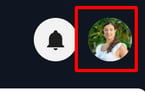
Ingresar a su **perfil** haciendo clic en el ícono de su usuario en el margen superior derecho dentro del sistema.
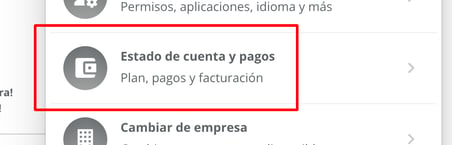
 En el menú que se despliega, hacer clic en **Estado de cuenta y pagos**.
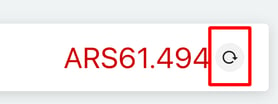
 Allí podrá visualizar el **Saldo Pendiente** de su cuenta.
Puede suceder que un pago realizado todavía no esté cargado porque no se refleja de manera inmediata en el saldo. Podrá forzar la actualización del saldo seleccionando el botón **Actualizar** a la derecha del saldo.
Allí podrá visualizar el **Saldo Pendiente** de su cuenta.
Puede suceder que un pago realizado todavía no esté cargado porque no se refleja de manera inmediata en el saldo. Podrá forzar la actualización del saldo seleccionando el botón **Actualizar** a la derecha del saldo.

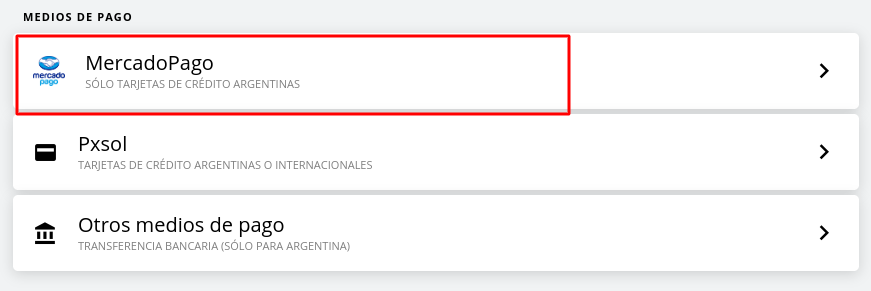
 Debajo encontrará los medios de pago. Seleccionar **Mercado Pago**.
Recuerde que el monto no puede superar los **ARS 100.000**.
Debajo encontrará los medios de pago. Seleccionar **Mercado Pago**.
Recuerde que el monto no puede superar los **ARS 100.000**.
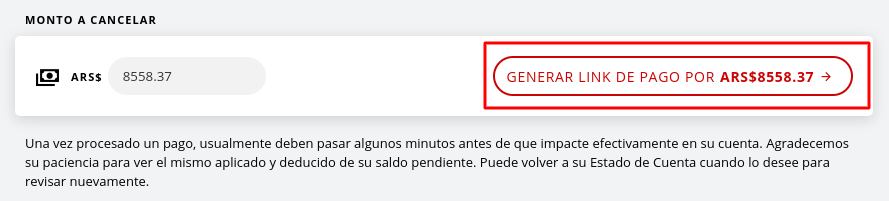
 Escribir el monto que se desea pagar. Por defecto, se mostrará el saldo total. Se podrá realizar el pago con montos mayores a \$10.
 Cuando defina el monto a pagar, seleccionar **Generar Link de Pago**.
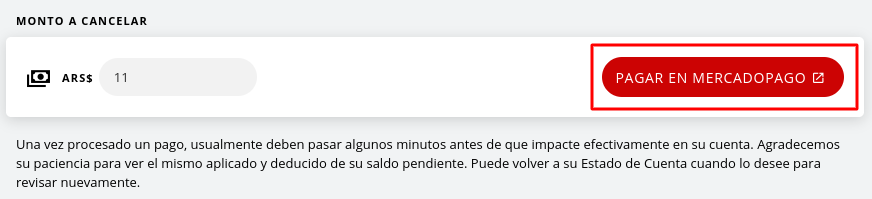
 Una vez generado el link, aparecerá el botón **Pagar en Mercado Pago**. Este botón lo llevará a su cuenta de Mercado Pago para finalizar la operación.
 Ha completado exitosamente el proceso para generar el pago a través de Mercado Pago.