> ## Documentation Index
> Fetch the complete documentation index at: https://ayuda.pxsol.com/llms.txt
> Use this file to discover all available pages before exploring further.
# ¿Cómo vincular o actualizar una tarjeta de crédito para abonar Pxsol?
> En esta guía aprenderás a agregar o actualizar una tarjeta de crédito para pagar tu servicio de Pxsol.
Ingresa a [pms.pxsol.com](https://pms.pxsol.com/) con tu nombre de usuario y contraseña.
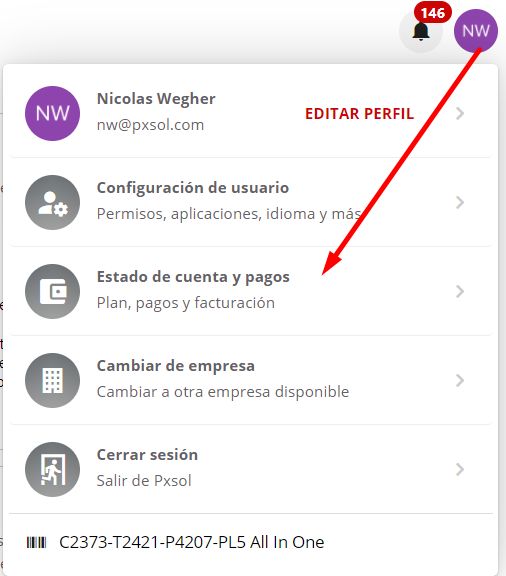
En la esquina superior derecha de la pantalla, haz clic en tu cuenta y selecciona "Estado de cuenta y pagos". Se abrirá una nueva pestaña en tu navegador.
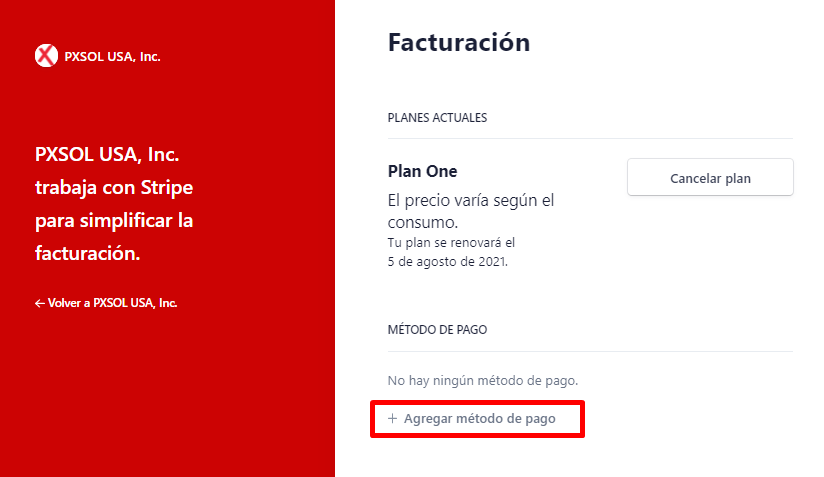
 Una vez en la página de estado de cuenta y pagos, haz clic en "Agregar método de pago".
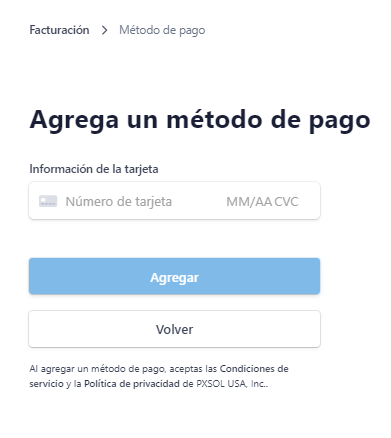
 Ingresa los datos de tu tarjeta de crédito y haz clic en el botón "Agregar".
 Tu tarjeta ha sido agregada exitosamente como método de pago.
Tu tarjeta está protegida por la tecnología de Stripe. Siempre puedes cambiar tu método de pago si así lo deseas.
Tu tarjeta ha sido agregada exitosamente como método de pago.
Tu tarjeta está protegida por la tecnología de Stripe. Siempre puedes cambiar tu método de pago si así lo deseas.