> ## Documentation Index
> Fetch the complete documentation index at: https://ayuda.pxsol.com/llms.txt
> Use this file to discover all available pages before exploring further.
# Agencia: Cómo crear y configurar el envío de un voucher
> En esta guía, te mostraremos el proceso para crear y configurar el envío del voucher correspondiente a una reserva.
Siguiendo los pasos que a continuación te presentamos, podrás personalizar el contenido del voucher y realizar la configuración necesaria para su envío de manera efectiva.
### 1. Accede a la aplicación "Plantillas de correo"
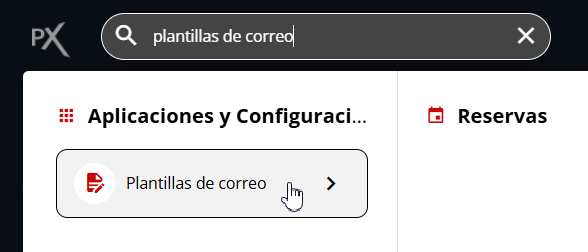
Accede a la aplicación "Plantillas de correo" a través del omnibox.
 ### 2. Dirígete a la opción "Nueva Plantilla"
Una vez que estés en la aplicación, dirígete a la opción "Nueva Plantilla".
### 2. Dirígete a la opción "Nueva Plantilla"
Una vez que estés en la aplicación, dirígete a la opción "Nueva Plantilla".
 ### 3. Edita la nueva plantilla
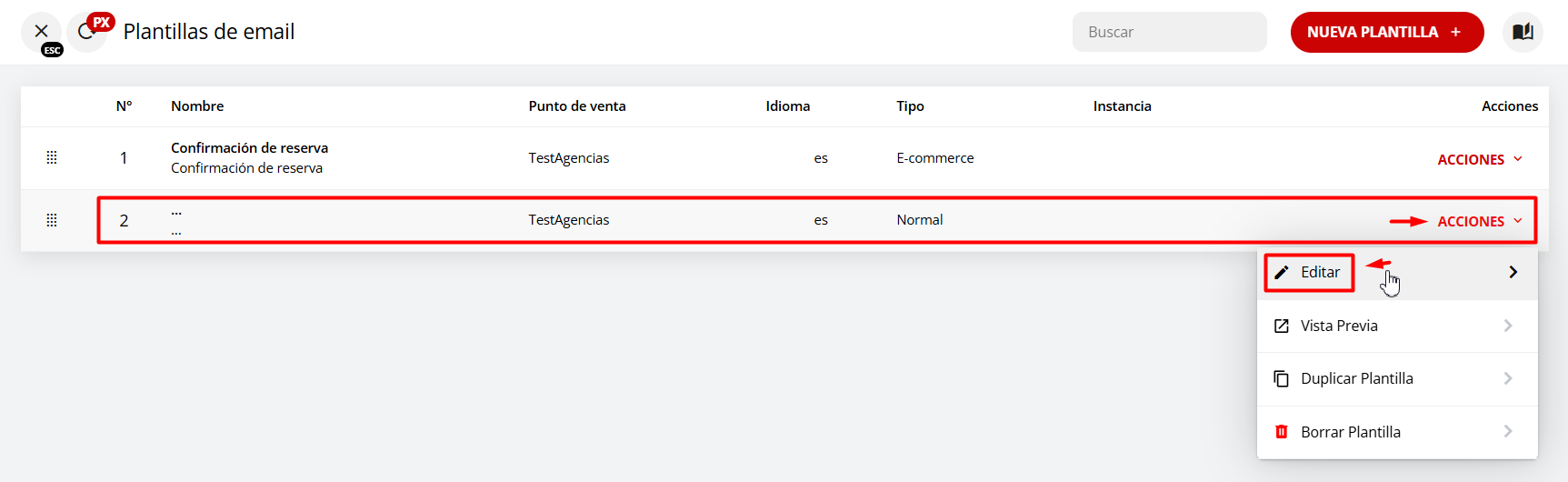
Se creará una nueva plantilla; accede a ella, haz clic en "Acciones" y selecciona la opción "Editar".
### 3. Edita la nueva plantilla
Se creará una nueva plantilla; accede a ella, haz clic en "Acciones" y selecciona la opción "Editar".
 ### 4. Completa los campos de la plantilla
Se abrirá una ventana lateral en la que deberás completar los siguientes campos:
#### 4.1. Nombre de la plantilla
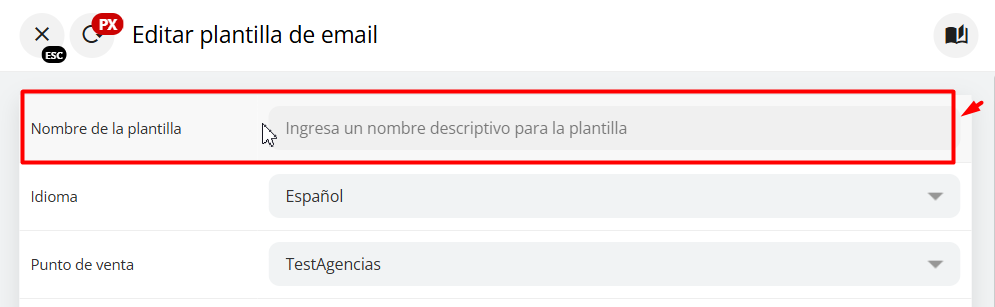
Este es el título que utilizarás para identificar el voucher, facilitando así la distinción entre esta plantilla y otras que puedas crear más adelante.
### 4. Completa los campos de la plantilla
Se abrirá una ventana lateral en la que deberás completar los siguientes campos:
#### 4.1. Nombre de la plantilla
Este es el título que utilizarás para identificar el voucher, facilitando así la distinción entre esta plantilla y otras que puedas crear más adelante.
 #### 4.2. Agrega el contenido del voucher
En el último campo, tendrás la oportunidad de agregar el contenido que deseas que se muestre en el voucher.
#### 4.2. Agrega el contenido del voucher
En el último campo, tendrás la oportunidad de agregar el contenido que deseas que se muestre en el voucher.
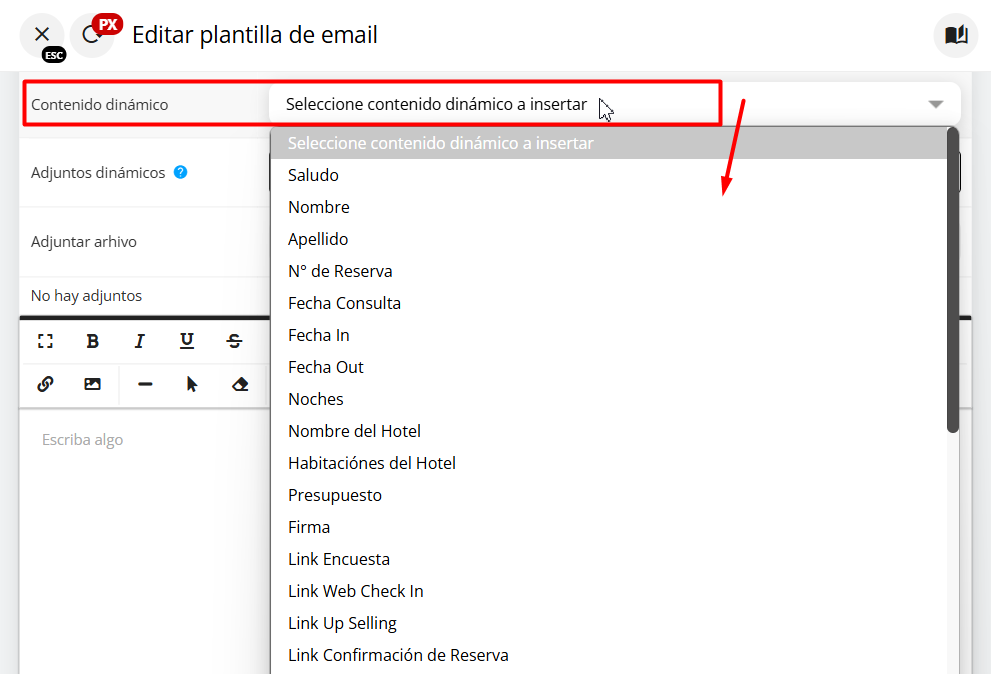
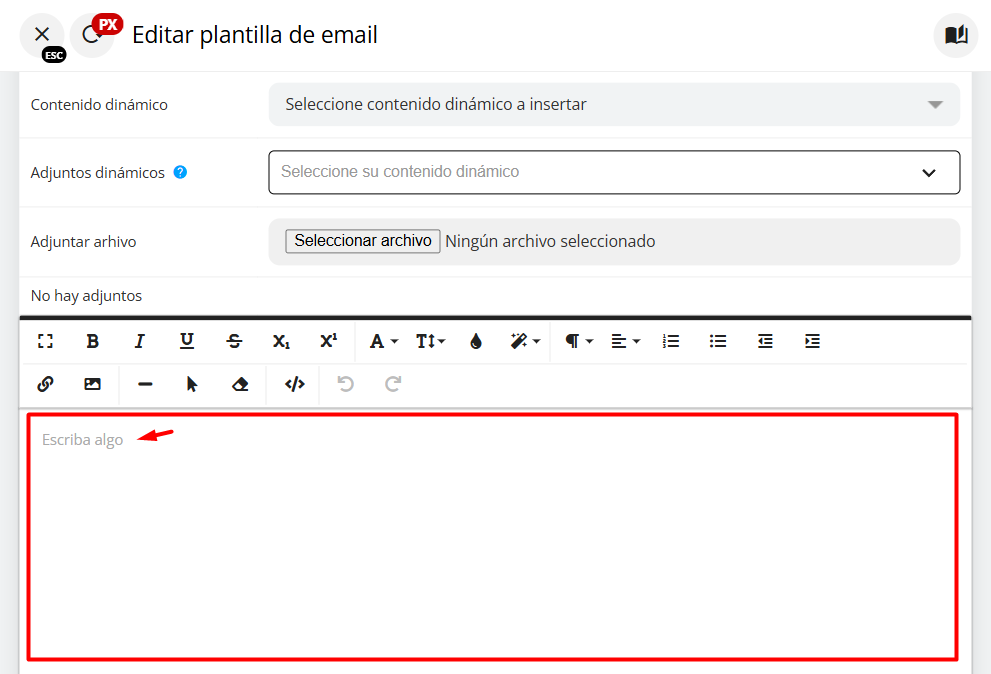 Puedes enriquecer el contenido del voucher utilizando los contenidos dinámicos disponibles. Simplemente haz clic en la opción de contenido dinámico para ver una lista de las diferentes variables que puedes añadir. Si deseas obtener más detalles, puedes consultar la guía correspondiente sobre los [contenidos dinámicos disponibles](https://ayuda.pxsol.com/es/agencia-contenido-dinamico-para-plantillas-de-correos).
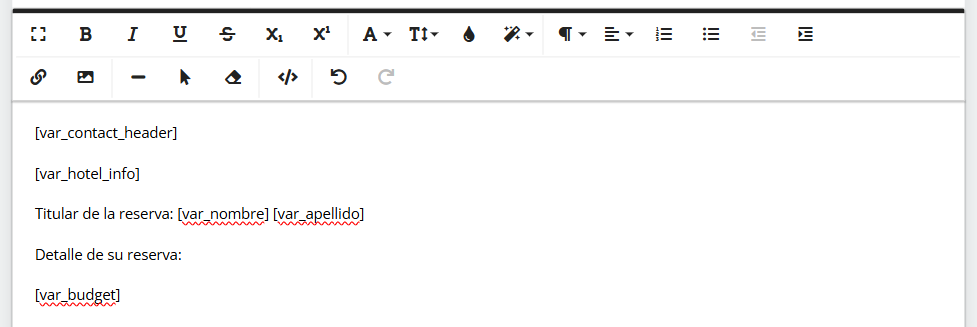
 Ejemplo:
 #### 4.3. Guarda los cambios
A continuación, haz clic en "Guardar cambios" para asegurarte de que toda la información ingresada se almacene correctamente.
#### 4.3. Guarda los cambios
A continuación, haz clic en "Guardar cambios" para asegurarte de que toda la información ingresada se almacene correctamente.
 ### 5. Edita la plantilla "E-commerce"
Una vez que hayas creado el voucher, dirígete a la plantilla designada como "E-commerce", que se envía automáticamente con cada reserva realizada a través de tu motor de reservas, haz clic en "Acciones" y selecciona la opción "Editar".
### 5. Edita la plantilla "E-commerce"
Una vez que hayas creado el voucher, dirígete a la plantilla designada como "E-commerce", que se envía automáticamente con cada reserva realizada a través de tu motor de reservas, haz clic en "Acciones" y selecciona la opción "Editar".
 ### 6. Configura los "Adjuntos dinámicos"
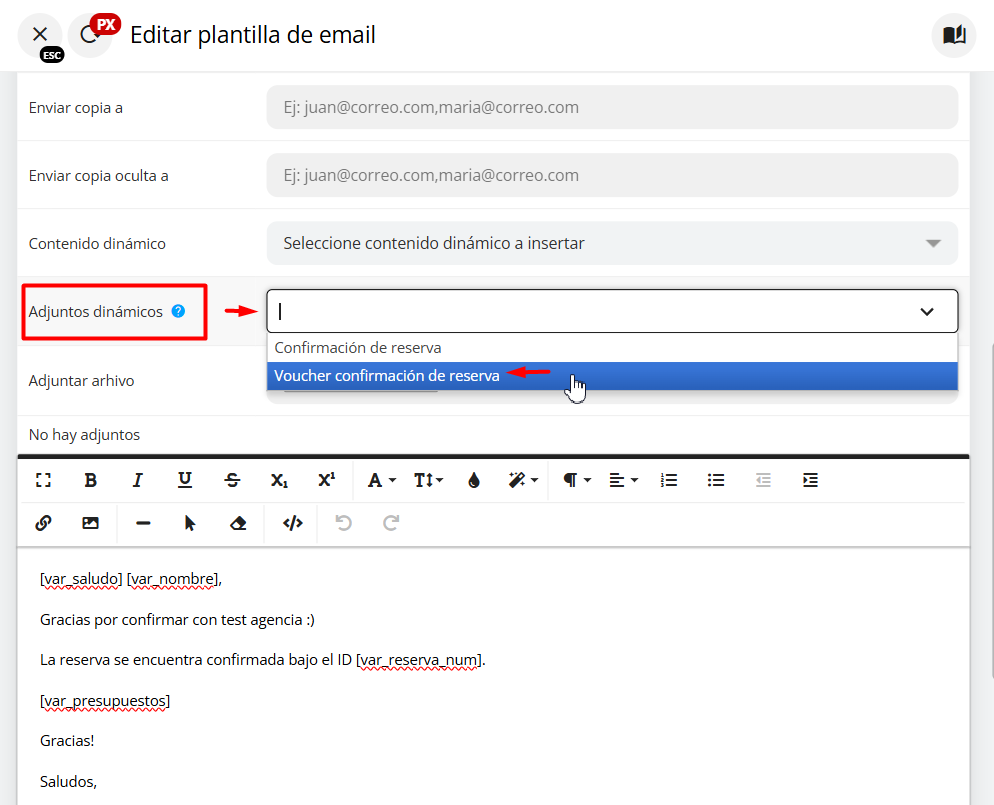
Se abrirá la ventana de edición de la plantilla. En esta sección, localiza el campo titulado "Adjuntos dinámicos". Al hacer clic en este campo, se desplegará un selector que te permitirá visualizar todas las plantillas que has creado. Desde allí, podrás elegir la plantilla correspondiente al voucher que deseas adjuntar.
Este archivo adjunto se enviará junto al correo de confirmación en formato PDF. Es importante destacar que para que se pueda generar, debe haber una reserva activa en el sistema.
### 6. Configura los "Adjuntos dinámicos"
Se abrirá la ventana de edición de la plantilla. En esta sección, localiza el campo titulado "Adjuntos dinámicos". Al hacer clic en este campo, se desplegará un selector que te permitirá visualizar todas las plantillas que has creado. Desde allí, podrás elegir la plantilla correspondiente al voucher que deseas adjuntar.
Este archivo adjunto se enviará junto al correo de confirmación en formato PDF. Es importante destacar que para que se pueda generar, debe haber una reserva activa en el sistema.
 ### 7. Guarda los cambios finales
Una vez que hayas elegido el voucher que deseas enviar en el correo de confirmación, asegúrate de hacer clic en "Guardar cambios" para que la configuración se aplique correctamente.
A partir de este momento, cada vez que se realice una reserva con éxito, el cliente recibirá un correo de confirmación que incluirá el voucher como archivo adjunto.
### 7. Guarda los cambios finales
Una vez que hayas elegido el voucher que deseas enviar en el correo de confirmación, asegúrate de hacer clic en "Guardar cambios" para que la configuración se aplique correctamente.
A partir de este momento, cada vez que se realice una reserva con éxito, el cliente recibirá un correo de confirmación que incluirá el voucher como archivo adjunto.
 Al abrir el correo:
