> ## Documentation Index
> Fetch the complete documentation index at: https://ayuda.pxsol.com/llms.txt
> Use this file to discover all available pages before exploring further.
# Agencias: Reglas de negocio
> Aprende a gestionar las reglas de negocio para automatizar y controlar la aplicación de tarifas y condiciones comerciales.
Las reglas de negocio permiten automatizar el comportamiento de tus tarifas según proveedores, puntos de venta o clientes específicos.
**Importante:** El orden de las reglas es jerárquico. El sistema aplica primero la regla que se
encuentra en la parte superior de la lista y continúa hacia abajo.
### Cómo acceder a Reglas de Negocio
Puedes acceder a la configuración de dos maneras:
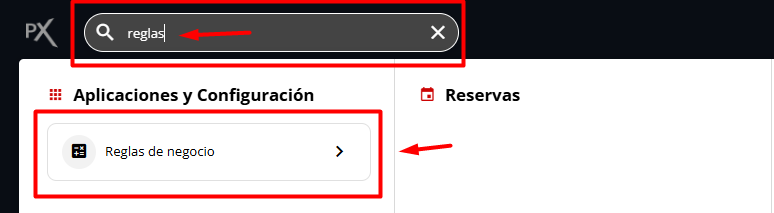
Utiliza la barra de búsqueda (Omnibox) en la parte superior de la interfaz e ingresa "Reglas de
negocio".
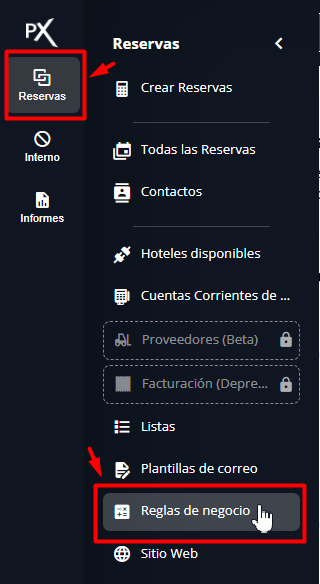
 Ve al hub de **Reservas** en el menú de la izquierda y selecciona la opción **Regla de
negocio**.
Ve al hub de **Reservas** en el menú de la izquierda y selecciona la opción **Regla de
negocio**.
 ***
### Crear una Regla de Negocio
Para configurar una nueva regla, sigue estos pasos:
Haz clic en el botón **+ Nueva regla de negocio**.
***
### Crear una Regla de Negocio
Para configurar una nueva regla, sigue estos pasos:
Haz clic en el botón **+ Nueva regla de negocio**.
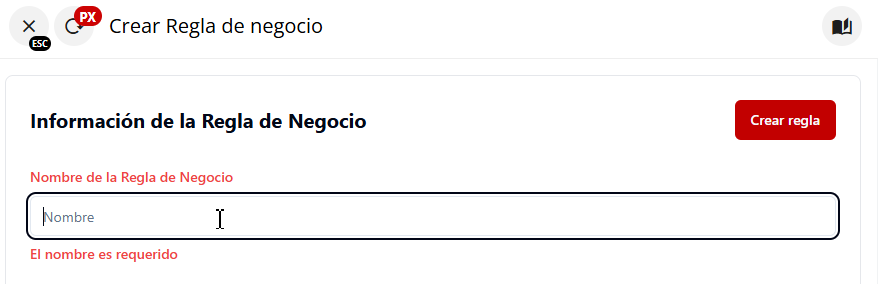
 Completa los datos básicos de la regla en el panel lateral:
* **Nombre de la regla**: Asigna un nombre descriptivo (ej: "Descuento Especial Agencias").
* **Tipo de regla**:
* **General**: Se aplica a todos los usuarios.
* **Específica**: Se aplica solo a los contactos que selecciones.
Si un usuario tiene asignada una **Regla específica**, esta anulará cualquier **Regla general** que pudiera afectarle.
Completa los datos básicos de la regla en el panel lateral:
* **Nombre de la regla**: Asigna un nombre descriptivo (ej: "Descuento Especial Agencias").
* **Tipo de regla**:
* **General**: Se aplica a todos los usuarios.
* **Específica**: Se aplica solo a los contactos que selecciones.
Si un usuario tiene asignada una **Regla específica**, esta anulará cualquier **Regla general** que pudiera afectarle.
 Selecciona los canales y propiedades afectados:
* **Proveedor**: Selecciona los proveedores externos que aplicarán esta regla.
* **Punto de venta**: Indica los puntos de venta donde se activará la regla.
* **Hotel**:
* **Todos**: Aplica a todas tus propiedades.
* **Solo**: Selecciona hoteles específicos.
* **Todos menos**: Excluye propiedades puntuales.
Selecciona los canales y propiedades afectados:
* **Proveedor**: Selecciona los proveedores externos que aplicarán esta regla.
* **Punto de venta**: Indica los puntos de venta donde se activará la regla.
* **Hotel**:
* **Todos**: Aplica a todas tus propiedades.
* **Solo**: Selecciona hoteles específicos.
* **Todos menos**: Excluye propiedades puntuales.
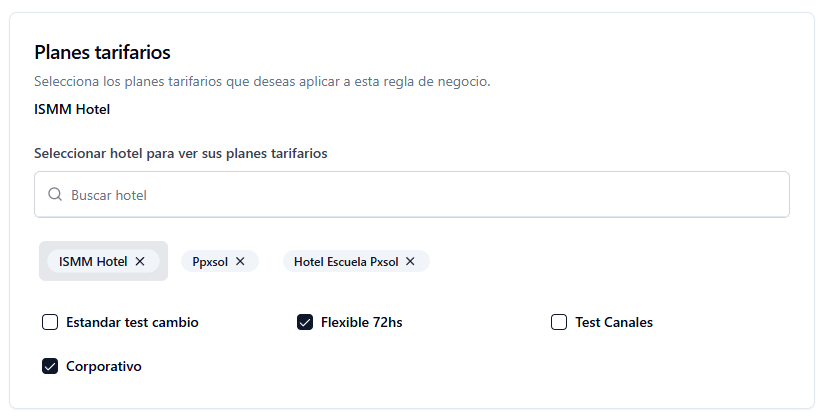
 Elige qué tarifas se verán modificadas por esta regla. Si seleccionas varios hoteles, puedes entrar en cada uno para ajustar los planes individualmente.
Los planes tarifarios que no selecciones mantendrán su comportamiento base sin alteraciones.
Elige qué tarifas se verán modificadas por esta regla. Si seleccionas varios hoteles, puedes entrar en cada uno para ajustar los planes individualmente.
Los planes tarifarios que no selecciones mantendrán su comportamiento base sin alteraciones.
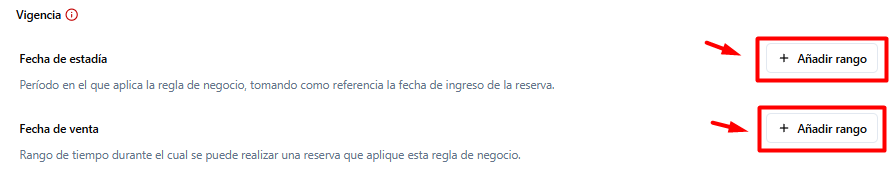
 Define cuándo y cómo se aplica la regla:
* **Vigencia**: Establece rangos de fechas por estadía o por fecha de venta.
* **Cálculo**: Define si se aplica por noche, habitación o reserva, y si el cálculo base es sobre el importe neto o el total.
* **Modificador**: Indica el porcentaje o monto fijo (USD) que se aplicará sobre la tarifa base.
Define cuándo y cómo se aplica la regla:
* **Vigencia**: Establece rangos de fechas por estadía o por fecha de venta.
* **Cálculo**: Define si se aplica por noche, habitación o reserva, y si el cálculo base es sobre el importe neto o el total.
* **Modificador**: Indica el porcentaje o monto fijo (USD) que se aplicará sobre la tarifa base.
 Haz clic en **Crear regla** para finalizar. Verás la nueva regla en el listado general.
Una vez creada, la regla comenzará a aplicarse inmediatamente según los criterios establecidos.
Haz clic en **Crear regla** para finalizar. Verás la nueva regla en el listado general.
Una vez creada, la regla comenzará a aplicarse inmediatamente según los criterios establecidos.
 ***
### Gestionar reglas existentes
Puedes administrar tus reglas desde el botón **Acciones** al final de cada fila en la tabla:
* **Editar**: Abre el panel lateral para modificar cualquier parámetro de la regla.
* **Eliminar**: Borra la regla de forma permanente.
La eliminación de una regla es **irreversible**. Asegúrate antes de confirmar la acción.
Si solo necesitas pausar una regla temporalmente, utiliza el **interruptor** en la tabla. El color
verde indica que está activa y el gris que está pausada.
***
### Gestionar reglas existentes
Puedes administrar tus reglas desde el botón **Acciones** al final de cada fila en la tabla:
* **Editar**: Abre el panel lateral para modificar cualquier parámetro de la regla.
* **Eliminar**: Borra la regla de forma permanente.
La eliminación de una regla es **irreversible**. Asegúrate antes de confirmar la acción.
Si solo necesitas pausar una regla temporalmente, utiliza el **interruptor** en la tabla. El color
verde indica que está activa y el gris que está pausada.
