> ## Documentation Index
> Fetch the complete documentation index at: https://ayuda.pxsol.com/llms.txt
> Use this file to discover all available pages before exploring further.
# ¿Cómo dar de alta el acuerdo con Roomfares?
> Sigue estos pasos para formalizar el acuerdo con Roomfares y asegurar que tu hotel esté disponible en su plataforma de ventas.
Para que tu hotel aparezca listado y disponible en **Roomfares**, debes configurar la conexión siguiendo este procedimiento:
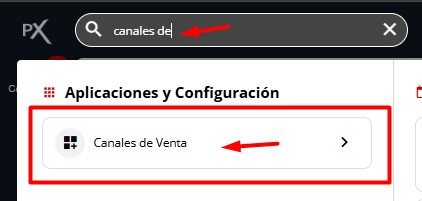
Dirígete a la aplicación **Canales de venta**. Puedes encontrarla rápidamente utilizando el buscador (**Omnibox**) en la parte superior.
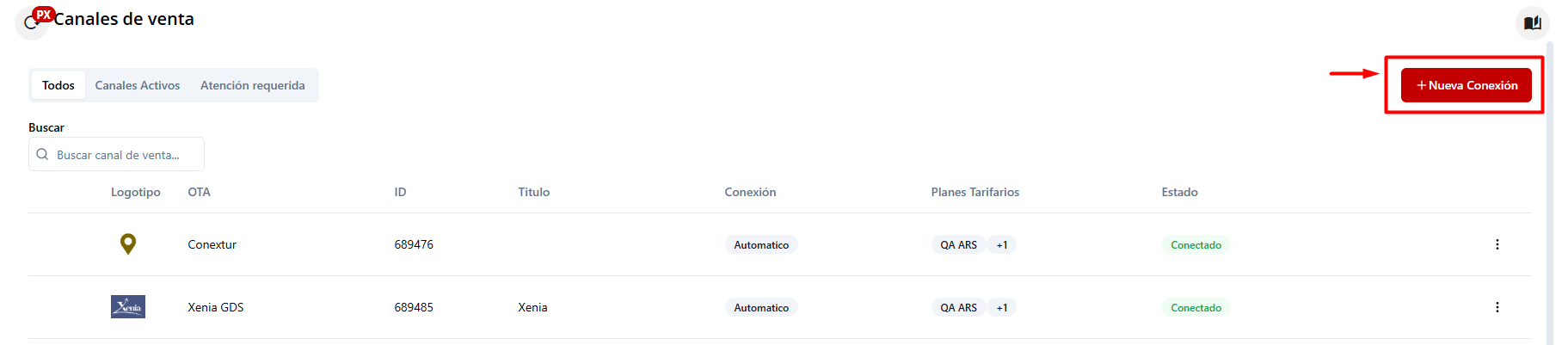
 Dentro de la aplicación, haz clic en el botón **Nueva conexión** ubicado en la esquina superior derecha.
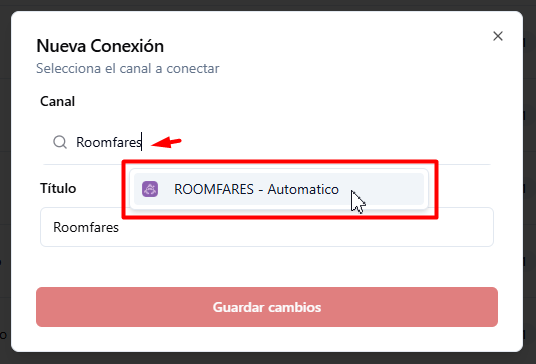
 En la ventana emergente, selecciona el canal **Roomfares** y escribe un título que identifique esta conexión. Haz clic en **Guardar cambios**.
 Completa la información necesaria en la nueva ventana:
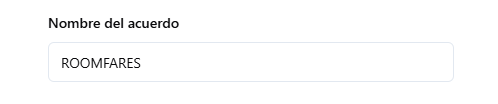
1. **Nombre del acuerdo**: Asigna un nombre para identificar la conexión (puedes usar el mismo nombre del canal).
Completa la información necesaria en la nueva ventana:
1. **Nombre del acuerdo**: Asigna un nombre para identificar la conexión (puedes usar el mismo nombre del canal).
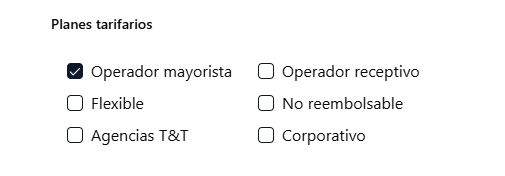
 2. **Planes tarifarios**: Selecciona los planes que estarán disponibles para este canal.
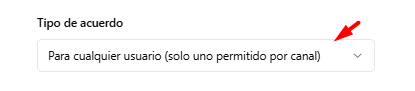
 3. **Tipo de acuerdo**: Elige la opción **Para cualquier usuario**.
 4. **Porcentaje de descuento**: Define el descuento aplicado para que Roomfares visualice los precios netos.
 Al finalizar, haz clic en **Guardar cambios**.
El nuevo canal aparecerá ahora en tu lista de **Canales activos**.
Al finalizar, haz clic en **Guardar cambios**.
El nuevo canal aparecerá ahora en tu lista de **Canales activos**.
 ¡La conexión con Roomfares se ha configurado correctamente!
**Importante sobre la sincronización:** Una vez activado el acuerdo, puede haber una demora de
hasta **24 horas** para que el hotel esté disponible en la plataforma de Roomfares. Este tiempo es
necesario para procesar y sincronizar los datos entre ambos sistemas. Si después de este periodo
el hotel sigue sin estar disponible, por favor contacta a nuestro equipo de soporte técnico.
¡La conexión con Roomfares se ha configurado correctamente!
**Importante sobre la sincronización:** Una vez activado el acuerdo, puede haber una demora de
hasta **24 horas** para que el hotel esté disponible en la plataforma de Roomfares. Este tiempo es
necesario para procesar y sincronizar los datos entre ambos sistemas. Si después de este periodo
el hotel sigue sin estar disponible, por favor contacta a nuestro equipo de soporte técnico.