> ## Documentation Index
> Fetch the complete documentation index at: https://ayuda.pxsol.com/llms.txt
> Use this file to discover all available pages before exploring further.
# ¿Cómo desconectarse de Booking?
> En esta guía se indican los pasos para realizar la desconexión de Booking del channel de Pxsol.
Para desconectar tu cuenta de Booking.com del channel manager de Pxsol, deberás seguir dos
procesos principales: contactar al equipo de soporte de Pxsol y realizar la desvinculación desde
la extranet de Booking.com.
### Contactar al equipo de soporte de Pxsol
Para iniciar el proceso de desconexión, es necesario que te comuniques con nuestro equipo de soporte. Envía un correo electrónico a la siguiente dirección:
Asegúrate de que el correo electrónico sea directo a nuestro equipo de soporte para agilizar el trámite.
**[equipo@pxsol.com](mailto:equipo@pxsol.com)**
Has enviado un correo electrónico solicitando la desconexión al equipo de Pxsol.
### Desvincular el proveedor desde la extranet de Booking.com
Una vez que hayas contactado a nuestro equipo, deberás continuar con los siguientes pasos directamente en la extranet de Booking.com para completar la desvinculación.
Accede a la extranet de Booking.com utilizando tus credenciales de acceso (usuario y contraseña).
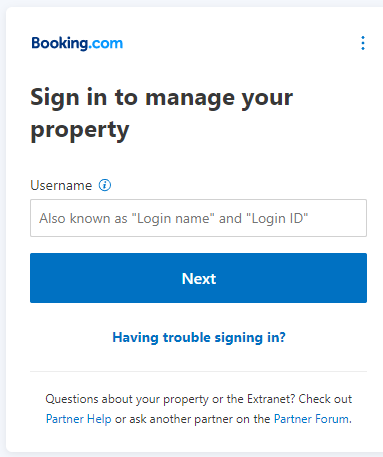 Has iniciado sesión correctamente en tu cuenta de Booking.com.
Una vez dentro de la extranet, dirígete a la sección "Account" y selecciona la opción "Channel Manager".
Has iniciado sesión correctamente en tu cuenta de Booking.com.
Una vez dentro de la extranet, dirígete a la sección "Account" y selecciona la opción "Channel Manager".
 Has localizado y seleccionado la opción "Channel Manager" dentro de "Account".
En la nueva ventana que se abrirá, busca y haz clic en el botón "Desactivate".
Has localizado y seleccionado la opción "Channel Manager" dentro de "Account".
En la nueva ventana que se abrirá, busca y haz clic en el botón "Desactivate".
 Has hecho clic en el botón "Desactivate".
Completa los campos que te solicite Booking.com en el formulario de confirmación, y luego procede a aceptar y confirmar la operación de desvinculación.
Lee cuidadosamente la información solicitada por Booking.com para asegurar que la desvinculación se realice correctamente y sin inconvenientes.
La desvinculación del canal de Booking.com se ha completado exitosamente.
Has hecho clic en el botón "Desactivate".
Completa los campos que te solicite Booking.com en el formulario de confirmación, y luego procede a aceptar y confirmar la operación de desvinculación.
Lee cuidadosamente la información solicitada por Booking.com para asegurar que la desvinculación se realice correctamente y sin inconvenientes.
La desvinculación del canal de Booking.com se ha completado exitosamente.