> ## Documentation Index
> Fetch the complete documentation index at: https://ayuda.pxsol.com/llms.txt
> Use this file to discover all available pages before exploring further.
# Conexión Autogestionable con el Canal Booking.com
> Guía detallada para conectar el canal de Booking.com de manera autónoma.
## Paso 1: Obtención de Credenciales
Antes de iniciar la conexión, es fundamental obtener las credenciales necesarias. En este caso, debes contar con tu **Hotel ID** y seleccionar el proveedor de conexión dentro de la extranet de Booking.com. En esta guía encontrarás los pasos a seguir para realizar este procedimiento: [https://ayuda.pxsol.com/es/como-conectar-booking.com](https://ayuda.pxsol.com/es/como-conectar-booking.com)
## Paso 2: Configuración del Portal
Una vez obtenidas las credenciales en la extranet, accede a la aplicación "Canales de Venta" y selecciona el botón "Nuevo Canal".
 Selecciona el canal **Booking.com** en el menú desplegable.
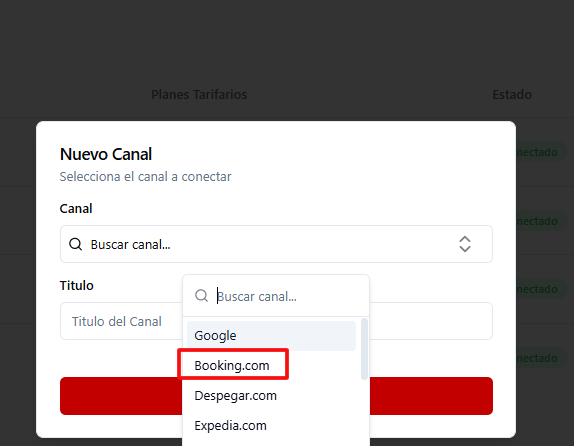 Si ya cuentas con la integración con el proveedor, se abrirá una ventana emergente para continuar con la conexión. En caso contrario, deberás esperar unos minutos mientras el sistema completa el proceso de integración. Una vez finalizado, podrás continuar normalmente.
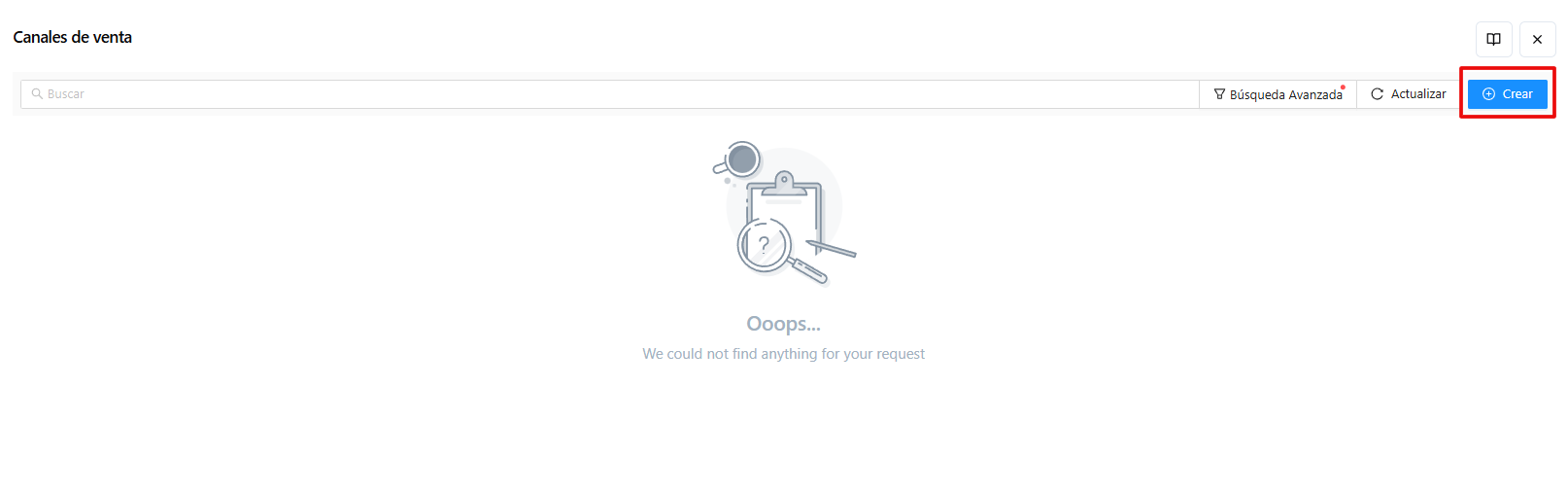
A continuación, se abrirá una ventana emergente donde es necesario hacer clic en **CREAR** para poder avanzar con la conexión.
Si ya cuentas con la integración con el proveedor, se abrirá una ventana emergente para continuar con la conexión. En caso contrario, deberás esperar unos minutos mientras el sistema completa el proceso de integración. Una vez finalizado, podrás continuar normalmente.
A continuación, se abrirá una ventana emergente donde es necesario hacer clic en **CREAR** para poder avanzar con la conexión.
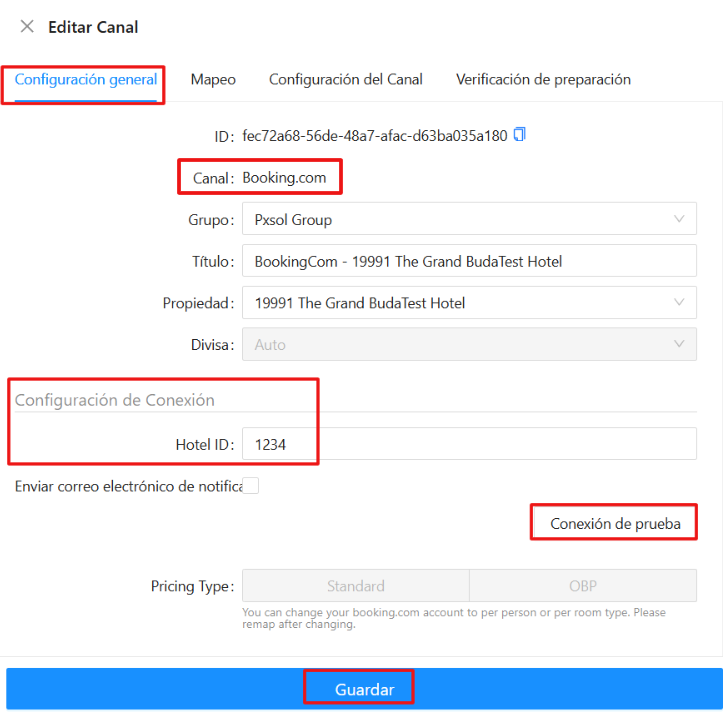
 ### 1. Pestaña Configuración General
* Selecciona el canal correspondiente en el menú desplegable.
* Ingresa el **Hotel ID** correspondiente.
* Haz clic en **"Conexión de prueba"** para verificar que no haya errores.
* Finalmente, guarda los cambios.
### 1. Pestaña Configuración General
* Selecciona el canal correspondiente en el menú desplegable.
* Ingresa el **Hotel ID** correspondiente.
* Haz clic en **"Conexión de prueba"** para verificar que no haya errores.
* Finalmente, guarda los cambios.
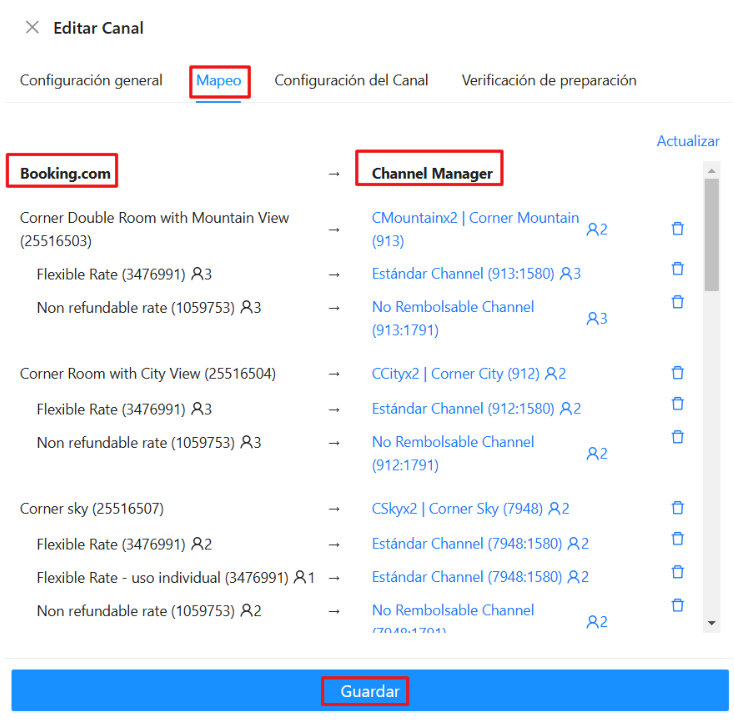
 ### 2. Pestaña Mapeo
* En el margen izquierdo aparecerán las categorías y planes tarifarios creados en Booking.com. Es importante recordar que **solo se pueden mapear planes tarifarios independientes**.
* En el margen derecho, selecciona y asocia cada categoría y plan tarifario con su equivalente en el sistema.
* Este paso es fundamental, ya que determina a qué categoría y tarifa se enviará la información. Asegúrate de realizar el mapeo correctamente.
### 2. Pestaña Mapeo
* En el margen izquierdo aparecerán las categorías y planes tarifarios creados en Booking.com. Es importante recordar que **solo se pueden mapear planes tarifarios independientes**.
* En el margen derecho, selecciona y asocia cada categoría y plan tarifario con su equivalente en el sistema.
* Este paso es fundamental, ya que determina a qué categoría y tarifa se enviará la información. Asegúrate de realizar el mapeo correctamente.
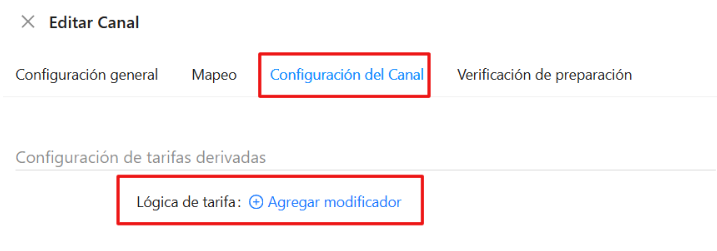
 ### 3. Pestaña Configuración del Canal (Opcional)
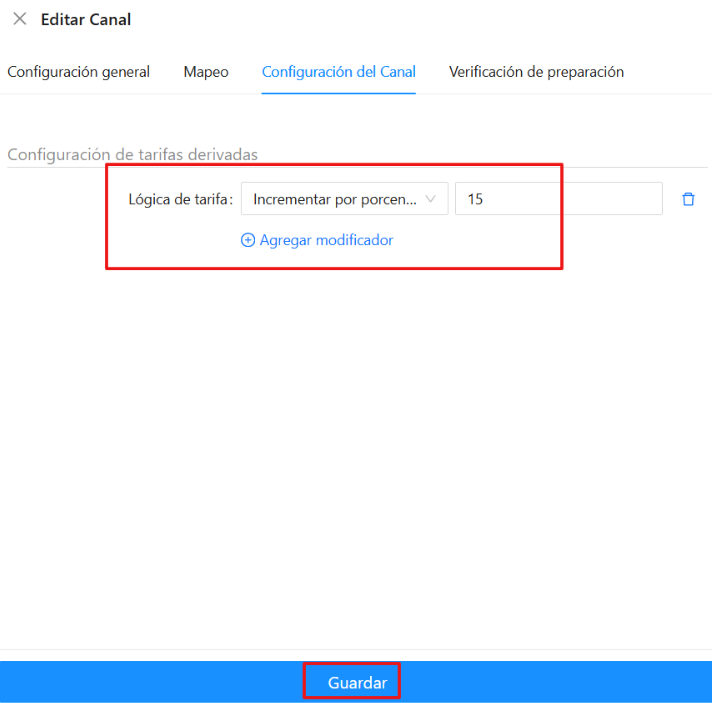
* Esta opción permite configurar ajustes específicos para el canal, como la aplicación de un **factor de ajuste**.
* Por ejemplo, si es necesario enviar a este canal un precio un 15% mayor al registrado en Pxsol, puedes configurar el incremento en porcentaje desde aquí.
### 3. Pestaña Configuración del Canal (Opcional)
* Esta opción permite configurar ajustes específicos para el canal, como la aplicación de un **factor de ajuste**.
* Por ejemplo, si es necesario enviar a este canal un precio un 15% mayor al registrado en Pxsol, puedes configurar el incremento en porcentaje desde aquí.
 ### 4. Pestaña Verificación de Preparación
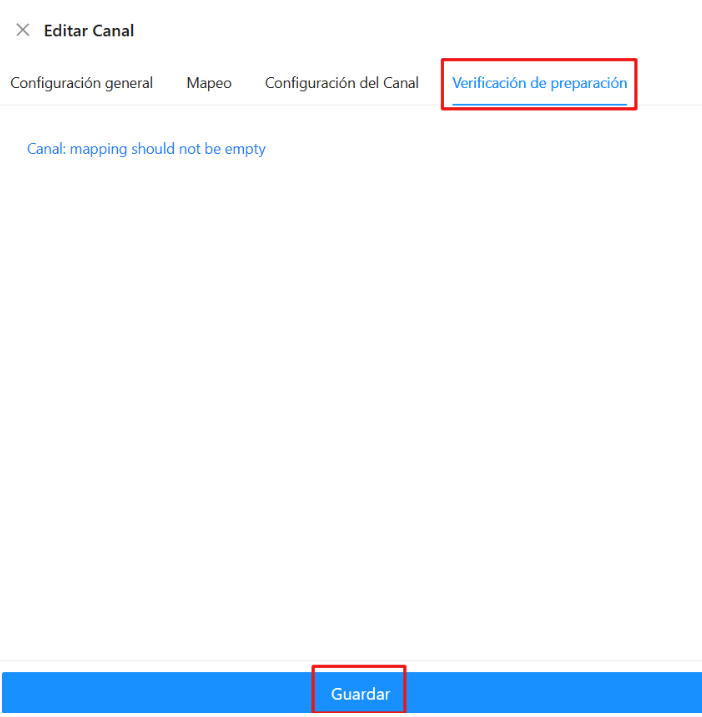
* Esta sección indicará si todo está listo para continuar o si falta completar algún paso, como el mapeo de categorías o tarifas.
### 4. Pestaña Verificación de Preparación
* Esta sección indicará si todo está listo para continuar o si falta completar algún paso, como el mapeo de categorías o tarifas.
 ## Paso 3: Activación del Portal
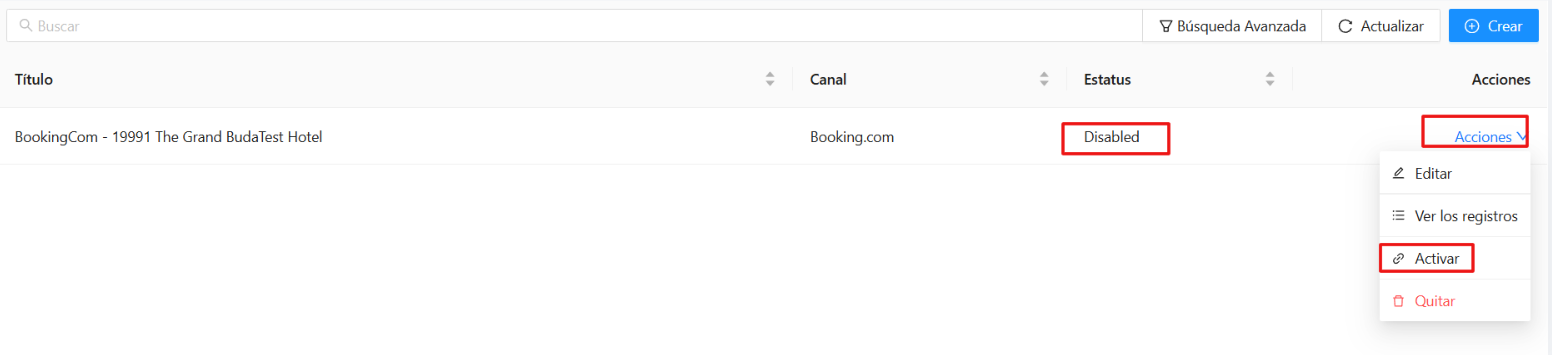
Una vez completada la configuración, al cerrar la ventana, el canal aparecerá con el estado **DISABLE**. Para activarlo, haz clic en **Acciones** y selecciona **ACTIVAR**. Esto establecerá la conexión con el portal.
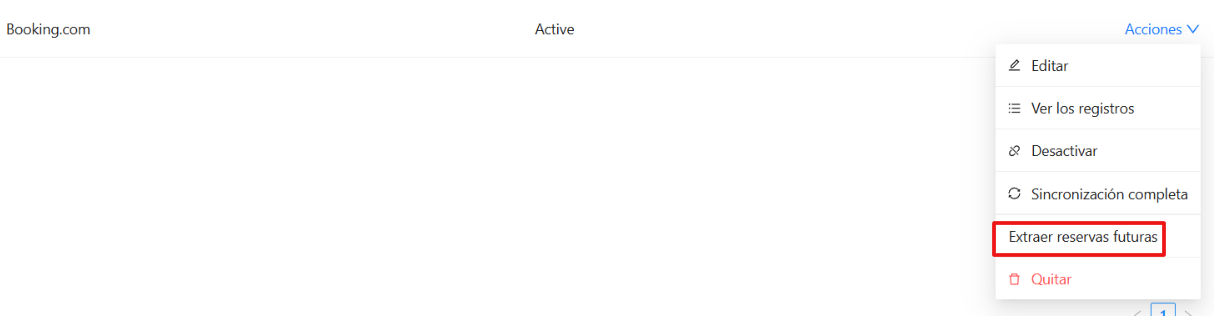
**Opcional:** Una vez activada la conexión, si deseas descargar todas las reservas activas de Booking.com con check-in a futuro, puedes hacerlo haciendo clic nuevamente en **Acciones** y seleccionando **Extraer reservas futuras**. Esta opción descargará todas las reservas con check in a futuro (no es posible seleccionar un rango de fechas determinado de descarga).
## Paso 3: Activación del Portal
Una vez completada la configuración, al cerrar la ventana, el canal aparecerá con el estado **DISABLE**. Para activarlo, haz clic en **Acciones** y selecciona **ACTIVAR**. Esto establecerá la conexión con el portal.
**Opcional:** Una vez activada la conexión, si deseas descargar todas las reservas activas de Booking.com con check-in a futuro, puedes hacerlo haciendo clic nuevamente en **Acciones** y seleccionando **Extraer reservas futuras**. Esta opción descargará todas las reservas con check in a futuro (no es posible seleccionar un rango de fechas determinado de descarga).
 ## Paso 4: Sincronización con el Portal
Una vez activado el portal, cierra la ventana y haz clic en el botón **"Actualizar conexión con canal"** para enviar la información cargada en Pxsol hacia el canal y asegurarte de que esté correctamente actualizada.
Es fundamental verificar que la información coincida con la cargada en Pxsol ingresando en la extranet del canal. Si se han generado factores de incremento o descuento, asegúrate de que los datos se estén enviando correctamente a la extranet. La verificación siempre debe realizarse directamente en la extranet, no en el sitio de venta del canal, ya que en este último pueden aplicarse ofertas o descuentos que no están siendo gestionados por el canal.
Si tienes alguna duda, por favor, contacta a nuestro equipo de Soporte a través del correo: [**equipo@pxsol.com**](mailto:equipo@pxsol.com).
## Paso 4: Sincronización con el Portal
Una vez activado el portal, cierra la ventana y haz clic en el botón **"Actualizar conexión con canal"** para enviar la información cargada en Pxsol hacia el canal y asegurarte de que esté correctamente actualizada.
Es fundamental verificar que la información coincida con la cargada en Pxsol ingresando en la extranet del canal. Si se han generado factores de incremento o descuento, asegúrate de que los datos se estén enviando correctamente a la extranet. La verificación siempre debe realizarse directamente en la extranet, no en el sitio de venta del canal, ya que en este último pueden aplicarse ofertas o descuentos que no están siendo gestionados por el canal.
Si tienes alguna duda, por favor, contacta a nuestro equipo de Soporte a través del correo: [**equipo@pxsol.com**](mailto:equipo@pxsol.com).