> ## Documentation Index
> Fetch the complete documentation index at: https://ayuda.pxsol.com/llms.txt
> Use this file to discover all available pages before exploring further.
# ¿Cómo ver las solicitudes de acuerdos de agencias?
> Esta guía explica cómo visualizar y gestionar las solicitudes de acuerdos enviadas por agencias, desde la notificación inicial hasta la aceptación o rechazo dentro de la aplicación Canales de Venta.
Para poder visualizar solicitudes de acuerdo, es necesario que una agencia solicite previamente un acuerdo con tu establecimiento. El sistema te notificará de la nueva solicitud de dos maneras:
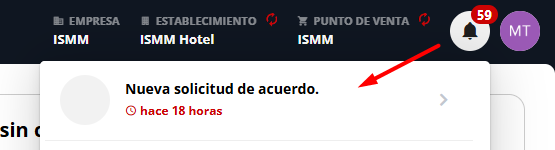 Verás un ícono de campanita en el sistema que te alertará de nuevas solicitudes.
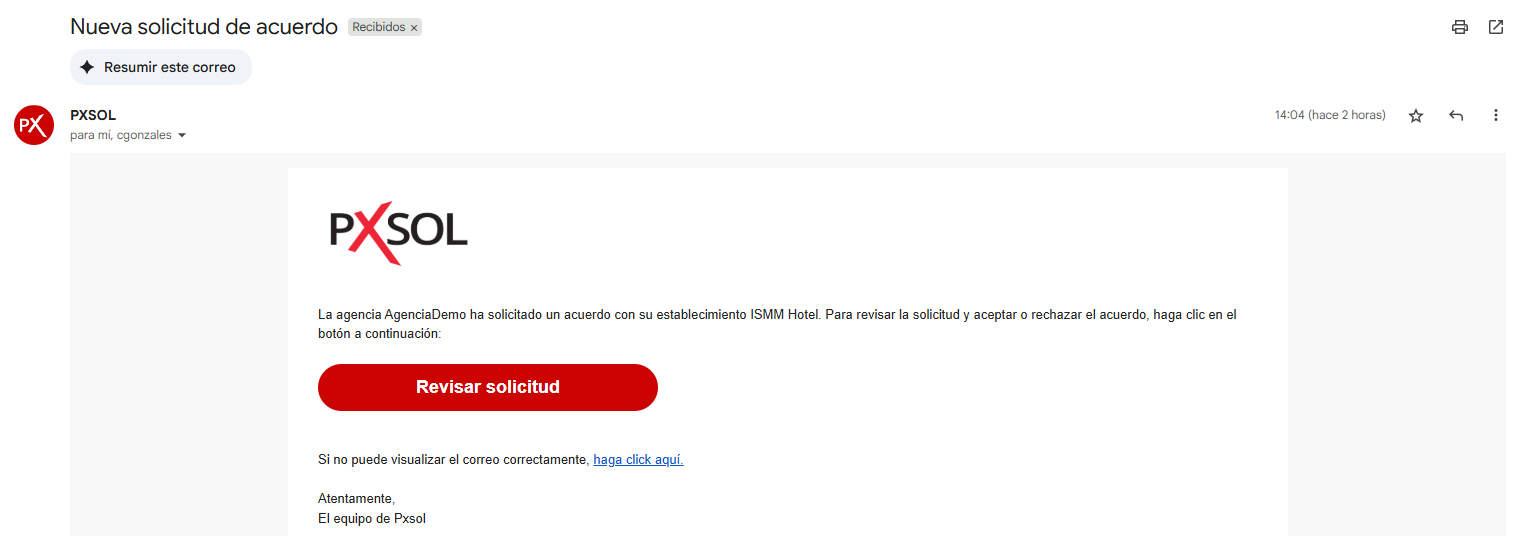 Recibirás un correo electrónico indicando que se ha recibido una nueva solicitud.
Desde cualquiera de las dos notificaciones puedes acceder directamente a la solicitud.
***
## Acceso a Canales de Venta
Al hacer clic en **"Revisar solicitud"**, el sistema te redirigirá a la aplicación **Canales de Venta**, específicamente a la sección **Atención Requerida**. Aquí se listan todas las solicitudes generadas por los distribuidores turísticos.
Recibirás un correo electrónico indicando que se ha recibido una nueva solicitud.
Desde cualquiera de las dos notificaciones puedes acceder directamente a la solicitud.
***
## Acceso a Canales de Venta
Al hacer clic en **"Revisar solicitud"**, el sistema te redirigirá a la aplicación **Canales de Venta**, específicamente a la sección **Atención Requerida**. Aquí se listan todas las solicitudes generadas por los distribuidores turísticos.
 ***
## Acciones sobre la solicitud
Dentro de **Atención Requerida**, tienes dos opciones:
Si decides aceptar la solicitud, sigue estos pasos:
Haz clic en **Acciones > Editar**.
***
## Acciones sobre la solicitud
Dentro de **Atención Requerida**, tienes dos opciones:
Si decides aceptar la solicitud, sigue estos pasos:
Haz clic en **Acciones > Editar**.
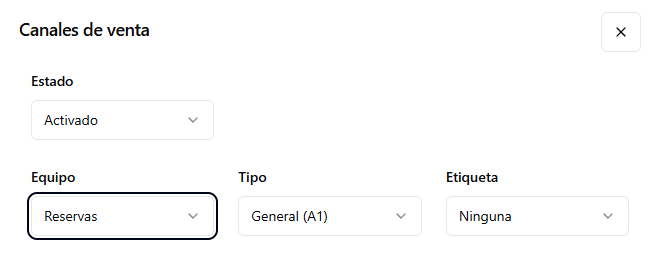
 Se abrirá una ventana donde deberás configurar los siguientes campos:
* **Estado:** Activado
* **Equipo:** Reservas
* **Tipo:** General (A1)
* **Etiqueta:** Selecciona una etiqueta existente (opcional).
Se abrirá una ventana donde deberás configurar los siguientes campos:
* **Estado:** Activado
* **Equipo:** Reservas
* **Tipo:** General (A1)
* **Etiqueta:** Selecciona una etiqueta existente (opcional).
 * **Plan tarifario:** Selecciona la tarifa que se asignará a la agencia.
* **Convenio (opcional):** Si aplica, agrega un descuento que se aplicará sobre la tarifa asignada y se mostrará en valores netos al distribuidor turístico.
* **PIN de seguridad:** Ingresa tu código de seguridad.
* **Plan tarifario:** Selecciona la tarifa que se asignará a la agencia.
* **Convenio (opcional):** Si aplica, agrega un descuento que se aplicará sobre la tarifa asignada y se mostrará en valores netos al distribuidor turístico.
* **PIN de seguridad:** Ingresa tu código de seguridad.
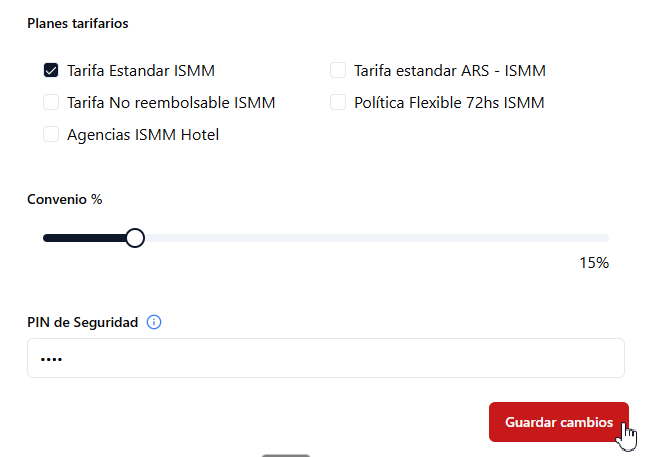 Confirma para finalizar la configuración.
La solicitud se aceptará y dejará de aparecer en **Atención Requerida**, trasladándose a la sección **Canales Activos**.
Confirma para finalizar la configuración.
La solicitud se aceptará y dejará de aparecer en **Atención Requerida**, trasladándose a la sección **Canales Activos**.
 Si decides no establecer una relación comercial con el distribuidor turístico, sigue estos pasos para rechazar la solicitud:
Haz clic en **Acciones > Borrar**.
Si decides no establecer una relación comercial con el distribuidor turístico, sigue estos pasos para rechazar la solicitud:
Haz clic en **Acciones > Borrar**.
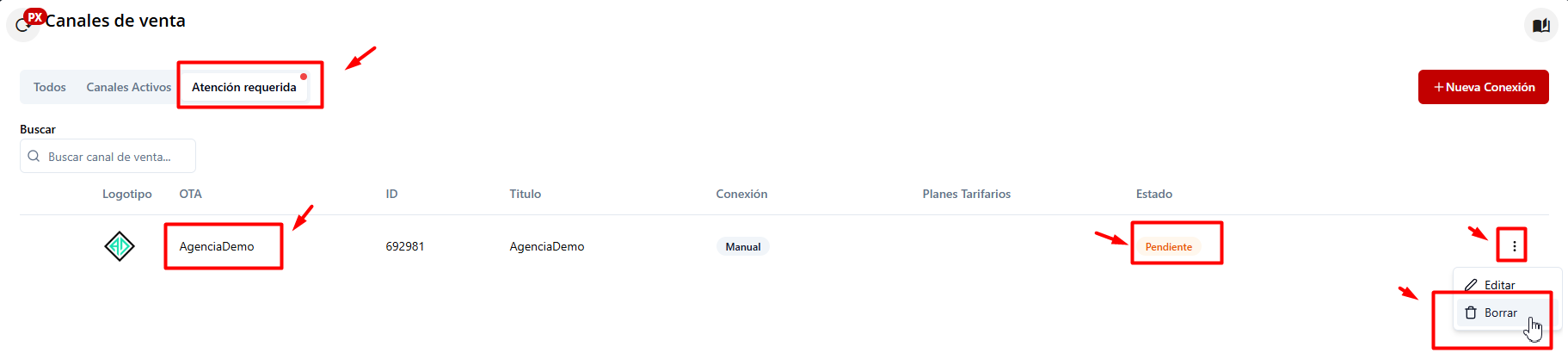 Confirma la eliminación seleccionando **Eliminar**.
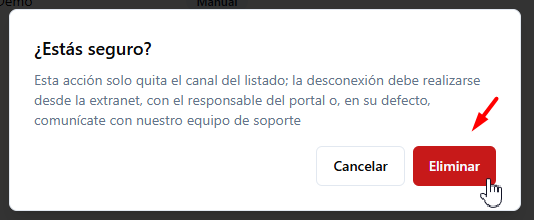 La solicitud será rechazada y eliminada de la lista.
***
## Seguimiento del estado
Independientemente de si aceptas o rechazas una solicitud, el estado de cada una se reflejará para la agencia de la siguiente manera:
* **Aceptado**
* **Pendiente**
* **No aceptado**
La solicitud será rechazada y eliminada de la lista.
***
## Seguimiento del estado
Independientemente de si aceptas o rechazas una solicitud, el estado de cada una se reflejará para la agencia de la siguiente manera:
* **Aceptado**
* **Pendiente**
* **No aceptado**