> ## Documentation Index
> Fetch the complete documentation index at: https://ayuda.pxsol.com/llms.txt
> Use this file to discover all available pages before exploring further.
# ¿Cómo bloquear la visualización de Reservas a un usuario?
> Explicaremos cómo bloquear la visualización de los datos dentro de las reservas desde cualquier lugar del sistema a un usuario.
Esta configuración permite que un usuario no pueda acceder a los datos internos de una reserva,
pero que pueda ver los datos de la reserva que la aplicación o informe que se está gestionando
muestre.
La habilitación de aplicaciones para un usuario, sólo la puede realizar un usuario que cuenta con
permiso de administrador.
Desde la aplicación **usuarios**, podrás habilitar o restringir acceso a las secciones por
usuario del sistema. Para esto, deberás seguir los siguientes pasos:
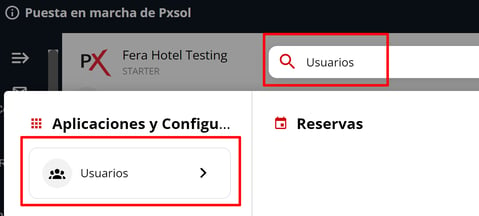
Entra a la aplicación **Usuarios** desde el Omnibox.
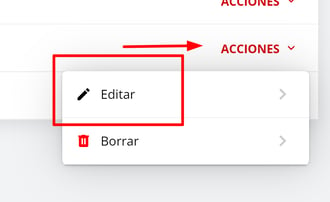
 En el listado de usuarios que aparece, abre haciendo clic en el **menú de acciones** que aparece a
la derecha del usuario al que quieras editar y selecciona la opción **Editar**.
En el listado de usuarios que aparece, abre haciendo clic en el **menú de acciones** que aparece a
la derecha del usuario al que quieras editar y selecciona la opción **Editar**.
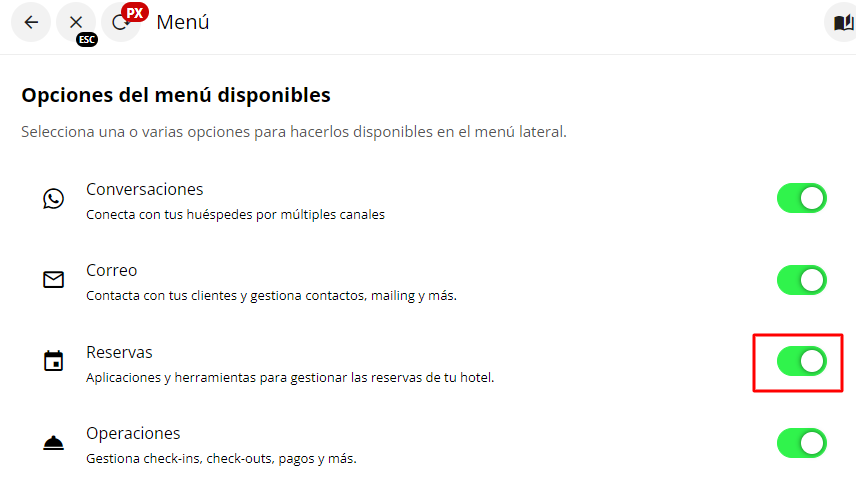
 En la ventana que se despliega, haz scroll (baja) hasta la parte de configuración y haz clic en
el apartado **Menú**.
En la ventana que se despliega, haz scroll (baja) hasta la parte de configuración y haz clic en
el apartado **Menú**.
 Destilda el switch de **Reservas**. Debe quedar apagado.
 Selecciona **Guardar Cambios**.
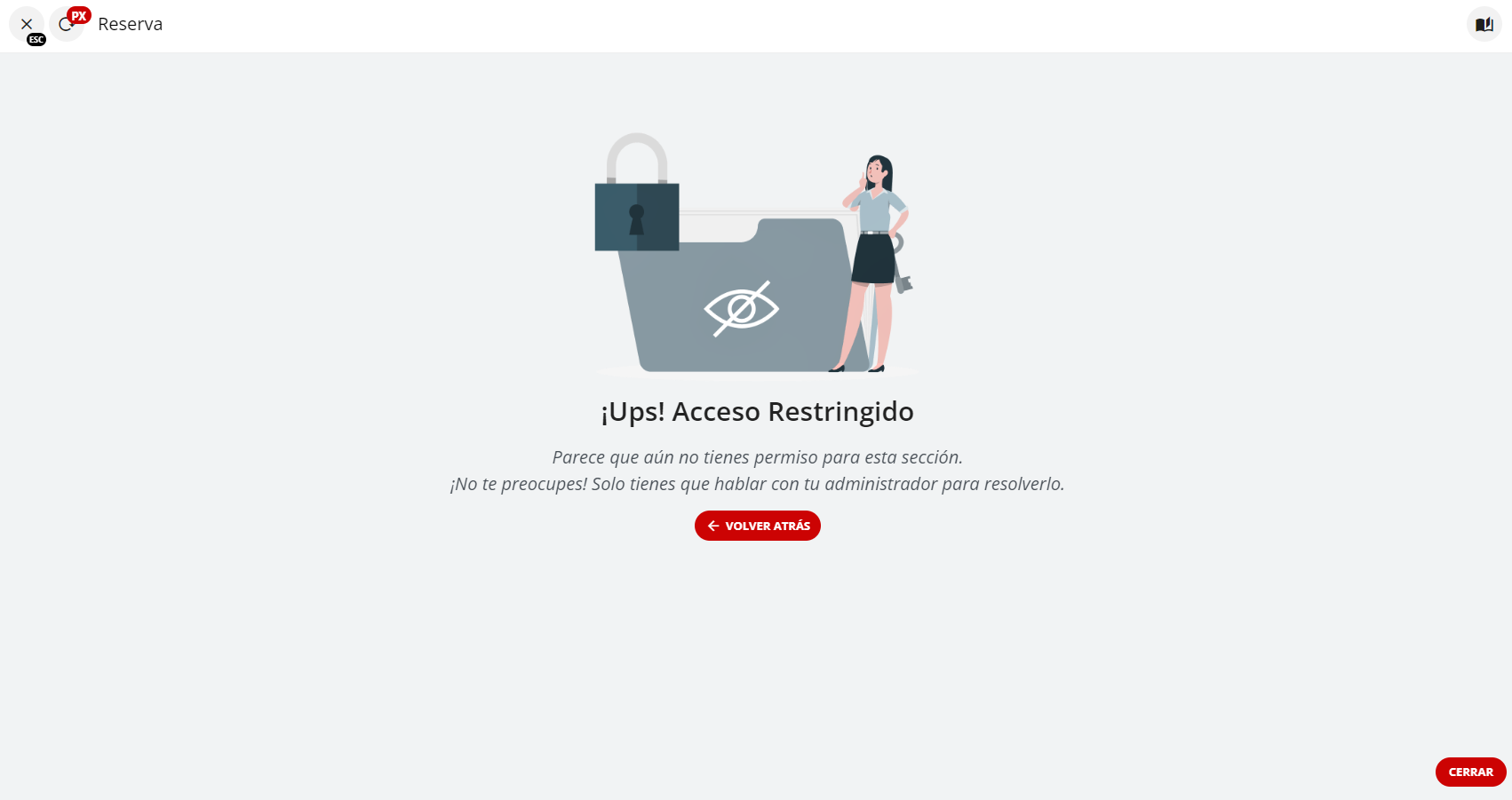
 Al ingresar a las reservas, este usuario ahora visualizará un aviso indicando que no tiene acceso
a los datos internos.
Al ingresar a las reservas, este usuario ahora visualizará un aviso indicando que no tiene acceso
a los datos internos.