> ## Documentation Index
> Fetch the complete documentation index at: https://ayuda.pxsol.com/llms.txt
> Use this file to discover all available pages before exploring further.
# ¿Cómo cambiar mi PIN si olvidé el PIN actual?
> En esta guía explicaremos cómo recuperar un PIN olvidado.
Los pasos de esta guía solo podrán ser llevados a cabo por usuarios con permiso de administrador. Si deseas que otro usuario utilice clave PIN, deberás otorgarle los permisos correspondientes, siguiendo los pasos de la siguiente guía:
¿Cómo otorgar permiso de administrador a un Usuario?
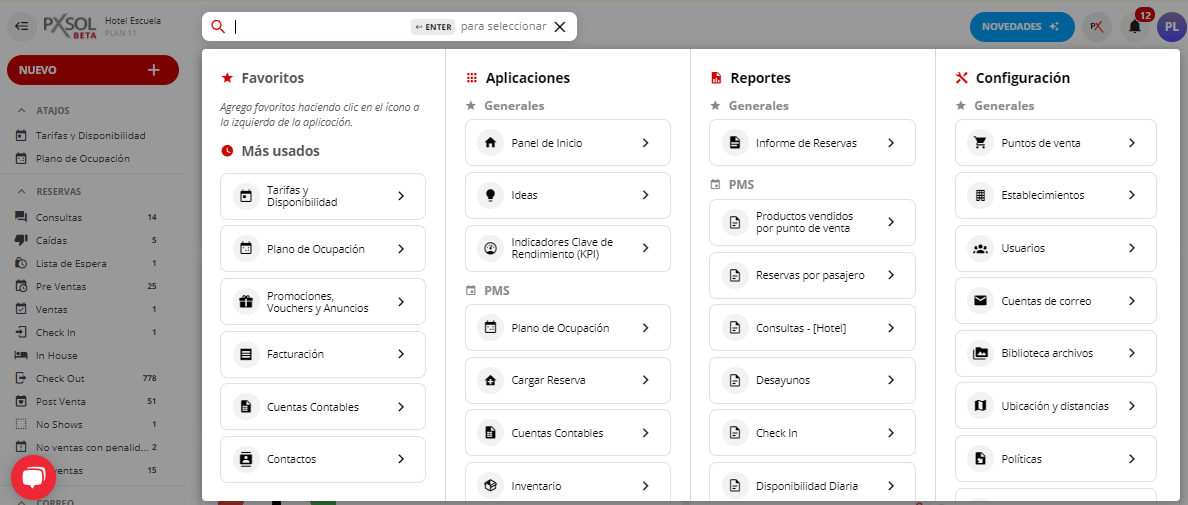
Haz clic en el buscador del Panel de Inicio o presiona `ALT + S`.

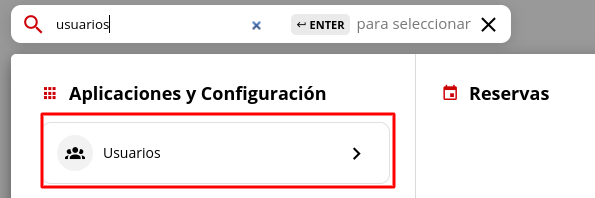
 Escribe "Usuarios" en el buscador y haz clic en la aplicación correspondiente.
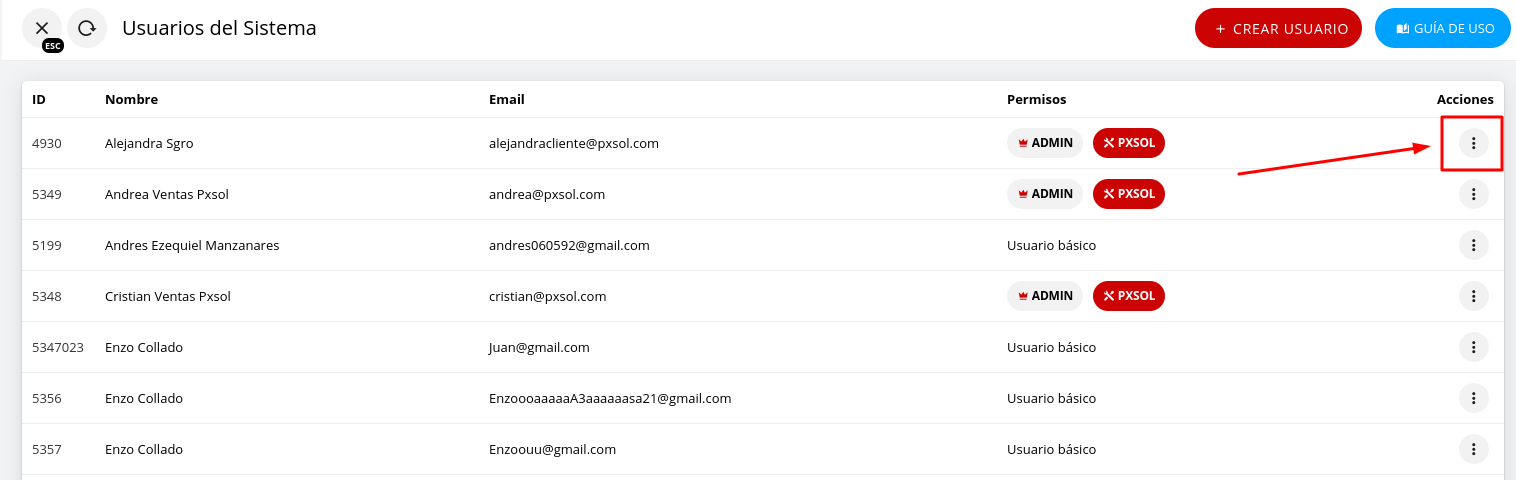
 Se mostrarán los usuarios de la propiedad. Selecciona el usuario al que deseas modificarle el PIN haciendo clic en los tres puntos en la columna "Acciones".
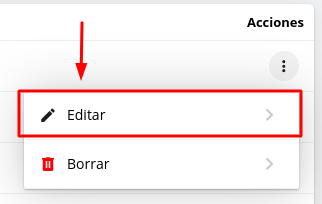
 Selecciona "Editar" en el menú desplegable.
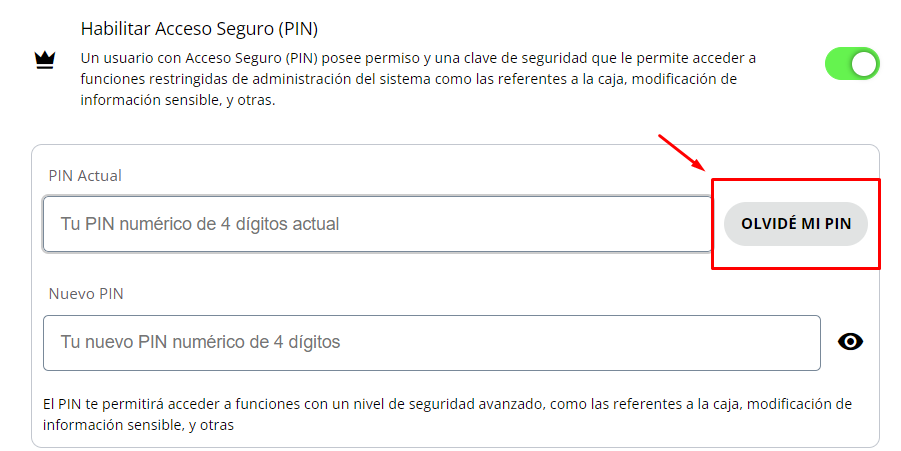
 Haz clic en la opción "Olvidé mi PIN".
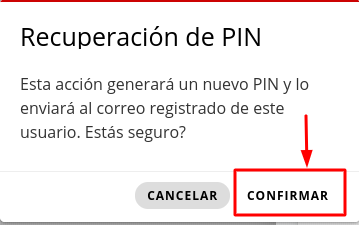
 Selecciona "Confirmar" para proceder.
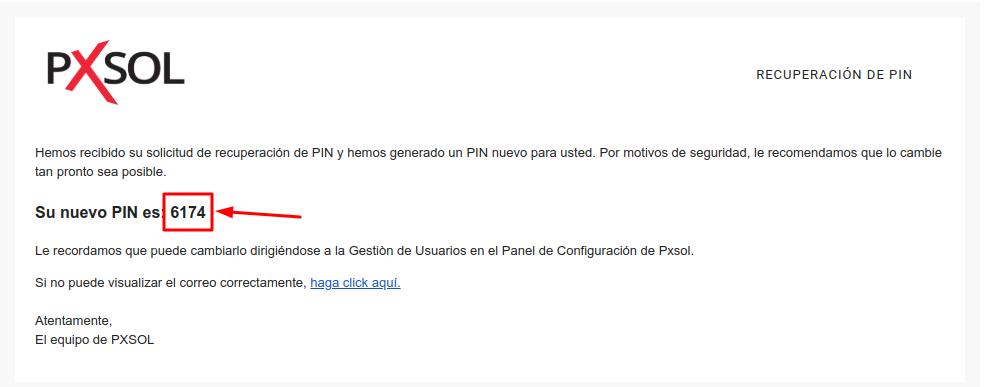
 Recibirás un correo electrónico con tu nuevo PIN.
 Puedes modificar este PIN siguiendo la guía: ¿Cómo modificar el PIN de un usuario?
Si la opción "OLVIDÉ MI PIN" no aparece y figura de la siguiente manera:
Puedes modificar este PIN siguiendo la guía: ¿Cómo modificar el PIN de un usuario?
Si la opción "OLVIDÉ MI PIN" no aparece y figura de la siguiente manera:
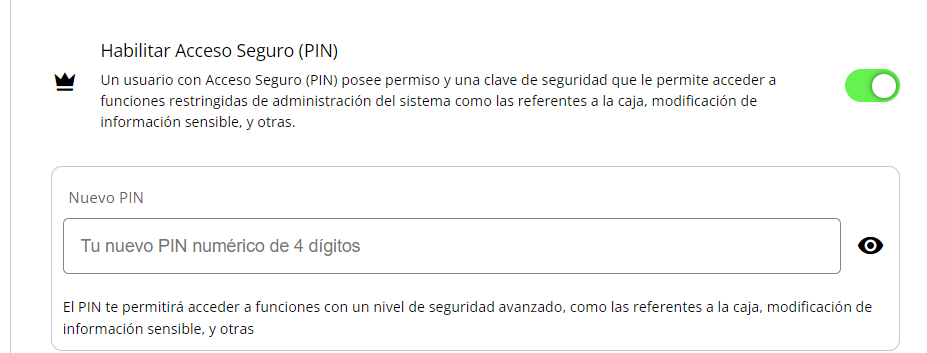 Introduce el PIN que desees y haz clic en "Guardar Cambios". El PIN del usuario será el que hayas ingresado.