> ## Documentation Index
> Fetch the complete documentation index at: https://ayuda.pxsol.com/llms.txt
> Use this file to discover all available pages before exploring further.
# Cómo cargar fotos y archivos en tu biblioteca de archivos
> En esta guía te enseñaremos a cargar archivos en tu biblioteca de archivos para luego tenerlos disponibles para usar en otras aplicaciones como Galerías de Fotos en la web, Categoría de Habitaciones, Promociones, Blog, etc.
# ¿Cómo cargar fotos y archivos en mi biblioteca de archivos?
En esta guía te enseñaremos a cargar archivos en tu biblioteca de archivos para luego tenerlos disponible para usar en otras aplicaciones como Galerías de Fotos en la web - Categoría de Habitaciones - Promociones - Blog - etc.
## Acceder a la biblioteca de archivos
Puedes acceder a la biblioteca de archivos de dos maneras:
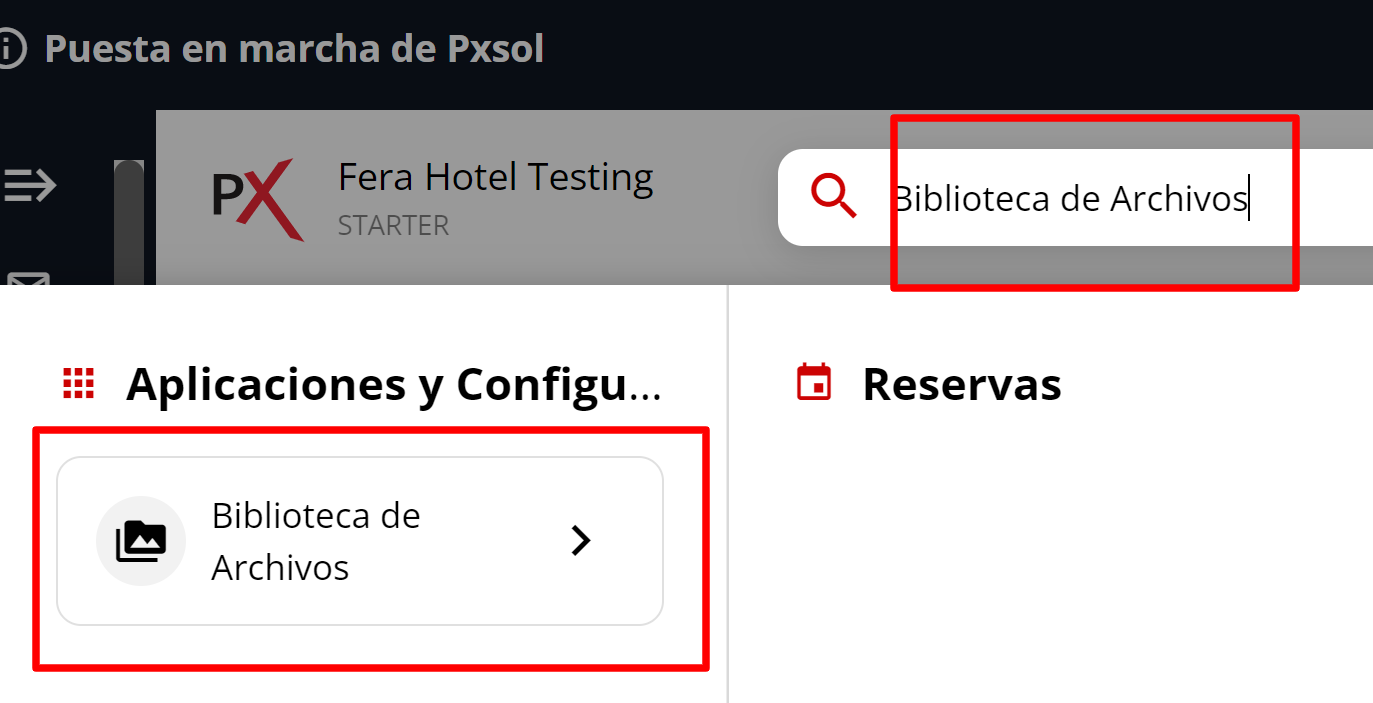
1. **Desde el omnibox:** Simplemente escribe la ruta o el comando relevante en la barra de omnibox.
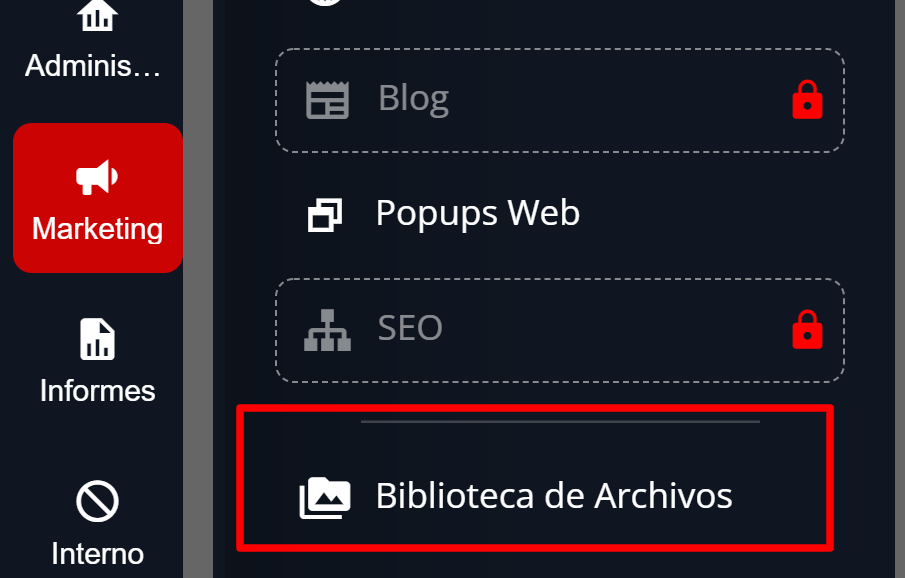
 2. **Desde el menú lateral:** Navega hasta la sección **Marketing** en el menú lateral y selecciona la opción correspondiente a la biblioteca de archivos.
 ## Subir archivos a tu biblioteca
Una vez que te encuentres en la galería de archivos, tienes dos opciones para subir tus fotos, imágenes y archivos:
* Haz clic en el botón **Subir Archivos**.
* Arrastra y suelta los archivos directamente desde tu dispositivo a la ventana de la galería.
## Subir archivos a tu biblioteca
Una vez que te encuentres en la galería de archivos, tienes dos opciones para subir tus fotos, imágenes y archivos:
* Haz clic en el botón **Subir Archivos**.
* Arrastra y suelta los archivos directamente desde tu dispositivo a la ventana de la galería.
 Después de subirlos, podrás acceder a estos archivos desde diversas aplicaciones dentro del sistema, como:
* Galerías de Fotos en la web
* Blog
* Tipos de Habitaciones
* Promociones
* Y más...
## Gestionar archivos subidos
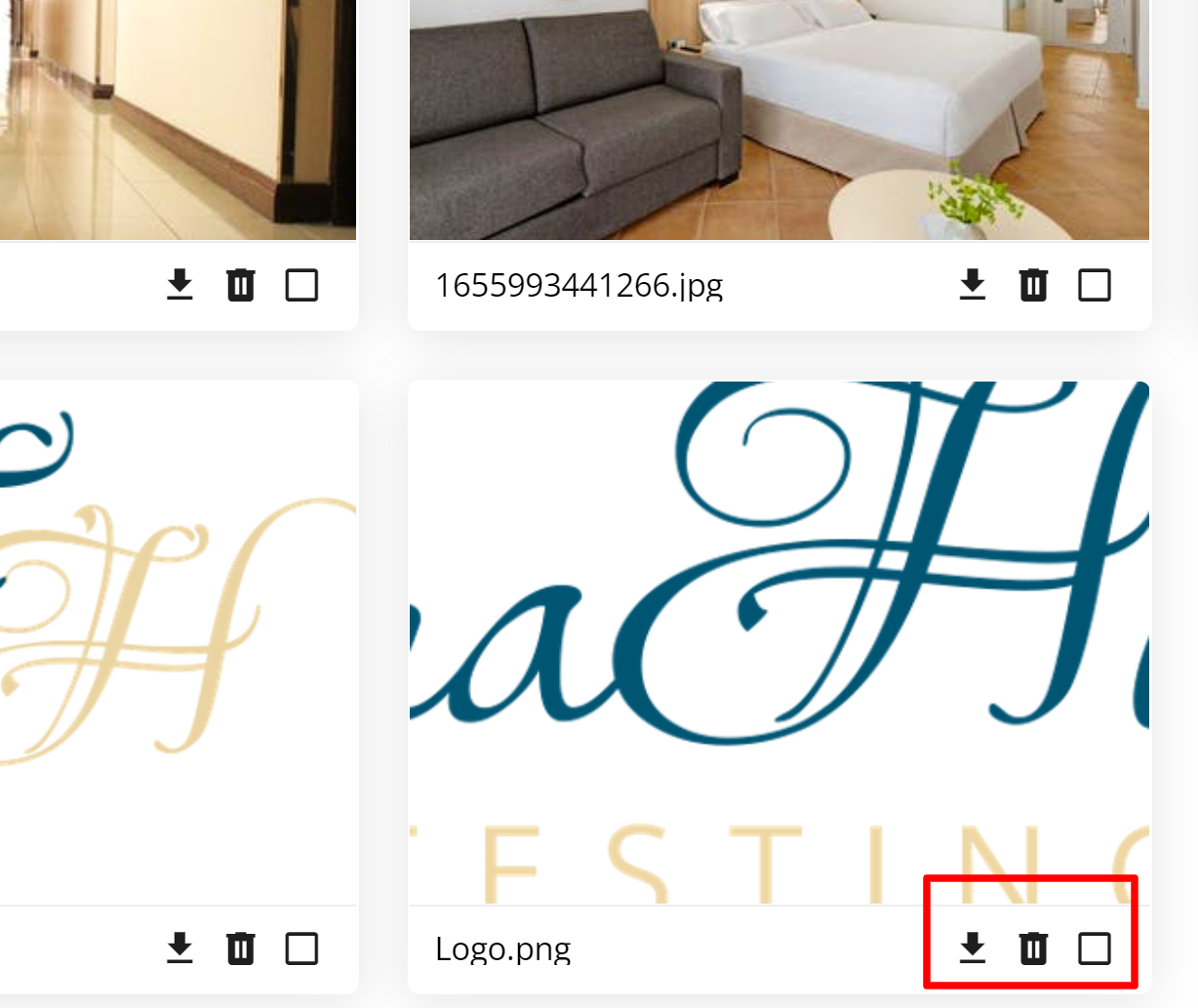
Una vez que tus archivos estén en la biblioteca, podrás realizar varias acciones sobre ellos:
* **Descargar:** Vuelve a descargar el archivo a tu dispositivo.
* **Borrar:** Elimina el archivo de tu biblioteca.
* **Seleccionar para usar:** Elige el archivo para utilizarlo en las aplicaciones disponibles dentro de pxsol.
Después de subirlos, podrás acceder a estos archivos desde diversas aplicaciones dentro del sistema, como:
* Galerías de Fotos en la web
* Blog
* Tipos de Habitaciones
* Promociones
* Y más...
## Gestionar archivos subidos
Una vez que tus archivos estén en la biblioteca, podrás realizar varias acciones sobre ellos:
* **Descargar:** Vuelve a descargar el archivo a tu dispositivo.
* **Borrar:** Elimina el archivo de tu biblioteca.
* **Seleccionar para usar:** Elige el archivo para utilizarlo en las aplicaciones disponibles dentro de pxsol.
 ### Información detallada de los archivos
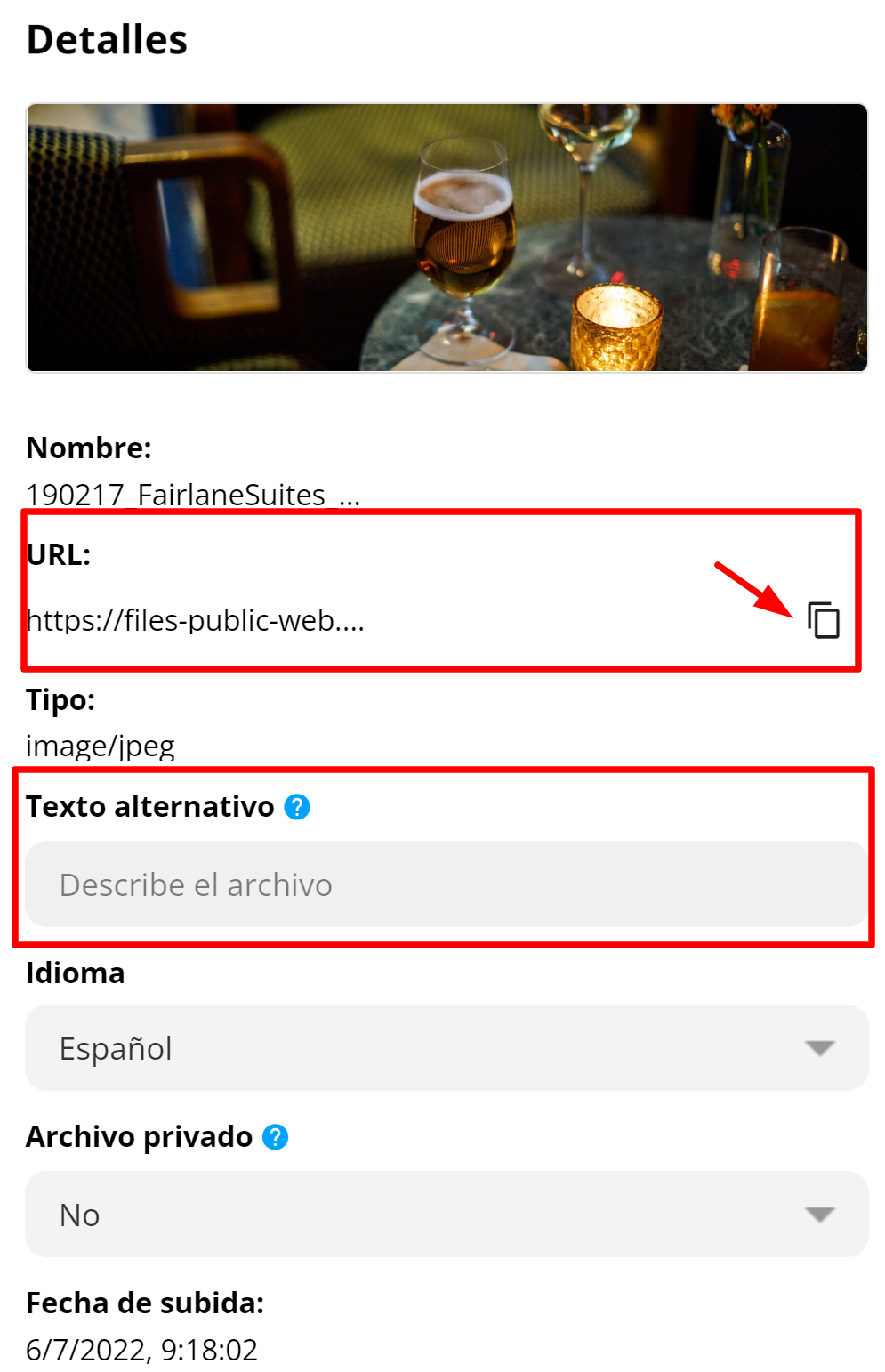
Al seleccionar un archivo, en el panel derecho encontrarás información relevante sobre el mismo. Presta especial atención a estos campos:
* **URL:** Copia la URL directa donde se encuentra alojado el archivo en el servidor. Esto es útil si necesitas compartir el archivo mediante un enlace.
* **Texto Alternativo:** Siempre es recomendable llenar este campo con una breve descripción (dos o tres palabras) de la imagen. Esto mejora el posicionamiento SEO de la página web y ayuda a los motores de búsqueda cuando la imagen se utiliza en un sitio.
### Información detallada de los archivos
Al seleccionar un archivo, en el panel derecho encontrarás información relevante sobre el mismo. Presta especial atención a estos campos:
* **URL:** Copia la URL directa donde se encuentra alojado el archivo en el servidor. Esto es útil si necesitas compartir el archivo mediante un enlace.
* **Texto Alternativo:** Siempre es recomendable llenar este campo con una breve descripción (dos o tres palabras) de la imagen. Esto mejora el posicionamiento SEO de la página web y ayuda a los motores de búsqueda cuando la imagen se utiliza en un sitio.