> ## Documentation Index
> Fetch the complete documentation index at: https://ayuda.pxsol.com/llms.txt
> Use this file to discover all available pages before exploring further.
# ¿Cómo configurar Notificaciones?
> En esta guía explicaremos cómo configurar notificaciones.
El correo que selecciones para recibir notificaciones no puede ser el mismo que el correo
corporativo vinculado a Pxsol, ya que esto generaría un bucle. El sistema no se lo permitirá.
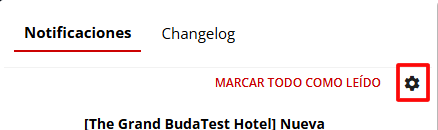
1. Selecciona el ícono de campana ubicado en la esquina superior derecha.
 2. Haz clic en el ícono de configuración en la esquina superior derecha.
 1. Encontrarás un campo para escribir un correo por defecto y, debajo, una lista de tipos de notificación.
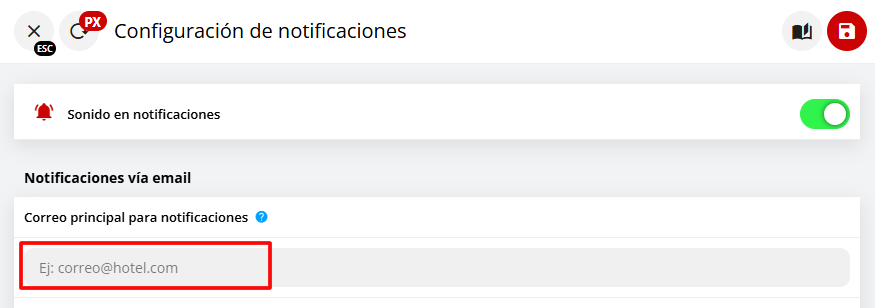 **Correo por defecto:** Las notificaciones que estén habilitadas (botón en verde) y no estén asignadas a ningún usuario, llegarán al correo que ingreses en este campo.
* Reservas
* Consultas
* Nuevo email
* Búsquedas no exitosas y disparidad
* Encargado de calidad
* Disponibilidad agotada
* Cancelación de reservas
* Pagos
* Web check in
* Tareas
1. Para cada tipo de notificación, puedes seleccionar qué usuarios del equipo la recibirán.
**Correo por defecto:** Las notificaciones que estén habilitadas (botón en verde) y no estén asignadas a ningún usuario, llegarán al correo que ingreses en este campo.
* Reservas
* Consultas
* Nuevo email
* Búsquedas no exitosas y disparidad
* Encargado de calidad
* Disponibilidad agotada
* Cancelación de reservas
* Pagos
* Web check in
* Tareas
1. Para cada tipo de notificación, puedes seleccionar qué usuarios del equipo la recibirán.
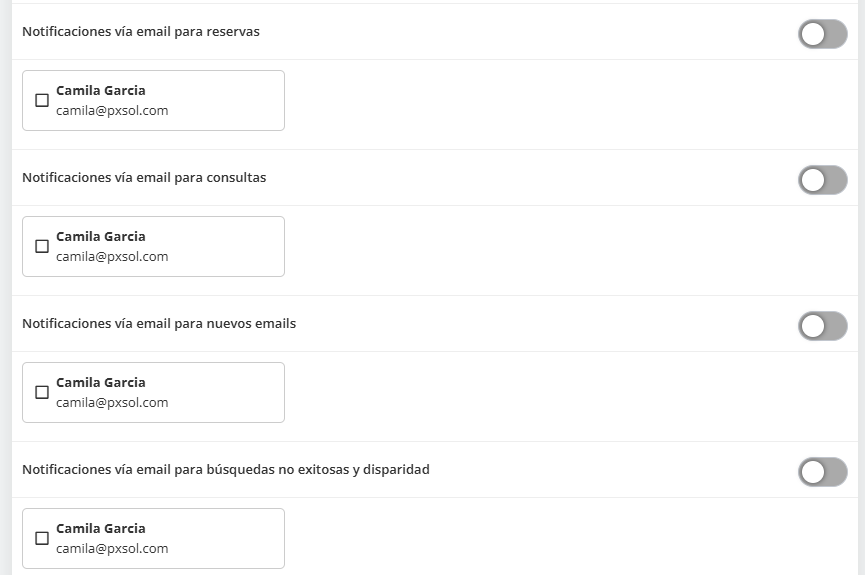 1. Puedes deshabilitar las notificaciones que no deseas recibir utilizando el siguiente botón:

 * Verde: Notificación habilitada.
* Gris: Notificación deshabilitada.
1. Una vez realizada la configuración, presiona el botón "GUARDAR CAMBIOS".
* Verde: Notificación habilitada.
* Gris: Notificación deshabilitada.
1. Una vez realizada la configuración, presiona el botón "GUARDAR CAMBIOS".
 Has configurado exitosamente tus notificaciones.