> ## Documentation Index
> Fetch the complete documentation index at: https://ayuda.pxsol.com/llms.txt
> Use this file to discover all available pages before exploring further.
# Crear usuarios masivamente
> En esta guía explicaremos cómo crear varios usuarios fácilmente utilizando la función de creación múltiple.
La creación de usuarios solo la puede realizar un usuario que cuente con permiso de administrador. Si su cuenta de usuario no tiene permisos de administrador, necesitará solicitar acceso a un usuario que sí los tenga.
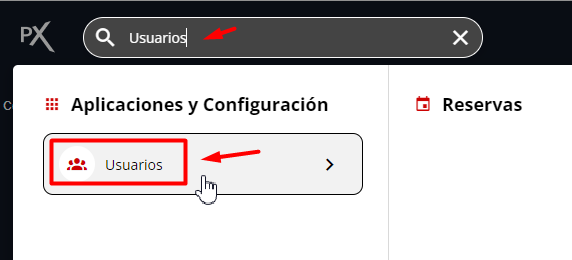
Entra a la aplicación **Usuarios** desde el Omnibox.
 Haz clic en el botón **Crear múltiple**.
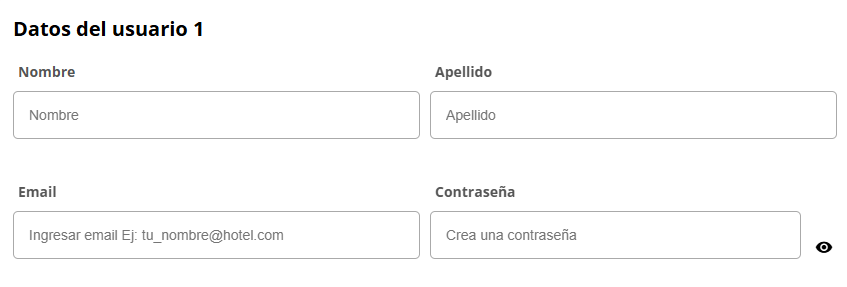
 Se abrirá una ventana para que ingreses los datos del primer usuario (Nombre, Apellido, Email y Contraseña).
 Selecciona **Agregar usuario** por cada usuario adicional que desees crear y completa sus datos.
El sistema no permitirá generar un usuario con un email que ya se haya utilizado para otro usuario en cualquier empresa de PXSOL.
Selecciona **Agregar usuario** por cada usuario adicional que desees crear y completa sus datos.
El sistema no permitirá generar un usuario con un email que ya se haya utilizado para otro usuario en cualquier empresa de PXSOL.
 Si deseas aplicar a todos los usuarios los mismos permisos que un usuario existente, selecciona **OPCIONES AVANZADAS** y luego **Asignar los mismos Permisos de**, eligiendo el usuario correspondiente.
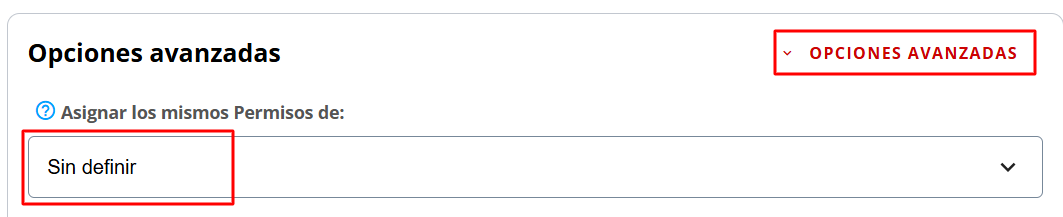 Los permisos que seclonan incluyen Menú, Aplicaciones, Aplicaciones de configuración, Cuentas de Correo, Establecimientos, Puntos de venta, Empresas y Equipos Adicionales. No se clonarán permisos de acciones clave como Administrador, Multi-Propiedad, PIN, Visualización de Tarjetas, Restablecimiento de movimientos, Gestión de Informes ni Edición de Tarifas.
Finalmente, selecciona **Crear Usuarios** para finalizar el proceso.
Los permisos que seclonan incluyen Menú, Aplicaciones, Aplicaciones de configuración, Cuentas de Correo, Establecimientos, Puntos de venta, Empresas y Equipos Adicionales. No se clonarán permisos de acciones clave como Administrador, Multi-Propiedad, PIN, Visualización de Tarjetas, Restablecimiento de movimientos, Gestión de Informes ni Edición de Tarifas.
Finalmente, selecciona **Crear Usuarios** para finalizar el proceso.
 Tus usuarios han sido creados exitosamente.