> ## Documentation Index
> Fetch the complete documentation index at: https://ayuda.pxsol.com/llms.txt
> Use this file to discover all available pages before exploring further.
# ¿Cómo generar un PIN para un Usuario?
> En esta guía explicaremos cómo generar un PIN para nuevos usuarios.
Solo un usuario con permiso de administrador puede otorgar PIN a usuarios que no posean este permiso. El mismo es necesario para poder realizar firmas. Esta firma virtual les permitirá anular y corroborar pagos y consumos.
Al ingresar el PIN para realizar estas acciones se vinculará el número de PIN con el usuario y quedará registro de la persona que realizó esa acción.
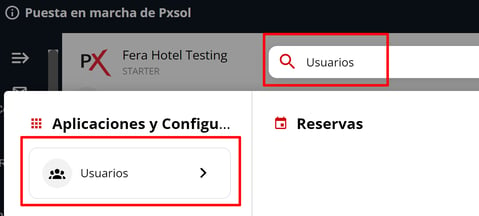
Entra a la aplicación Usuarios desde el Omnibox.
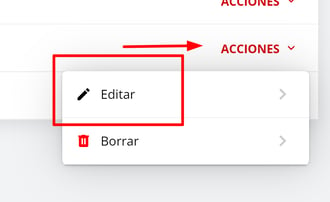
 En el listado de usuarios que aparece, haz clic en el menú de acciones a la derecha del usuario que deseas editar y selecciona la opción Editar.
 En la ventana que se despliega, baja hasta la sección Habilitar Acceso Seguro y activa el switch para habilitarlo.
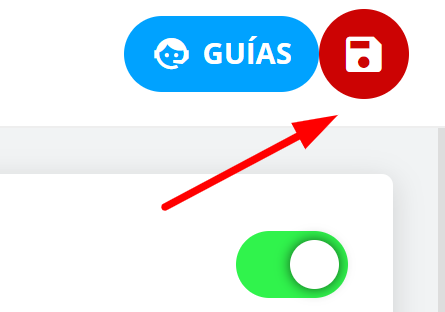
 Una vez activado el switch, haz clic en Guardar cambios para poder continuar con la configuración del PIN.
 Después de guardar los cambios, vuelve a entrar a la sección de usuarios y edita nuevamente el usuario. Ahora encontrarás una sección para configurar el PIN debajo de "Habilitar acceso seguro". Introduce un PIN de 4 números y vuelve a Guardar cambios.

 Esta última acción, la de colocar el PIN, puede ser realizada por el mismo usuario al que se le ha habilitado el Acceso Seguro.