> ## Documentation Index
> Fetch the complete documentation index at: https://ayuda.pxsol.com/llms.txt
> Use this file to discover all available pages before exploring further.
# ¿Cómo habilitar la gestión de tarjetas de crédito para un usuario?
> Aprende a otorgar a un usuario los permisos necesarios para gestionar las tarjetas de crédito de los huéspedes dentro del sistema, incluyendo la configuración de autenticación multifactor.
Solo los usuarios con permisos de administrador pueden habilitar aplicaciones para otros usuarios. Si no tienes permisos de administrador, solicita acceso a un usuario que sí los tenga.
### Habilitar el permiso de gestión de tarjetas de crédito
Sigue estos pasos para habilitar el permiso de gestión de tarjetas de crédito para un usuario:
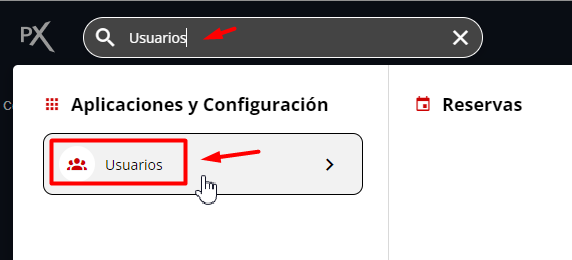
Ingresa a la aplicación **Usuarios** a través del Omnibox.
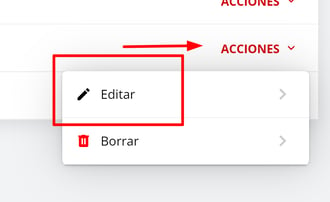
 En el listado de usuarios, haz clic en el menú de acciones a la derecha del usuario que deseas editar y selecciona la opción **Editar**.
 En la ventana que se despliega, desplázate hacia abajo hasta encontrar la sección **Permisos**.
 Busca el ítem que dice **Habilitar Gestión de Tarjetas**.
 Utiliza el interruptor (`switch`) de la derecha para habilitar o deshabilitar esta opción para el usuario que estás editando.
 Haz clic en el botón **Guardar Cambios**.
 ### Configurar la autenticación multifactor (WhatsApp)
Una vez guardados los cambios, debes configurar la autenticación multifactor para que el usuario pueda visualizar los datos de las tarjetas de crédito.
Vuelve a la sección de usuarios y edita al mismo usuario. Ahora deberías ver un bloque para la doble validación de WhatsApp.
Haz clic en el botón **HABILITAR AUTENTICACIÓN MULTIFACTOR**.
### Configurar la autenticación multifactor (WhatsApp)
Una vez guardados los cambios, debes configurar la autenticación multifactor para que el usuario pueda visualizar los datos de las tarjetas de crédito.
Vuelve a la sección de usuarios y edita al mismo usuario. Ahora deberías ver un bloque para la doble validación de WhatsApp.
Haz clic en el botón **HABILITAR AUTENTICACIÓN MULTIFACTOR**.
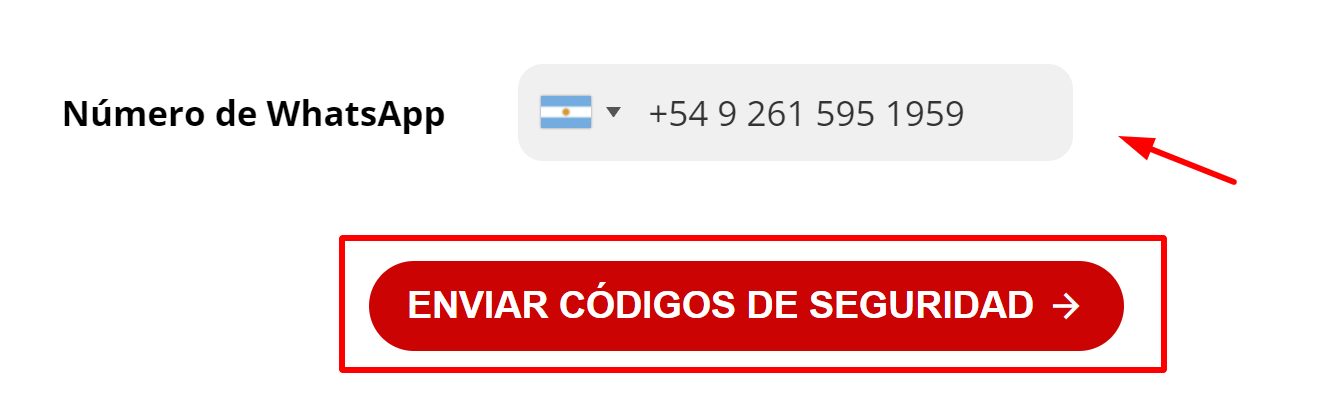
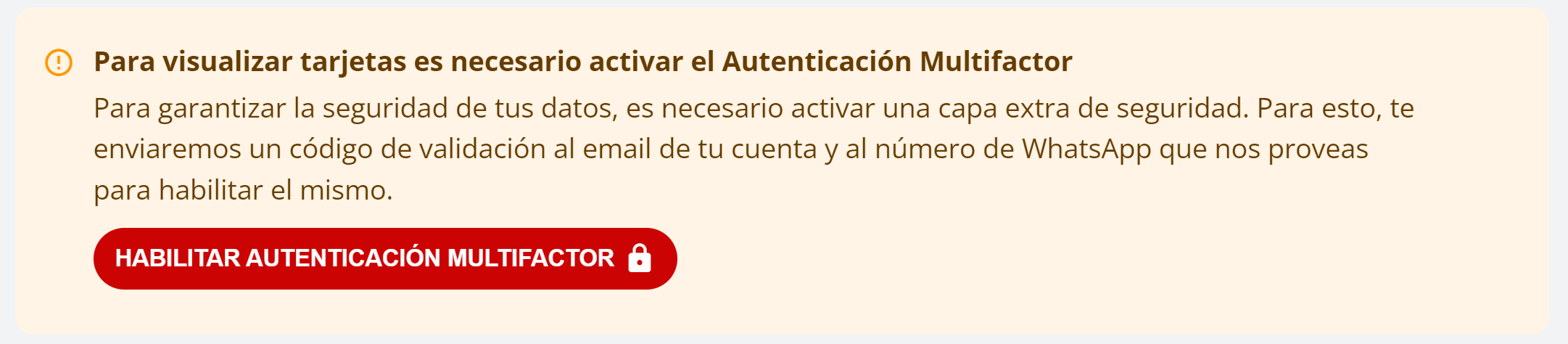 Introduce el número de WhatsApp en el campo correspondiente y haz clic en **ENVIAR CÓDIGO DE SEGURIDAD**.
 La validación del número de WhatsApp (doble factor) solo se realiza una vez. Sin embargo, deberás solicitar el PIN para ver los datos de las tarjetas de crédito cada hora o cada 10 visualizaciones de tarjetas, lo que ocurra primero.
WhatsApp ha implementado medidas de seguridad que restringen la visualización de códigos de seguridad a dispositivos principales. Los códigos no se pueden ver en versiones de escritorio o web de WhatsApp. Para recibir códigos correctamente, debes tener acceso al teléfono con la aplicación WhatsApp instalada. Estas políticas son establecidas por Meta (WhatsApp).
Para más detalles, visita: [https://faq.whatsapp.com/372839278914311](https://faq.whatsapp.com/372839278914311)
Ahora, coloca los códigos que recibiste en tu correo electrónico y WhatsApp en los campos correspondientes para activar la doble validación.
La validación del número de WhatsApp (doble factor) solo se realiza una vez. Sin embargo, deberás solicitar el PIN para ver los datos de las tarjetas de crédito cada hora o cada 10 visualizaciones de tarjetas, lo que ocurra primero.
WhatsApp ha implementado medidas de seguridad que restringen la visualización de códigos de seguridad a dispositivos principales. Los códigos no se pueden ver en versiones de escritorio o web de WhatsApp. Para recibir códigos correctamente, debes tener acceso al teléfono con la aplicación WhatsApp instalada. Estas políticas son establecidas por Meta (WhatsApp).
Para más detalles, visita: [https://faq.whatsapp.com/372839278914311](https://faq.whatsapp.com/372839278914311)
Ahora, coloca los códigos que recibiste en tu correo electrónico y WhatsApp en los campos correspondientes para activar la doble validación.
 Si no has recibido los códigos, verifica que tu correo electrónico y número de WhatsApp sean correctos y haz clic en **VOLVER A ENVIAR CÓDIGOS**.
Si los códigos son validados correctamente, aparecerá el siguiente mensaje de confirmación.
Si no has recibido los códigos, verifica que tu correo electrónico y número de WhatsApp sean correctos y haz clic en **VOLVER A ENVIAR CÓDIGOS**.
Si los códigos son validados correctamente, aparecerá el siguiente mensaje de confirmación.
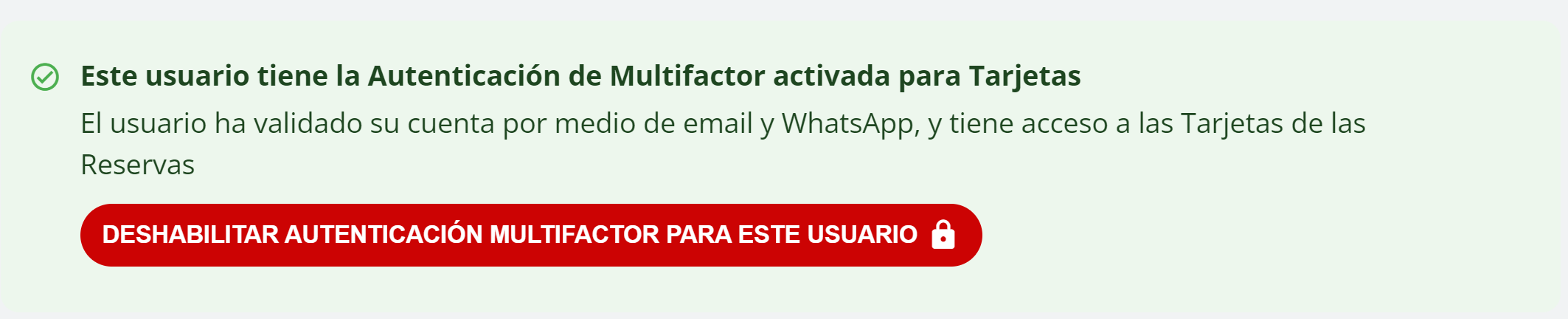 Una vez que la configuración de doble validación sea exitosa, haz clic en el botón **Guardar y cerrar**.