> ## Documentation Index
> Fetch the complete documentation index at: https://ayuda.pxsol.com/llms.txt
> Use this file to discover all available pages before exploring further.
# ¿Cómo habilitar o deshabilitar la visualización de aplicaciones a un usuario?
> En esta guía explicaremos cómo permitir o no que un usuario pueda visualizar ciertas aplicaciones.
La habilitación de aplicaciones para un usuario sólo puede ser realizada por un usuario con
permisos de administrador.
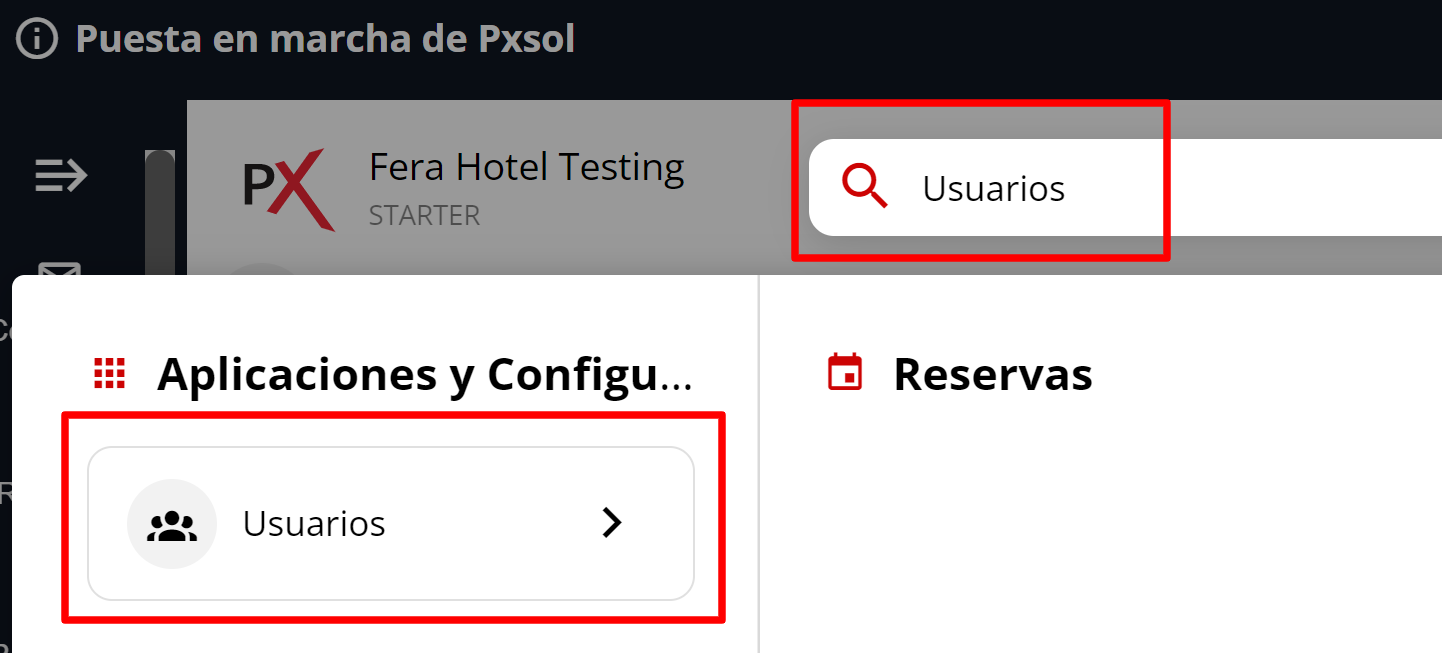
Ingresa a la aplicación **Usuarios** desde el Omnibox.
 En el listado de usuarios, haz clic en el menú de acciones (tres puntos verticales) a la derecha del usuario que deseas editar y selecciona la opción **Editar**.
 En la ventana que se despliega, navega hasta la sección de configuración y haz clic en el apartado **Aplicaciones**.
 Visualizarás un listado de aplicaciones donde podrás configurar los permisos de cada usuario (Ver, Editar o Borrar). Las opciones disponibles son:
* **Todos:** Permite Ver, Editar o Borrar todo lo disponible en la aplicación.
* **Mi equipo:** Permite Ver, Editar o Borrar sólo lo asociado al equipo del usuario dentro de la aplicación (no todas las aplicaciones soportan esta opción).
* **Propios:** Permite Ver, Editar o Borrar sólo lo asociado a este usuario dentro de la aplicación (no todas las aplicaciones soportan esta opción).
* **Nadie:** No permite Ver, Editar o Borrar nada dentro de la aplicación.
Visualizarás un listado de aplicaciones donde podrás configurar los permisos de cada usuario (Ver, Editar o Borrar). Las opciones disponibles son:
* **Todos:** Permite Ver, Editar o Borrar todo lo disponible en la aplicación.
* **Mi equipo:** Permite Ver, Editar o Borrar sólo lo asociado al equipo del usuario dentro de la aplicación (no todas las aplicaciones soportan esta opción).
* **Propios:** Permite Ver, Editar o Borrar sólo lo asociado a este usuario dentro de la aplicación (no todas las aplicaciones soportan esta opción).
* **Nadie:** No permite Ver, Editar o Borrar nada dentro de la aplicación.
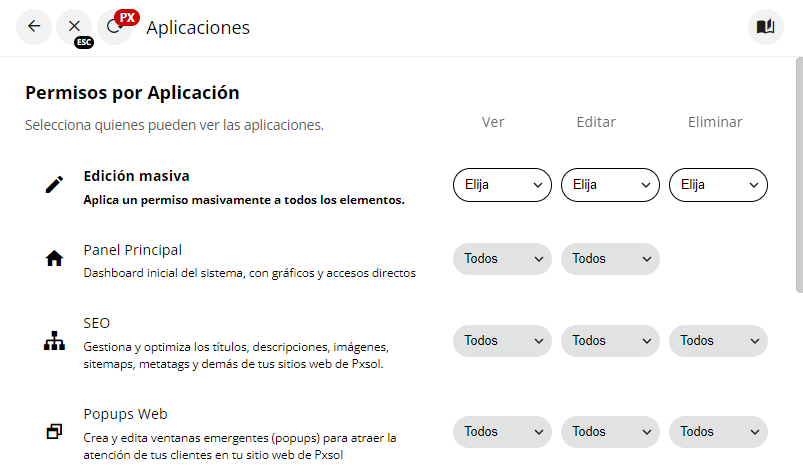 No todas las aplicaciones están desarrolladas para admitir esta configuración completa. Por el momento, podrás configurar la visualización completa o no de las aplicaciones, utilizando la configuración de Ver (Todos o Nadie) para cada aplicación.
Una vez que hayas configurado las aplicaciones que el usuario debe ver o no ver, haz clic en el botón **Guardar Cambios**.
No todas las aplicaciones están desarrolladas para admitir esta configuración completa. Por el momento, podrás configurar la visualización completa o no de las aplicaciones, utilizando la configuración de Ver (Todos o Nadie) para cada aplicación.
Una vez que hayas configurado las aplicaciones que el usuario debe ver o no ver, haz clic en el botón **Guardar Cambios**.
 Los permisos de visualización de aplicaciones para el usuario se han actualizado correctamente.