> ## Documentation Index
> Fetch the complete documentation index at: https://ayuda.pxsol.com/llms.txt
> Use this file to discover all available pages before exploring further.
# ¿Cómo puedo configurar la zona horaria de mi usuario?
> En esta guía se explica el procedimiento para modificar la zona horaria asociada a su cuenta de usuario.
La zona horaria del usuario se establece, por defecto, según la configuración de zona horaria del establecimiento. No obstante, si es necesario, esta puede ajustarse individualmente para cada usuario, permitiendo visualizar todos los eventos en la zona horaria deseada. Cabe destacar que cualquier configuración de zona horaria aplicada a nivel de usuario sobrescribirá la configuración general del establecimiento.
Para configurar la zona horaria a nivel de usuario, sigue estos pasos:
Accede a la aplicación "Usuarios", selecciona el usuario para el cual deseas configurar la zona horaria y haz clic en "ACCIONES", luego en "EDITAR".
Únicamente los usuarios que cuentan con permisos de Administrador pueden acceder y editar la información en la aplicación "Usuarios".
 Se abrirá una ventana lateral. En la parte superior, encontrarás el campo titulado "Zona horaria del Usuario". Inicialmente, este campo estará configurado con la zona horaria del establecimiento.
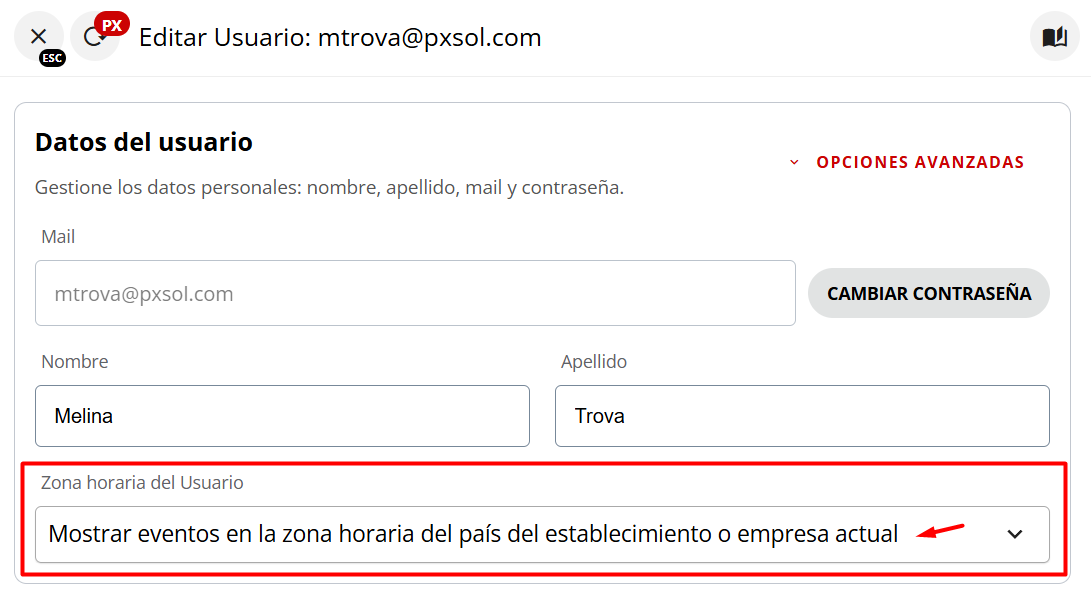 Si deseas visualizar la información en una zona horaria diferente, selecciona la nueva zona horaria deseada haciendo clic en el campo correspondiente.
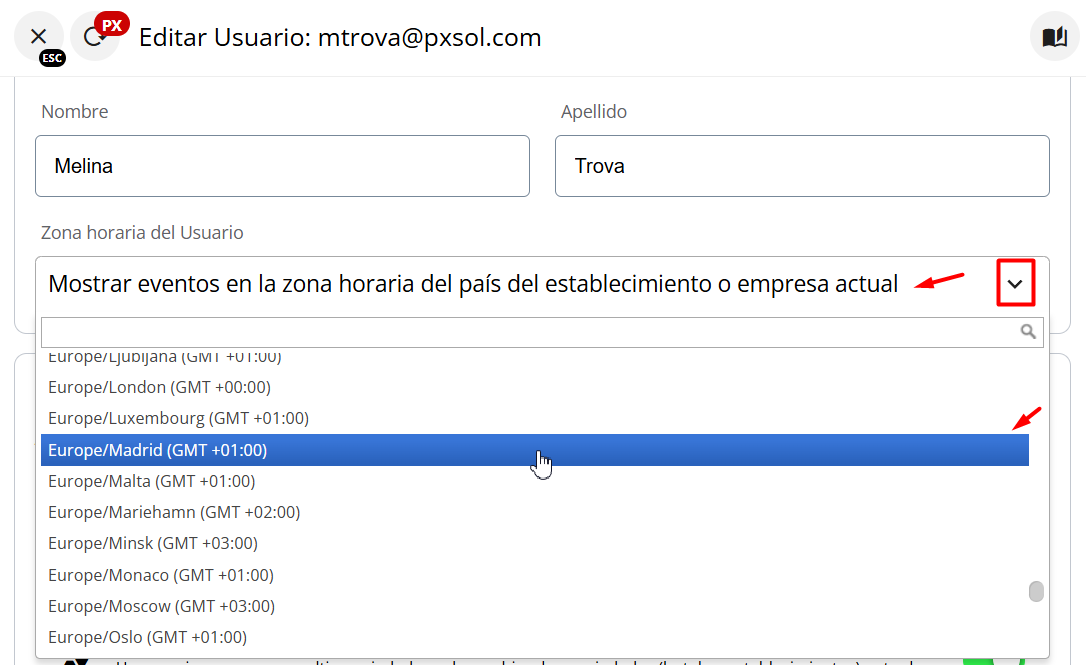 Una vez seleccionada, la nueva zona horaria se mostrará en el campo.
 Haz clic en el botón "GUARDAR Y CERRAR" para aplicar los cambios realizados.
 Los cambios de zona horaria se han guardado correctamente.
La configuración de la zona horaria se replica directamente en las siguientes aplicaciones y
acciones del sistema: motor de reservas, generación de presupuestos, visualización del plano de
ocupación, envío y recepción de correos, registro de reservas y caja diaria.
Los cambios de zona horaria se han guardado correctamente.
La configuración de la zona horaria se replica directamente en las siguientes aplicaciones y
acciones del sistema: motor de reservas, generación de presupuestos, visualización del plano de
ocupación, envío y recepción de correos, registro de reservas y caja diaria.