> ## Documentation Index
> Fetch the complete documentation index at: https://ayuda.pxsol.com/llms.txt
> Use this file to discover all available pages before exploring further.
# ¿Cómo realizar Cursos en la Academia de Pxsol?
> Guía para navegar, seleccionar y completar cursos de capacitación, desde la búsqueda hasta la obtención del certificado.
## Acceso y Selección de Cursos
Para comenzar a aprender en la Academia, ingresá al link: [https://academia.pxsol.com/](https://academia.pxsol.com/) y seguí estos pasos para encontrar y acceder a los cursos:
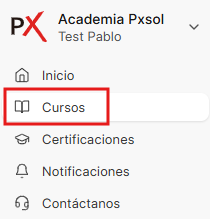
1. **Explorá el catálogo de cursos:** Accedé a la sección "Cursos" desde el menú de navegación principal para ver todos los cursos disponibles.
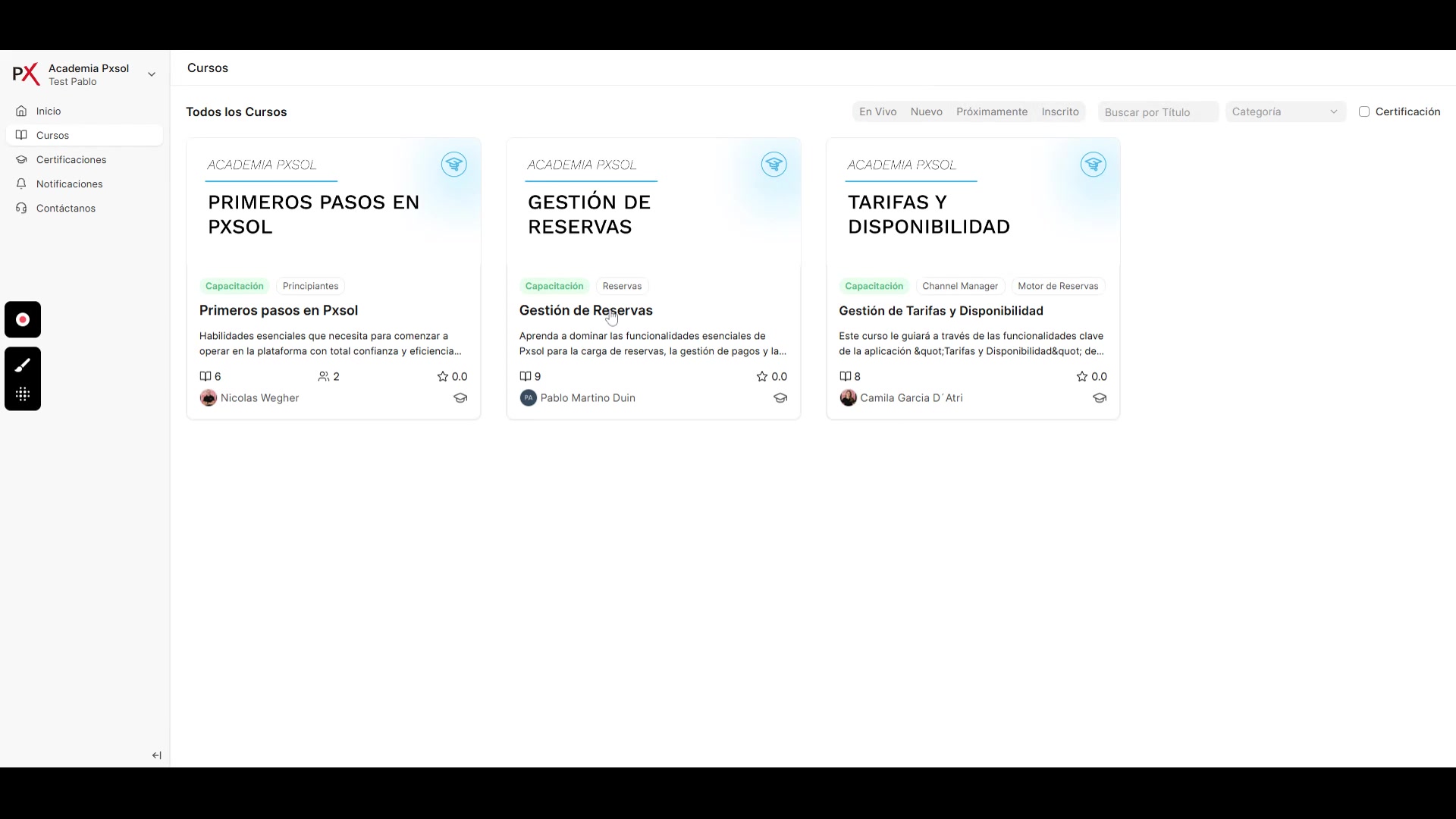
 1. **Filtra y buscá cursos:** Utilizá los filtros y la barra de búsqueda para encontrar el curso deseado. Podés filtrar por estado o buscar por el título del curso
 1. **Seleccioná el curso:** Hacé clic en el título del curso para acceder a la página de detalles del mismo.
 ## Navegación del Curso y Lecciones
Una vez que seleccionaste el curso, navegá por las lecciones:
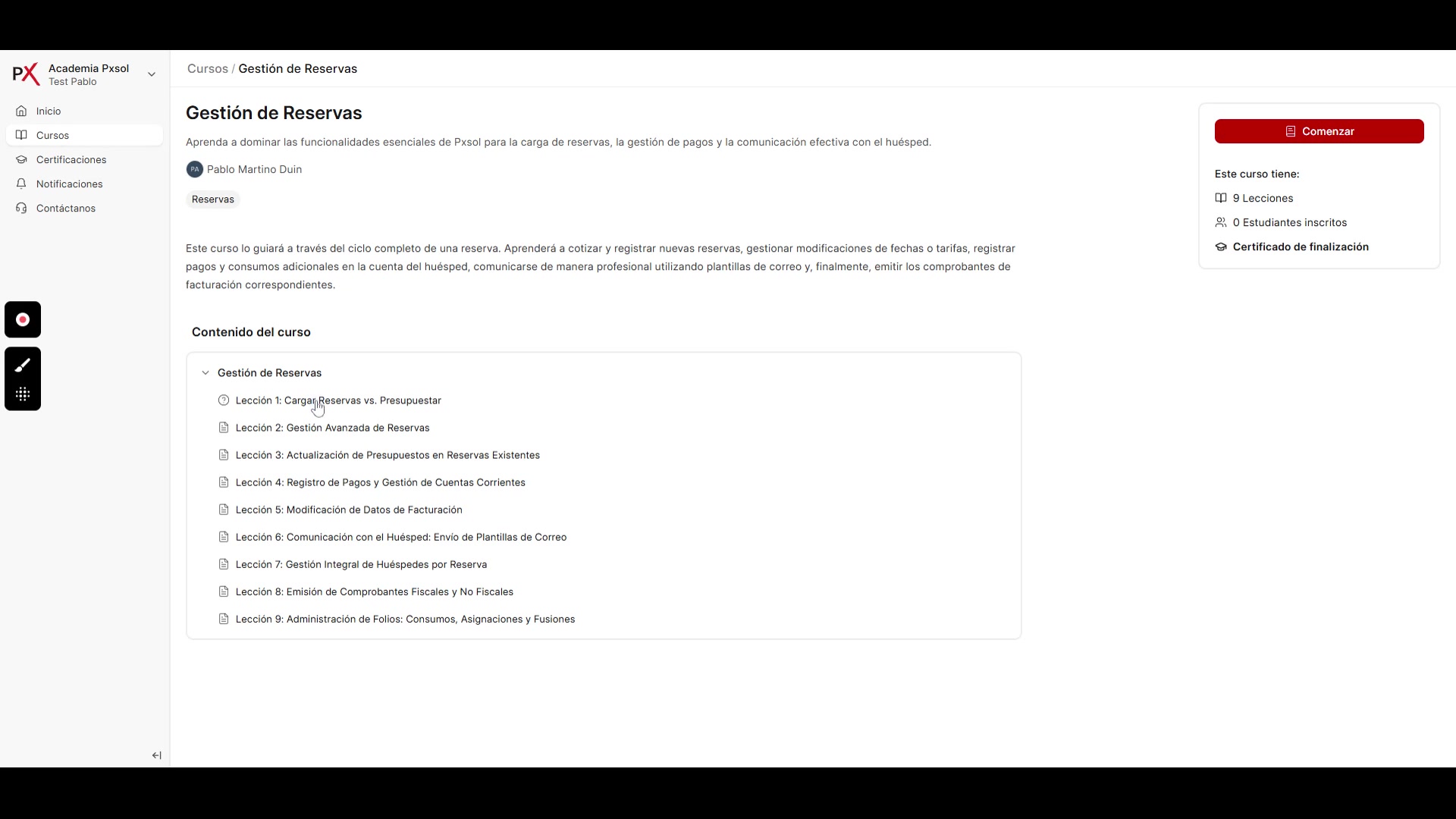
1. **Explorá el contenido del curso:** En la página del curso, revisá la descripción general, los objetivos de aprendizaje y el "Contenido del curso".
2. **Iniciá la lección:** Hacé clic en el título de la lección para comenzar.
## Navegación del Curso y Lecciones
Una vez que seleccionaste el curso, navegá por las lecciones:
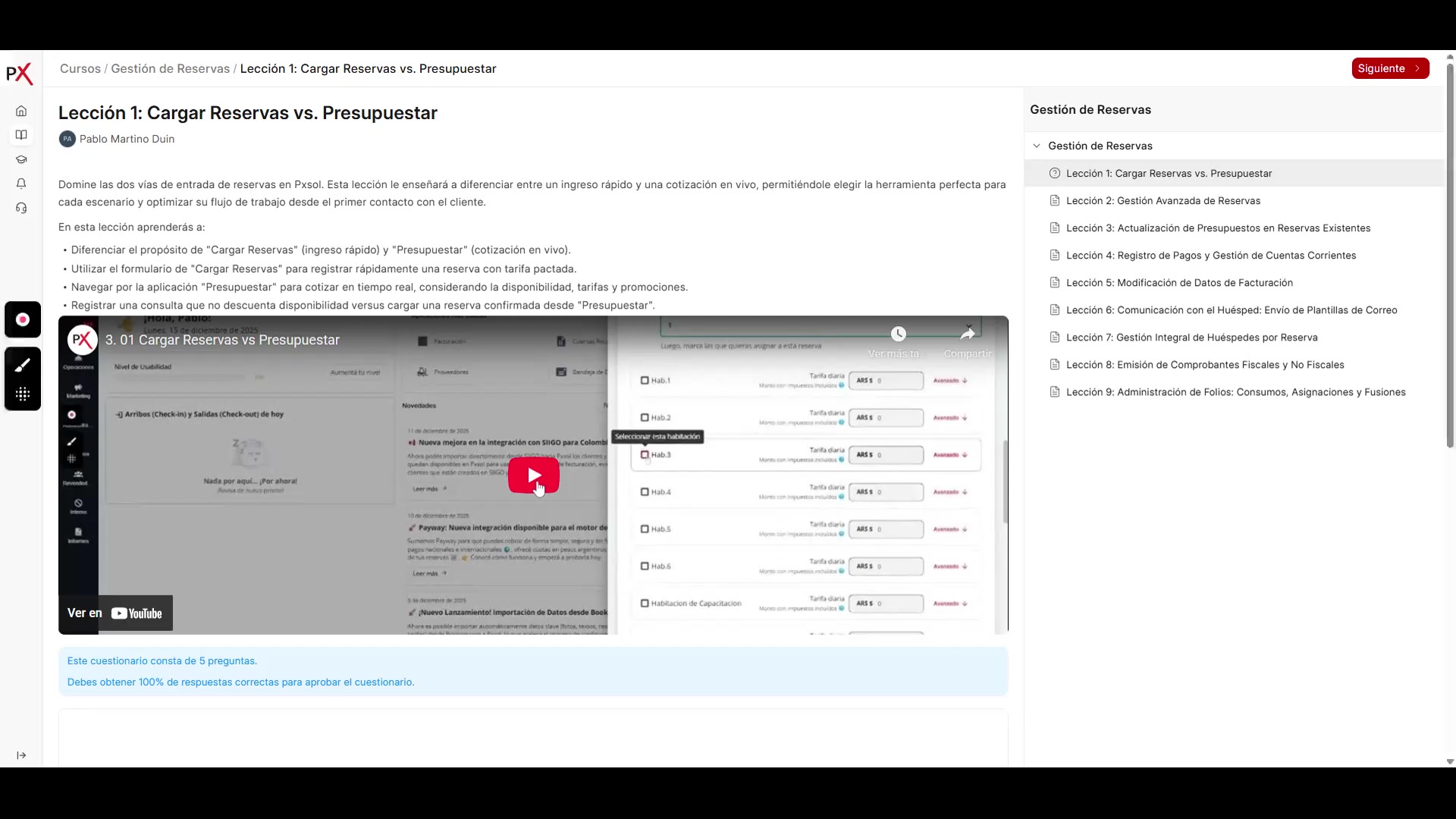
1. **Explorá el contenido del curso:** En la página del curso, revisá la descripción general, los objetivos de aprendizaje y el "Contenido del curso".
2. **Iniciá la lección:** Hacé clic en el título de la lección para comenzar.
 3. **Visualizá el video:** Presioná el botón de reproducción en el centro del video para ver el material didáctico. Asegurate de completar la visualización para entender los conceptos.
 ## Completar Cuestionarios
Completá los cuestionarios para evaluar tu aprendizaje:
1. **Iniciá el cuestionario:** Desplazate hacia la parte inferior de la página de la lección y hacé clic en "Iniciar".
## Completar Cuestionarios
Completá los cuestionarios para evaluar tu aprendizaje:
1. **Iniciá el cuestionario:** Desplazate hacia la parte inferior de la página de la lección y hacé clic en "Iniciar".
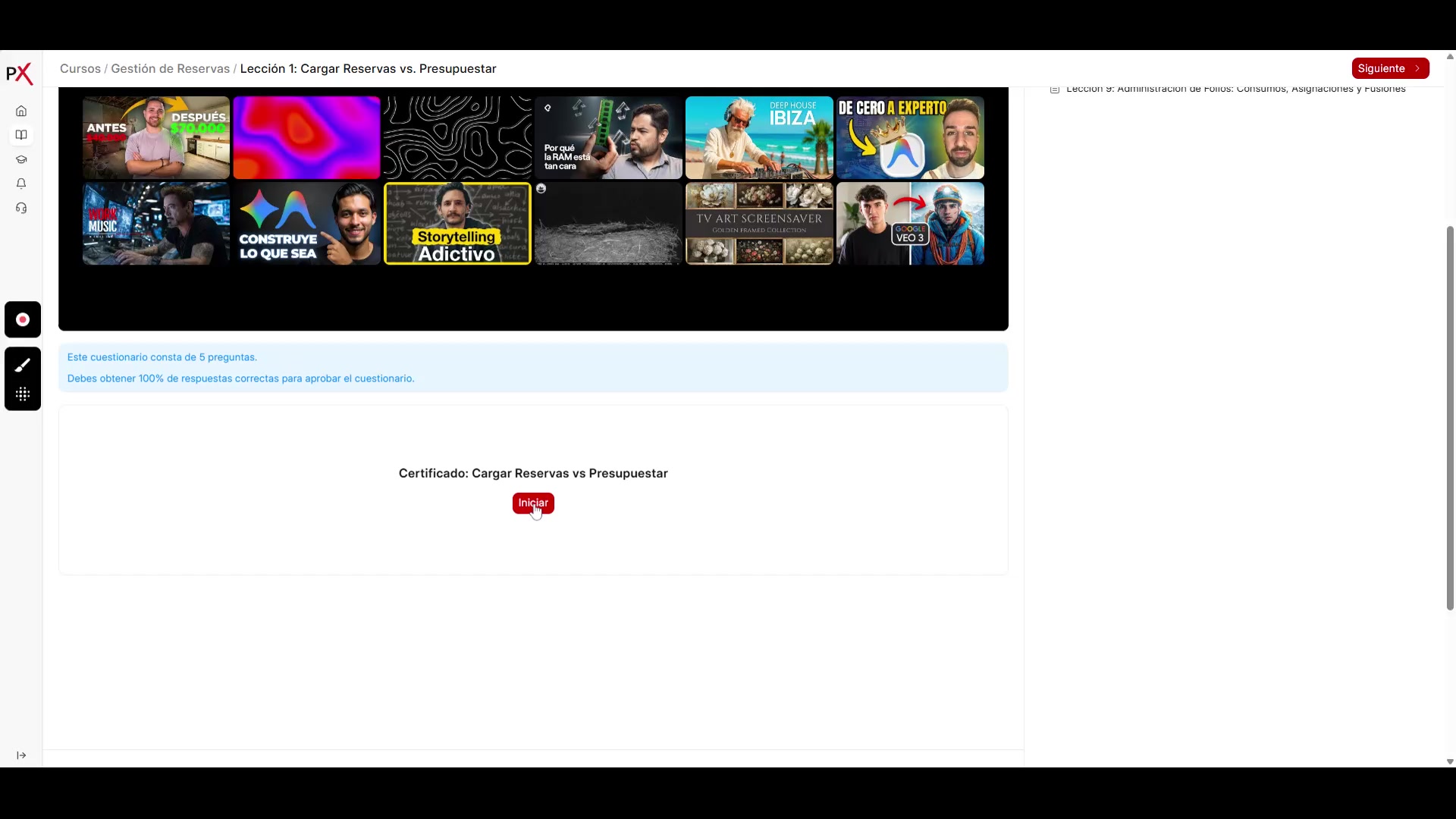 2. **Respondé las preguntas:** Leé cada pregunta y seleccioná la respuesta correcta. Hacé clic en "Revisar" para ver si la respuesta es correcta.
3. **Avanzá en el cuestionario:** Hacé clic en "Siguiente" para continuar.
4. **Enviá el cuestionario:** En la última pregunta, hacé clic en "Enviar".
2. **Respondé las preguntas:** Leé cada pregunta y seleccioná la respuesta correcta. Hacé clic en "Revisar" para ver si la respuesta es correcta.
3. **Avanzá en el cuestionario:** Hacé clic en "Siguiente" para continuar.
4. **Enviá el cuestionario:** En la última pregunta, hacé clic en "Enviar".
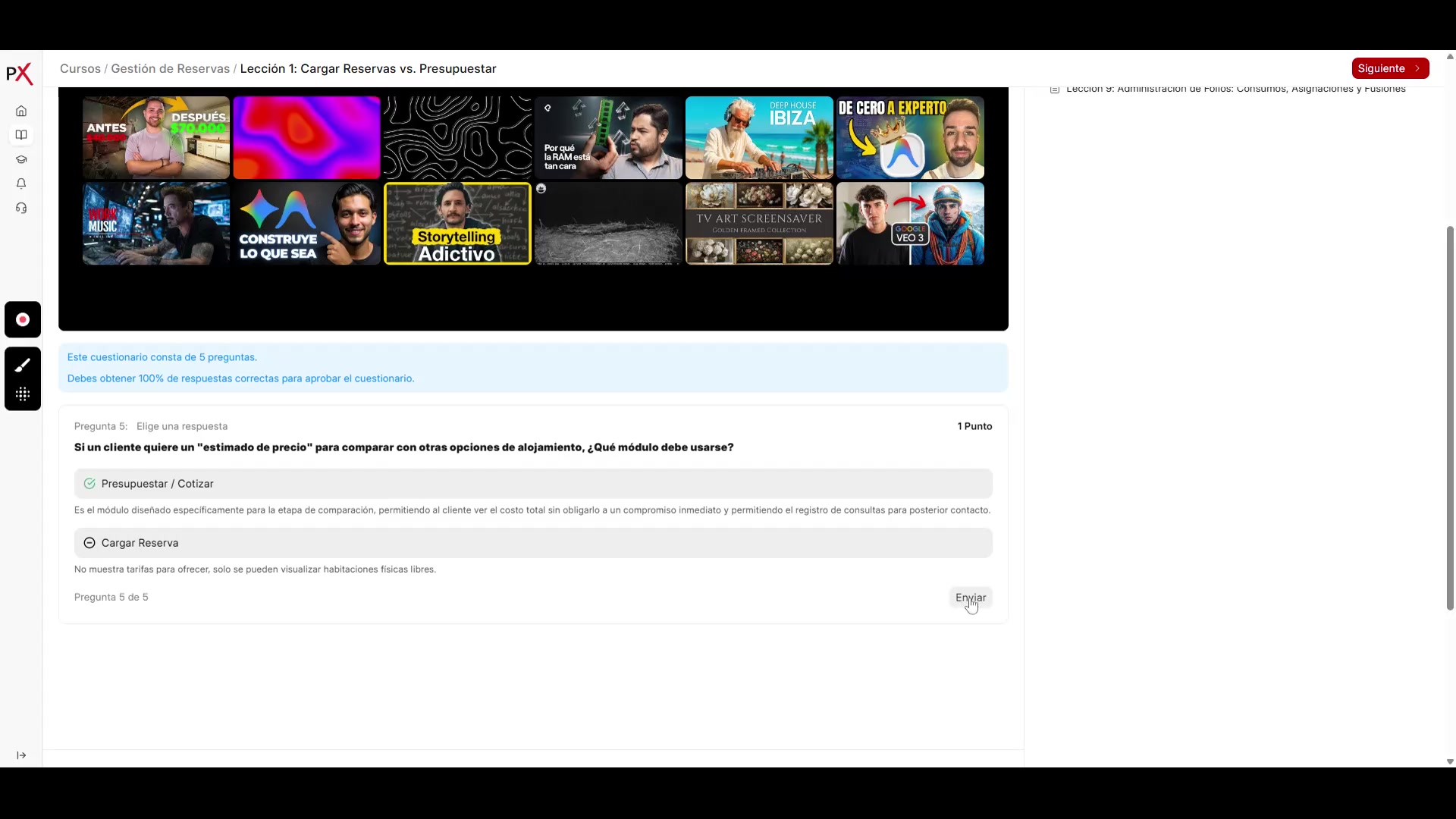 5. **Revisá los resultados:** El sistema mostrará el "Resumen del cuestionario". Debés obtener el 100% de respuestas correctas para aprobar.
6. **Realiza todas las lecciones del curso para obtener tu Certificado**
7. **Una vez visualizadas todas las lecciones, volvé al curso:** Hacé clic en "Volver al curso"
5. **Revisá los resultados:** El sistema mostrará el "Resumen del cuestionario". Debés obtener el 100% de respuestas correctas para aprobar.
6. **Realiza todas las lecciones del curso para obtener tu Certificado**
7. **Una vez visualizadas todas las lecciones, volvé al curso:** Hacé clic en "Volver al curso"
 ## Obtén el Certificado
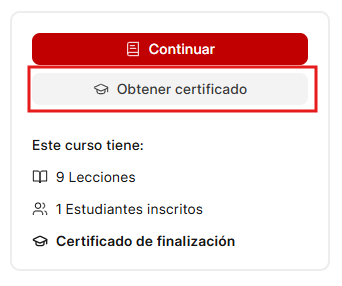
Siempre que el curso esté finalizado y aprobado podrás obtener el certificado del curso realizado desde "**Obtener certificado**":
## Obtén el Certificado
Siempre que el curso esté finalizado y aprobado podrás obtener el certificado del curso realizado desde "**Obtener certificado**":