> ## Documentation Index
> Fetch the complete documentation index at: https://ayuda.pxsol.com/llms.txt
> Use this file to discover all available pages before exploring further.
# Personalizar mi motor de reservas
> En esta guía veremos cómo colocar mi logotipo y color principal para personalizar mi motor de reservas PXSOL.
La siguiente guía es para **nuevos clientes de PXSOL**.
Si tú ya eres cliente de PXSOL y ya tienes el motor de pxsol instalado en tu web o tienes tu web ya realizada e instalada por pxsol, por favor comunícate con nosotros antes de realizar cambios.
1. Inicia sesión en pms.pxsol.com con tus credenciales.
2. Dirígete al omnibox ubicado en la parte superior de la plataforma y haz clic.
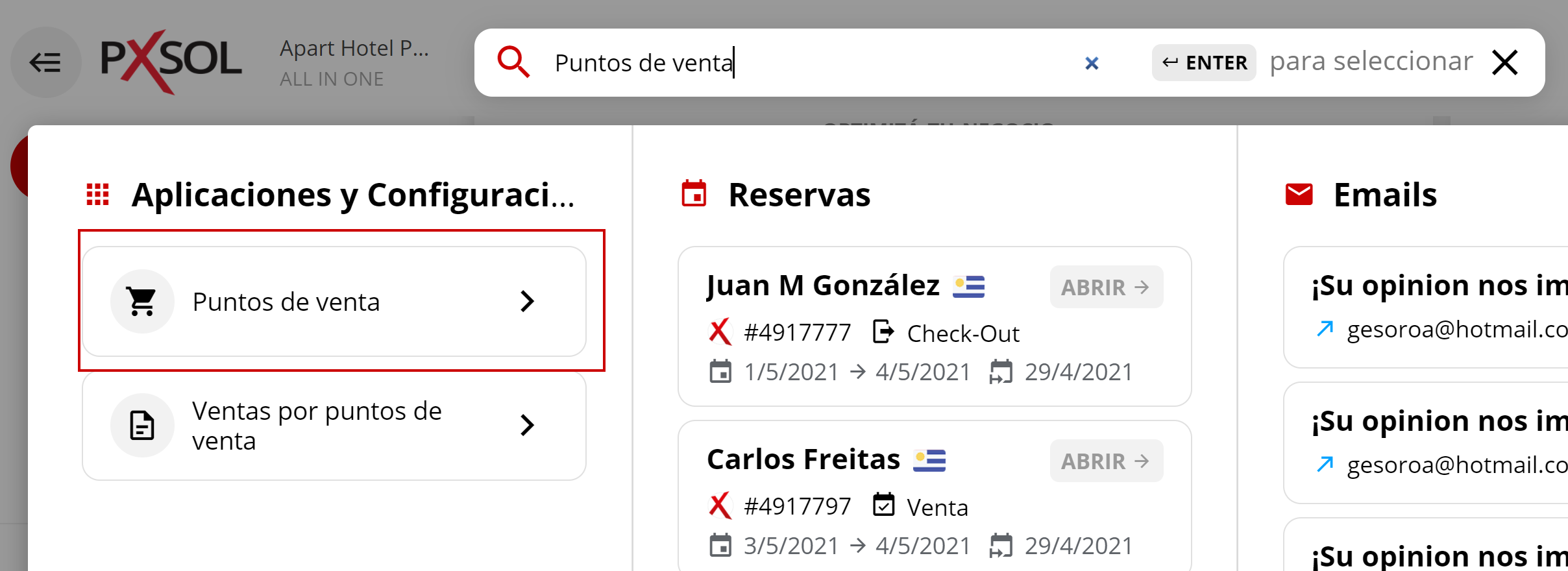
 1. En el omnibox, escribe **Puntos de venta**.
2. Haz clic en la aplicación **Puntos de venta** para abrirla.
1. En el omnibox, escribe **Puntos de venta**.
2. Haz clic en la aplicación **Puntos de venta** para abrirla.
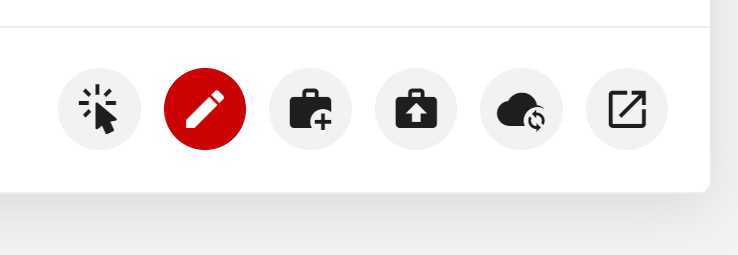
 1. Una vez dentro de la aplicación, haz clic en el ícono de lápiz (editar) ubicado en la parte derecha.
 Es importante que solo modifiques los elementos indicados en esta guía para evitar afectar el funcionamiento de tu motor de reservas.
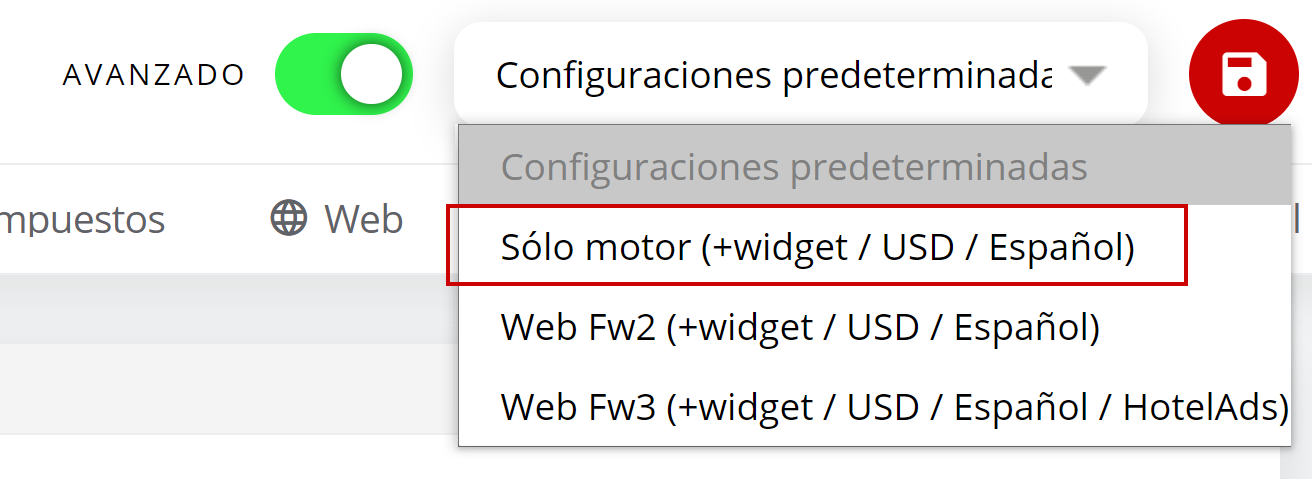
1. Activa el modo avanzado.
2. En **Configuraciones predeterminadas**, selecciona **Sólo motor**.
Es importante que solo modifiques los elementos indicados en esta guía para evitar afectar el funcionamiento de tu motor de reservas.
1. Activa el modo avanzado.
2. En **Configuraciones predeterminadas**, selecciona **Sólo motor**.
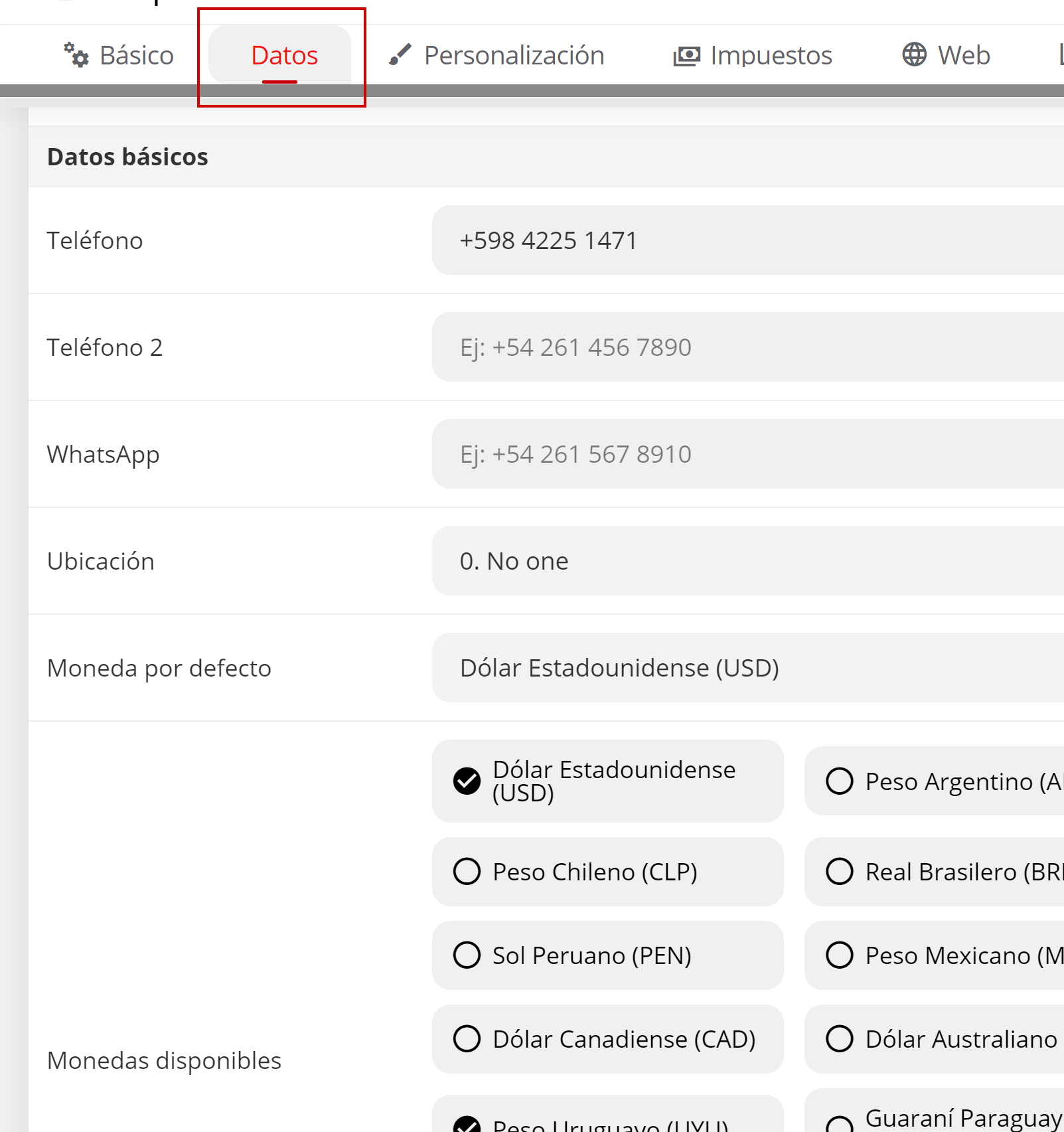
 1. Haz clic en **Datos**.
2. Verifica y completa la información del hotel, como teléfonos, ubicación, y las monedas que el motor mostrará por defecto y las que aceptará.
1. Haz clic en **Datos**.
2. Verifica y completa la información del hotel, como teléfonos, ubicación, y las monedas que el motor mostrará por defecto y las que aceptará.
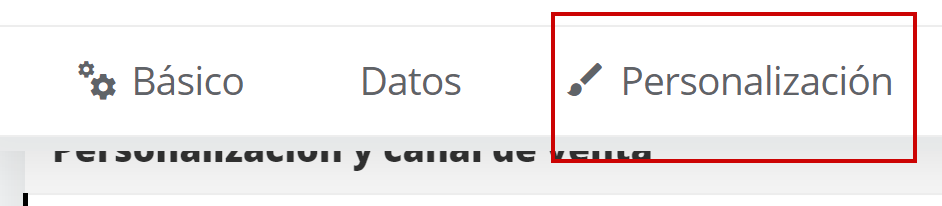
 1. Haz clic en **Personalización**.
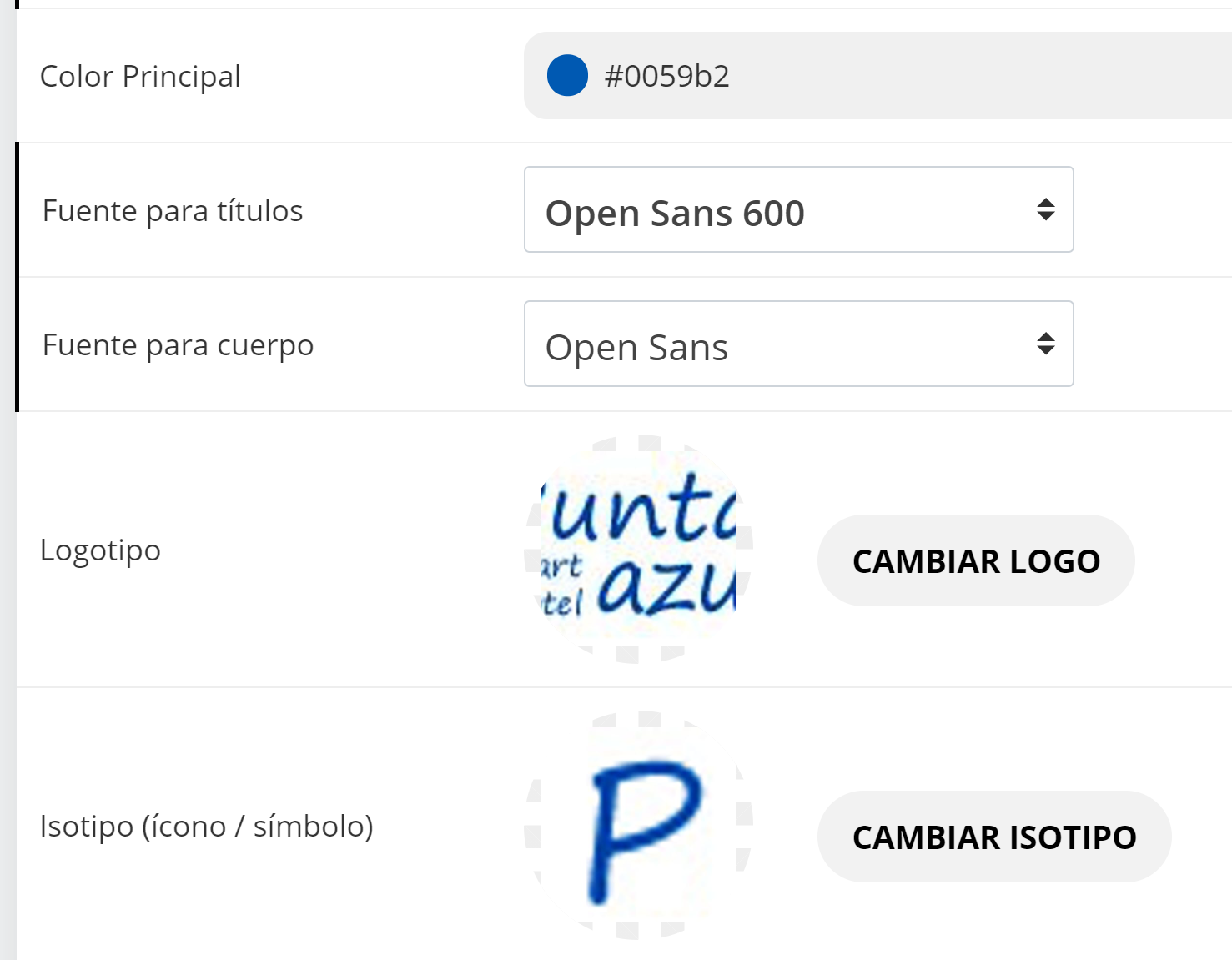
 2. Edita los siguientes campos:
* **Color:** Define el color principal para botones y títulos del motor.
* **Fuentes para títulos / para textos:** (Opcional) Selecciona la tipografía para títulos y textos del motor.
* **Logotipo:** Carga tu logotipo. Formatos aceptados: .jpg y .png (se recomienda .png con fondo transparente).
* **Isotipo:** Carga una imagen para el ícono de la pestaña del navegador. Formatos aceptados: .jpg y .png (se recomienda una imagen cuadrada).
2. Edita los siguientes campos:
* **Color:** Define el color principal para botones y títulos del motor.
* **Fuentes para títulos / para textos:** (Opcional) Selecciona la tipografía para títulos y textos del motor.
* **Logotipo:** Carga tu logotipo. Formatos aceptados: .jpg y .png (se recomienda .png con fondo transparente).
* **Isotipo:** Carga una imagen para el ícono de la pestaña del navegador. Formatos aceptados: .jpg y .png (se recomienda una imagen cuadrada).
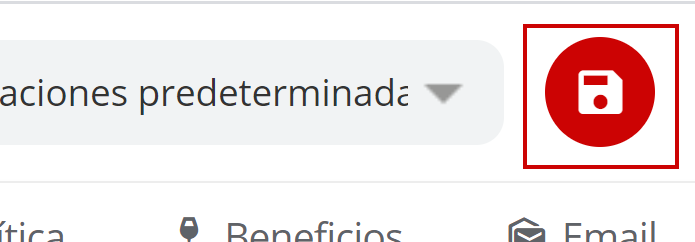
 1. Una vez que hayas realizado las personalizaciones, haz clic en el botón **GUARDAR** ubicado en la parte superior de la aplicación.
 1. Dirígete a la sección **Web**. Aquí encontrarás el enlace a tu motor de reservas personalizado. No es necesario realizar ninguna modificación en esta sección.
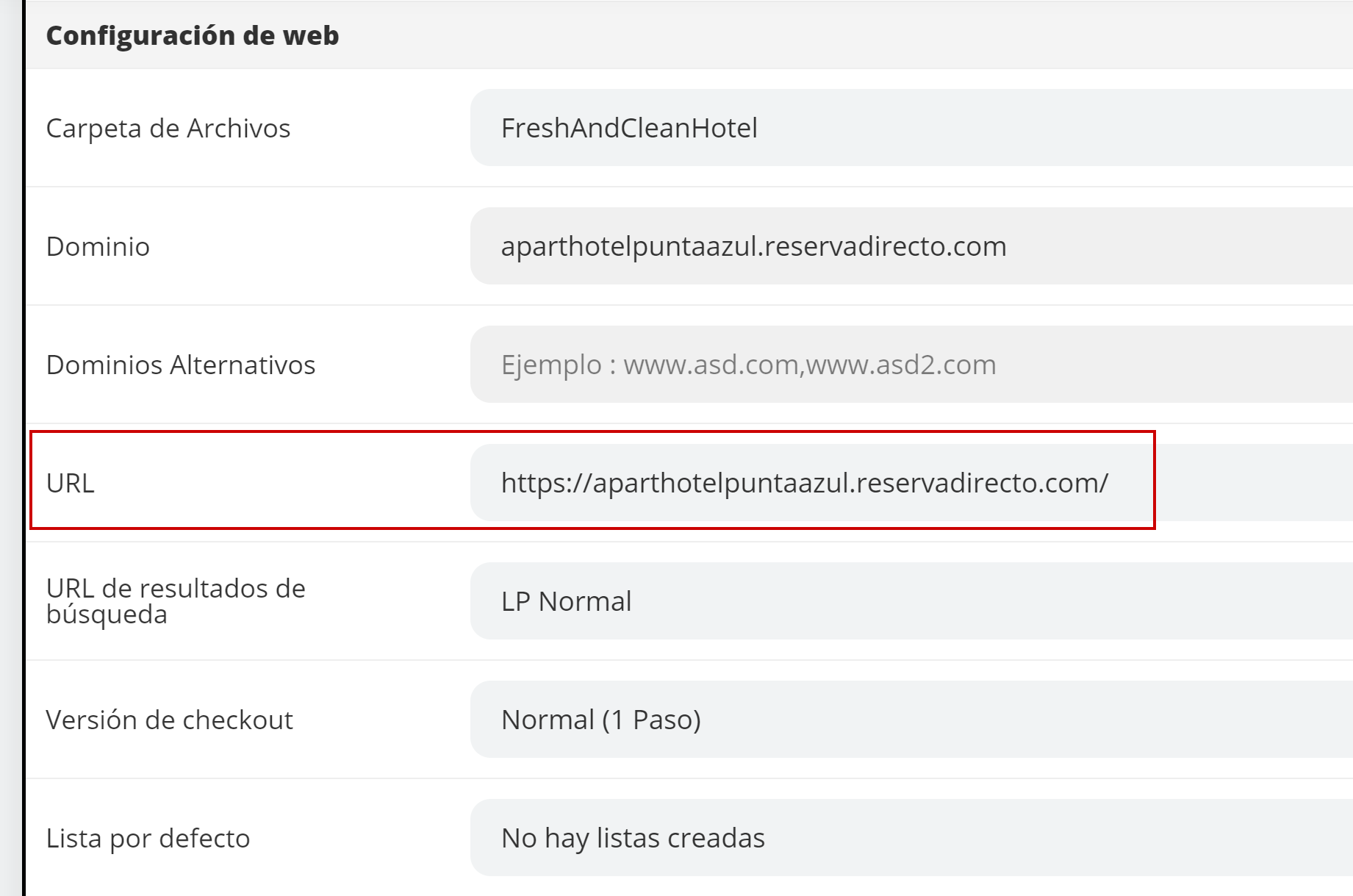 Asegúrate de que el campo **Carpeta de Archivos** esté configurado como
 FreshAndCleanHotel y que el campo **URL de resultados de búsqueda** esté en LP Normal.