> ## Documentation Index
> Fetch the complete documentation index at: https://ayuda.pxsol.com/llms.txt
> Use this file to discover all available pages before exploring further.
# ¿Cómo asignar la conversación a un equipo?
> En esta guía te mostraremos cómo asignar un fragmento a un equipo de tu establecimiento.
Dentro de la aplicación conversaciones, en el apartado Clientes:
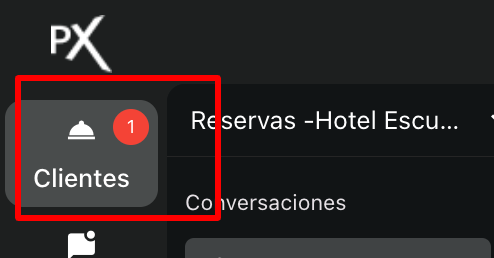 Encontrarán en la parte superior los equipos que tiene armados el establecimiento o la cadena de hoteles (en el caso de las centrales de reserva).
 Si hacen clic en la flechita, podrán visualizar todos los equipos que tiene creado el hotel.
Si desea crear nuevos equipos, puede crearlos y asignarle los integrantes siguiendo los pasos de esta guía:
[¿Cómo crear equipos?](https://ayuda.pxsol.com/configuraci%C3%B3n_inicial/como_crear_equipos_para_organizar_las_operaciones#como-crear-equipos-para-organizar-las-operaciones)
### Asignar equipo a una conversación
Los equipos pueden compartir un mismo número de WhatsApp o estar vinculados a diferentes números.
Si desean asociar un número de WhatsApp específico para algún equipo, solicitarlo a [equipo@pxsol.com](mailto:equipo@pxsol.com)
**En caso de compartir el mismo número de WhatsApp**, los mensajes caen por defecto en el equipo que tenga asociado a su establecimiento. Puede verificar esto dentro de Establecimientos -> Configuración.
Si hacen clic en la flechita, podrán visualizar todos los equipos que tiene creado el hotel.
Si desea crear nuevos equipos, puede crearlos y asignarle los integrantes siguiendo los pasos de esta guía:
[¿Cómo crear equipos?](https://ayuda.pxsol.com/configuraci%C3%B3n_inicial/como_crear_equipos_para_organizar_las_operaciones#como-crear-equipos-para-organizar-las-operaciones)
### Asignar equipo a una conversación
Los equipos pueden compartir un mismo número de WhatsApp o estar vinculados a diferentes números.
Si desean asociar un número de WhatsApp específico para algún equipo, solicitarlo a [equipo@pxsol.com](mailto:equipo@pxsol.com)
**En caso de compartir el mismo número de WhatsApp**, los mensajes caen por defecto en el equipo que tenga asociado a su establecimiento. Puede verificar esto dentro de Establecimientos -> Configuración.
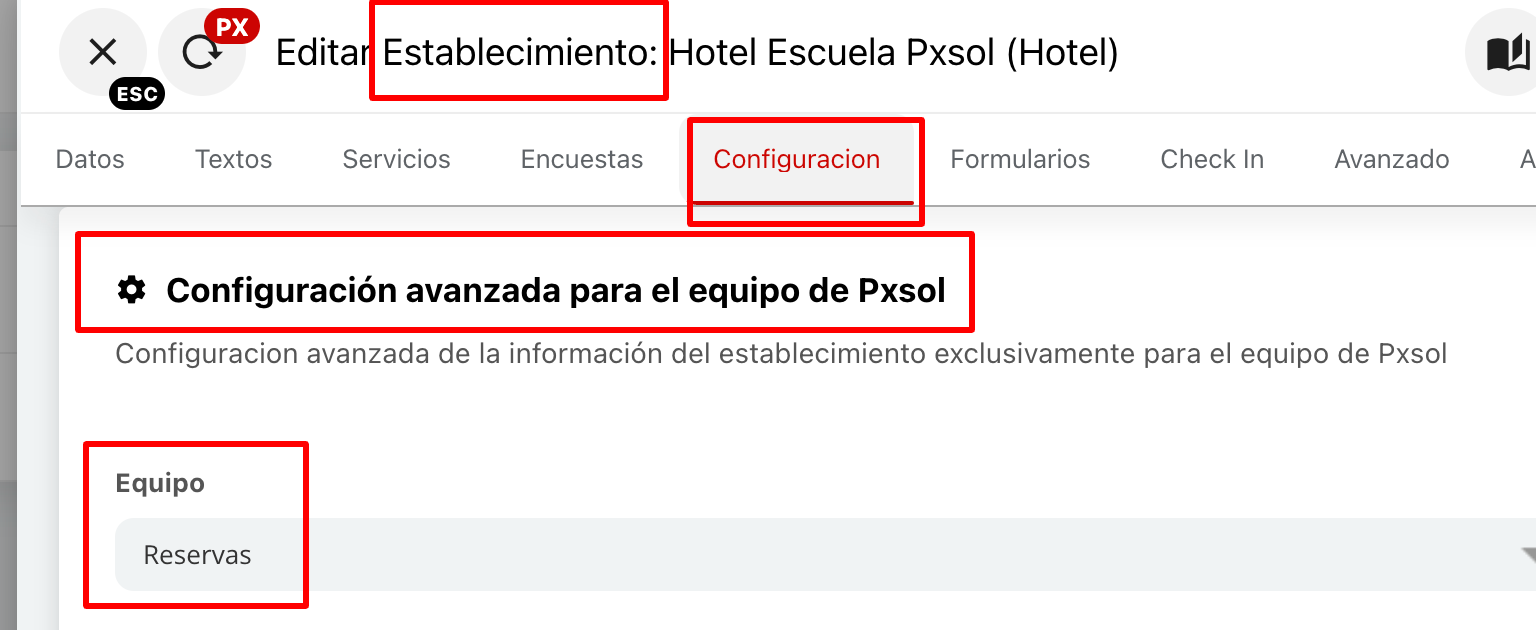 **En caso de tener diferentes números por equipo**, los mensajes caen por defecto en el equipo asociado al número de WhatsApp al que escribieron el mensaje.
**Para asignar el fragmento a otro equipo:**
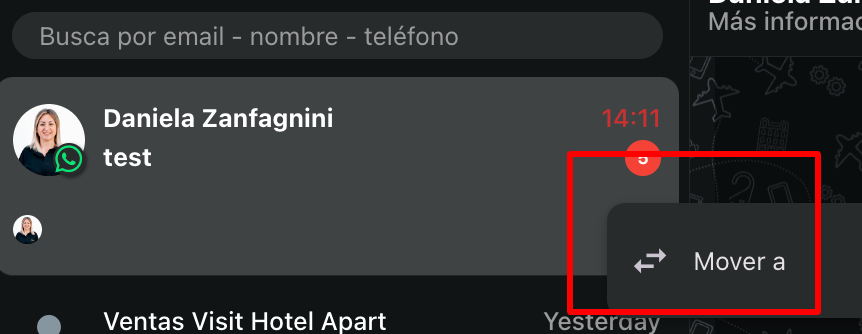
Hacer clic en los 3 puntitos que se encuentran abajo a la derecha en el chat.
**En caso de tener diferentes números por equipo**, los mensajes caen por defecto en el equipo asociado al número de WhatsApp al que escribieron el mensaje.
**Para asignar el fragmento a otro equipo:**
Hacer clic en los 3 puntitos que se encuentran abajo a la derecha en el chat.
 Hacer clic en Mover a.
 Seleccionar haciendo clic en el equipo al que quiere mover la conversación.
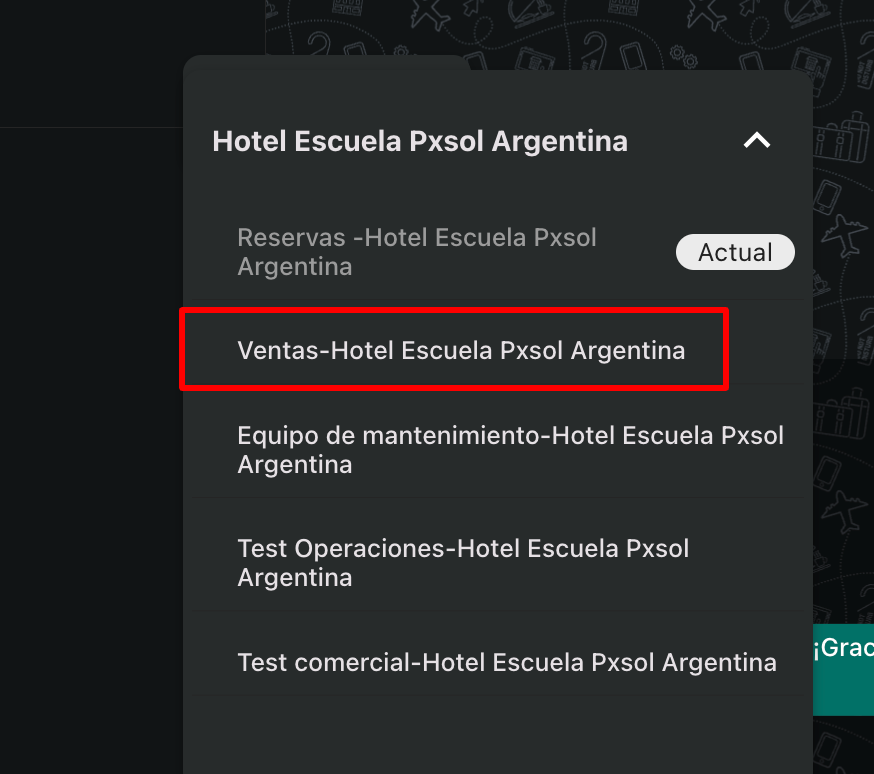 La conversación ha sido movida al equipo seleccionado.
Cada persona verá en la carpeta de sin asignar solo los mensajes que se encuentren en el equipo que se encuentre parado.
La conversación ha sido movida al equipo seleccionado.
Cada persona verá en la carpeta de sin asignar solo los mensajes que se encuentren en el equipo que se encuentre parado.