> ## Documentation Index
> Fetch the complete documentation index at: https://ayuda.pxsol.com/llms.txt
> Use this file to discover all available pages before exploring further.
# ¿Cómo asociar un contacto existente al chat de Conversaciones?
> En esta guía te enseñaremos a asociar un contacto ya existente en tu aplicación Contactos de pxsol a tu fragmento en el chat de conversaciones.
Dentro del chat donde estás teniendo una conversación con el cliente (fragmento):
Ve a los **tres puntos** ubicados en la esquina superior derecha del chat.
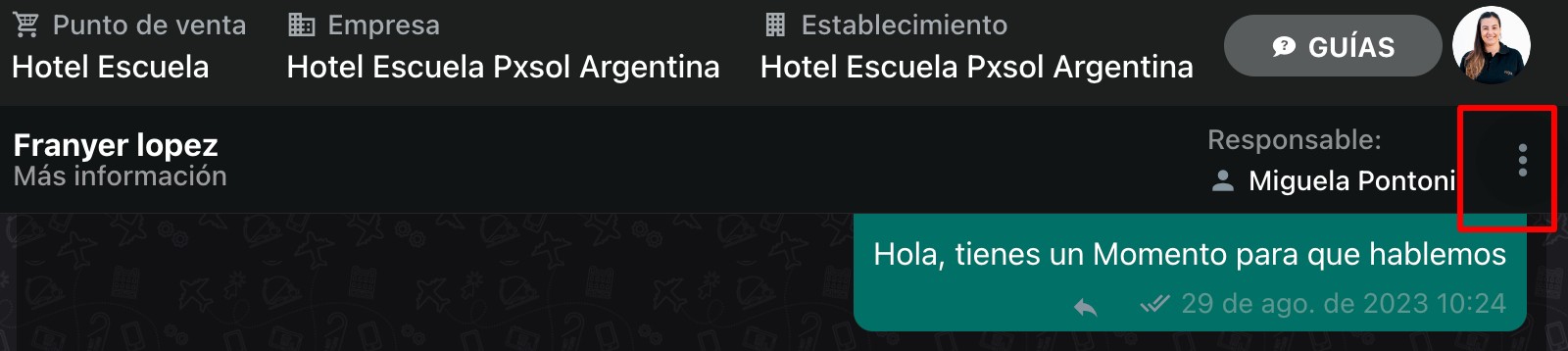 Al hacer clic en los tres puntos, se desplegará la ventana para vincular objetos.
 Haz clic en el símbolo **+** que se encuentra a la derecha del objeto **Contactos**.
 En la sección **Buscar Reserva**, introduce el **nombre o apellido del Contacto** en el buscador. Se mostrarán todos los contactos que coincidan con tu búsqueda.
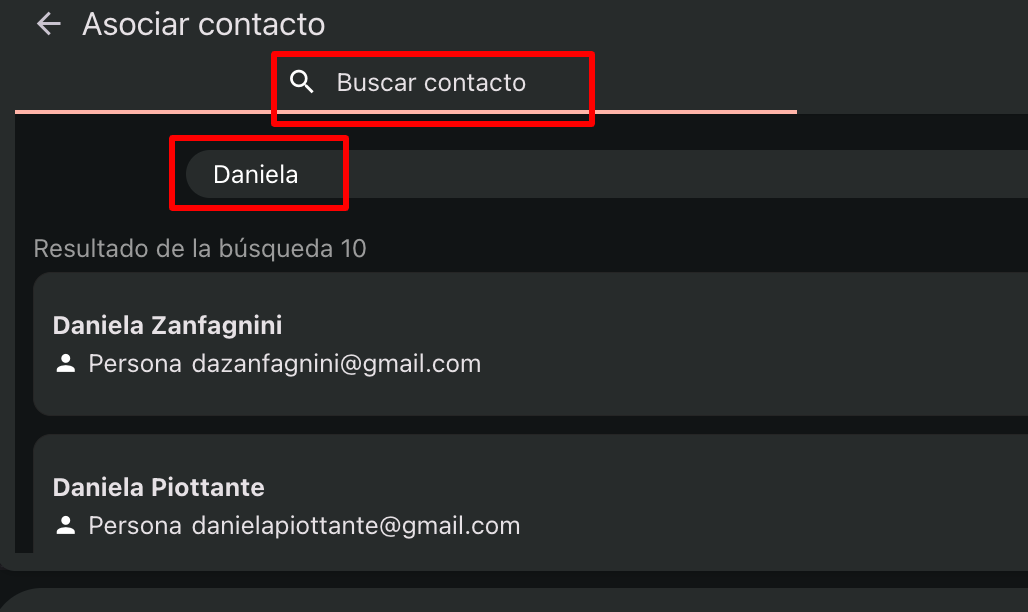 Haz clic en el botón **ASOCIAR +** que aparece a la derecha del contacto que deseas vincular.
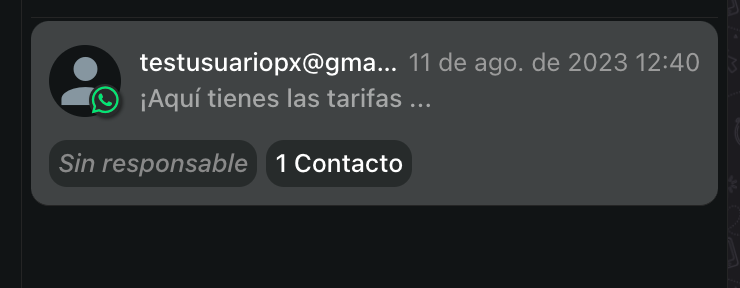
 Ahora podrás visualizar la reserva o consulta en el apartado Contactos del chat. Haz clic en la flecha a la derecha para desplegar los detalles.
 En la columna de la izquierda, podrás ver que el chat tiene un contacto asociado.
 ***
También te puede interesar
Generar una nueva reserva o consulta desde el chat ([**ver guía**](https://ayuda.pxsol.com/conversaciones/como_generar_una_reserva_o_consulta_al_chat_de_conversaciones#como-generar-una-reserva-o-consulta-al-chat-de-conversaciones))
***
También te puede interesar
Generar una nueva reserva o consulta desde el chat ([**ver guía**](https://ayuda.pxsol.com/conversaciones/como_generar_una_reserva_o_consulta_al_chat_de_conversaciones#como-generar-una-reserva-o-consulta-al-chat-de-conversaciones))