> ## Documentation Index
> Fetch the complete documentation index at: https://ayuda.pxsol.com/llms.txt
> Use this file to discover all available pages before exploring further.
# ¿Cómo cargar Base de Conocimiento desde una conversación?
> En esta guía explicaremos cómo adicionar una pregunta y respuesta para darle información al BOT de Conversaciones, desde una conversación con un Huésped.
**1-** Accede desde el **menú lateral** a la aplicación **Conversaciones**
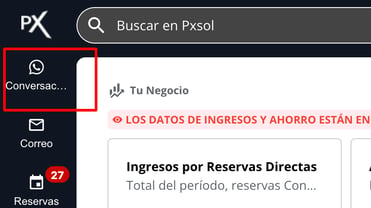 **2-** Una vez dentro de la aplicación, haz clic en el menú lateral en el apartado **Clientes**
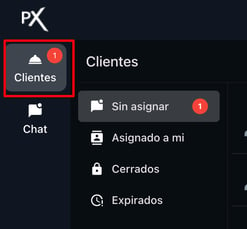 **Importante**, para utilizar la parte de chat con clientes es necesario tener vinculado un número de WhatsApp. Por el momento, la vinculación la realiza el equipo de adquisición. Aparecerá un cartel con el enlace para comunicarse con ventas.
 **3-** Las nuevas conversaciones entrantes llegarán a la carpeta **Sin asignar**
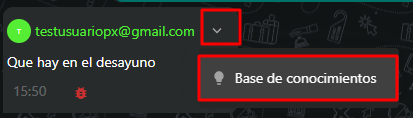
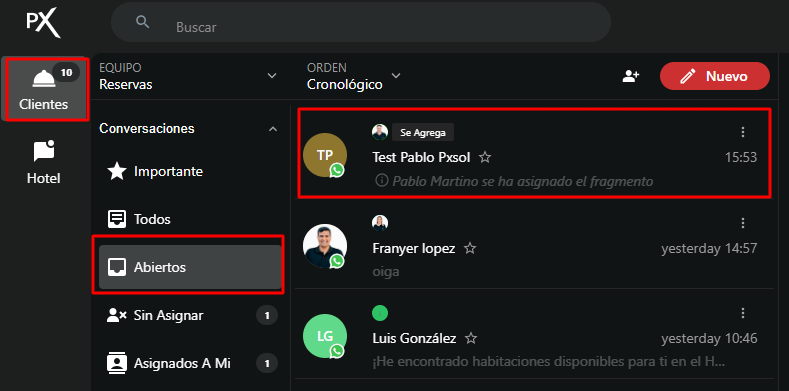 **4-** Dentro de la conversación, selecciona el **desplegable** de la pregunta o respuesta que deseas cargar en la Base de Conocimiento. Luego, selecciona **Base de Conocimiento**.
 **5-** Se abrirá una ventana lateral donde se cargará la Pregunta y Respuesta seleccionada, corregida por IA. Selecciona la Base de Conocimiento donde se cargará esta información. Corrige las Preguntas y Respuestas a tu gusto.
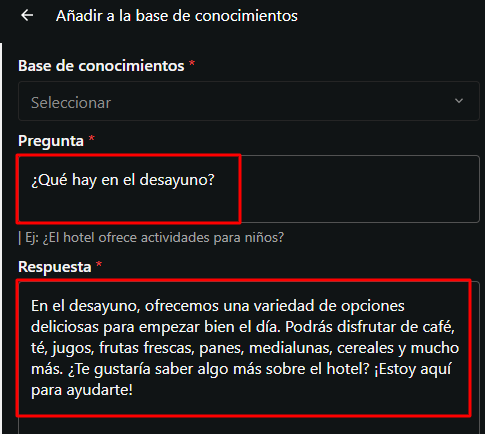 **6-** Selecciona **Agregar**.
 La Pregunta y Respuesta se cargará como un nodo de información en la aplicación Base de
Conocimiento y servirá para futuras preguntas similares.
La Pregunta y Respuesta se cargará como un nodo de información en la aplicación Base de
Conocimiento y servirá para futuras preguntas similares.