> ## Documentation Index
> Fetch the complete documentation index at: https://ayuda.pxsol.com/llms.txt
> Use this file to discover all available pages before exploring further.
# ¿Cómo comunicarte con tus compañeros de trabajo desde la aplicación Conversaciones?
> En esta guía te mostraré cómo chatear con los otros usuarios de tu establecimiento desde la aplicación Conversaciones.
## Navegación a la aplicación Conversaciones
1. Accede a la aplicación **Conversaciones** desde el **menú lateral**.
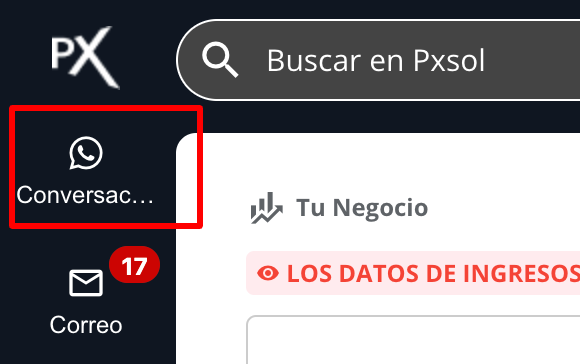 Esto abrirá la aplicación en una nueva pestaña de tu navegador.
2. Una vez dentro de la aplicación, haz clic en el apartado **Chat** en el menú lateral.
Esto abrirá la aplicación en una nueva pestaña de tu navegador.
2. Una vez dentro de la aplicación, haz clic en el apartado **Chat** en el menú lateral.
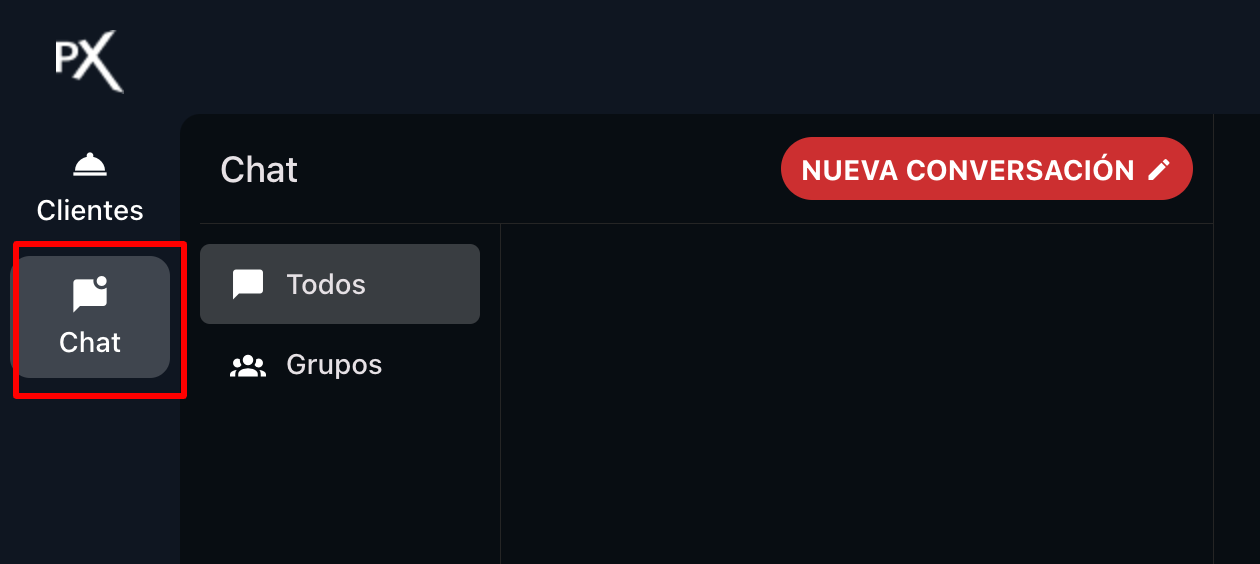 Desde esta sección, puedes iniciar conversaciones con un miembro individual del equipo o con un grupo de miembros.
## Conversaciones individuales con un miembro del equipo
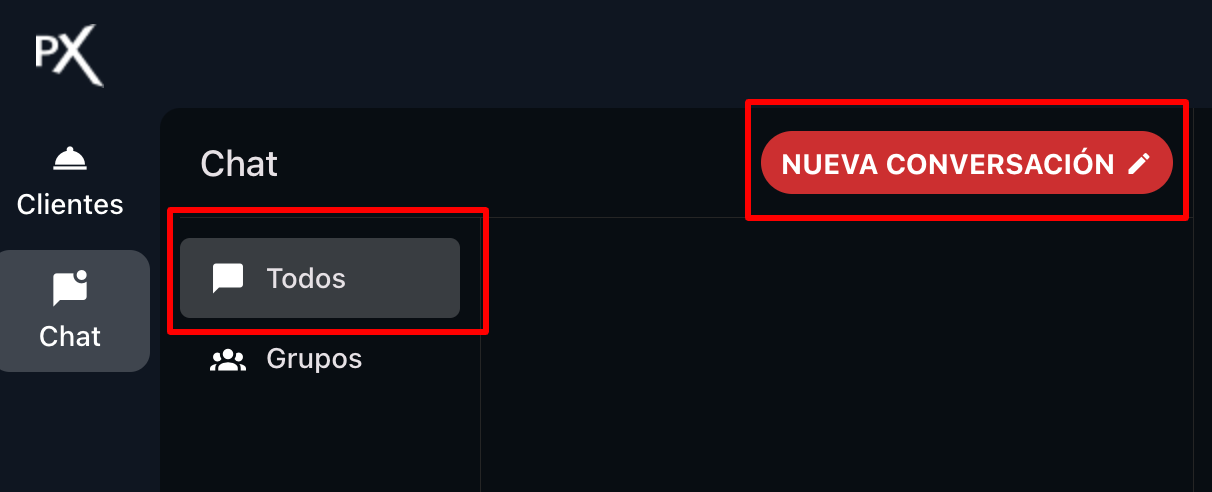
1. Para iniciar una nueva conversación individual, haz clic en el botón **Todos** y luego en el botón **Nueva Conversación**.
Desde esta sección, puedes iniciar conversaciones con un miembro individual del equipo o con un grupo de miembros.
## Conversaciones individuales con un miembro del equipo
1. Para iniciar una nueva conversación individual, haz clic en el botón **Todos** y luego en el botón **Nueva Conversación**.
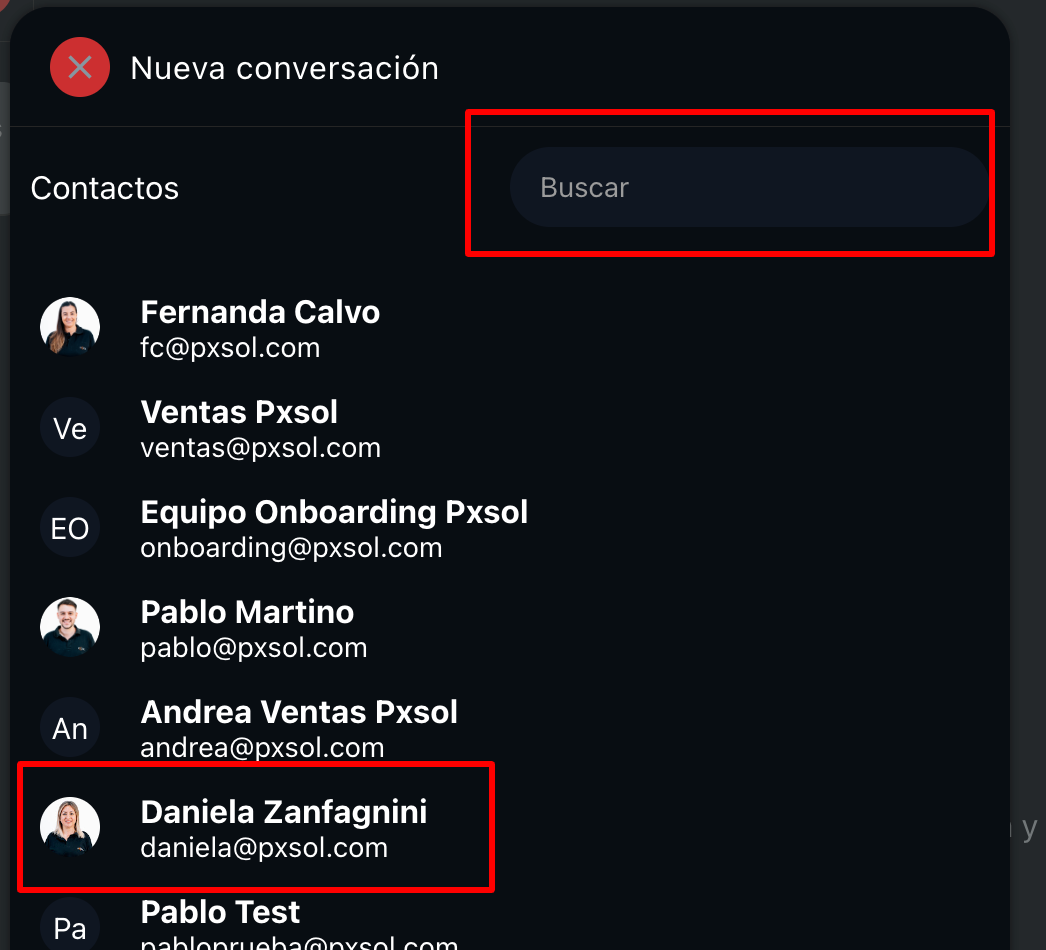
 2. Aparecerá un recuadro con la lista de usuarios de tu establecimiento. Busca al usuario con el que deseas conversar en el buscador y haz clic sobre su nombre.
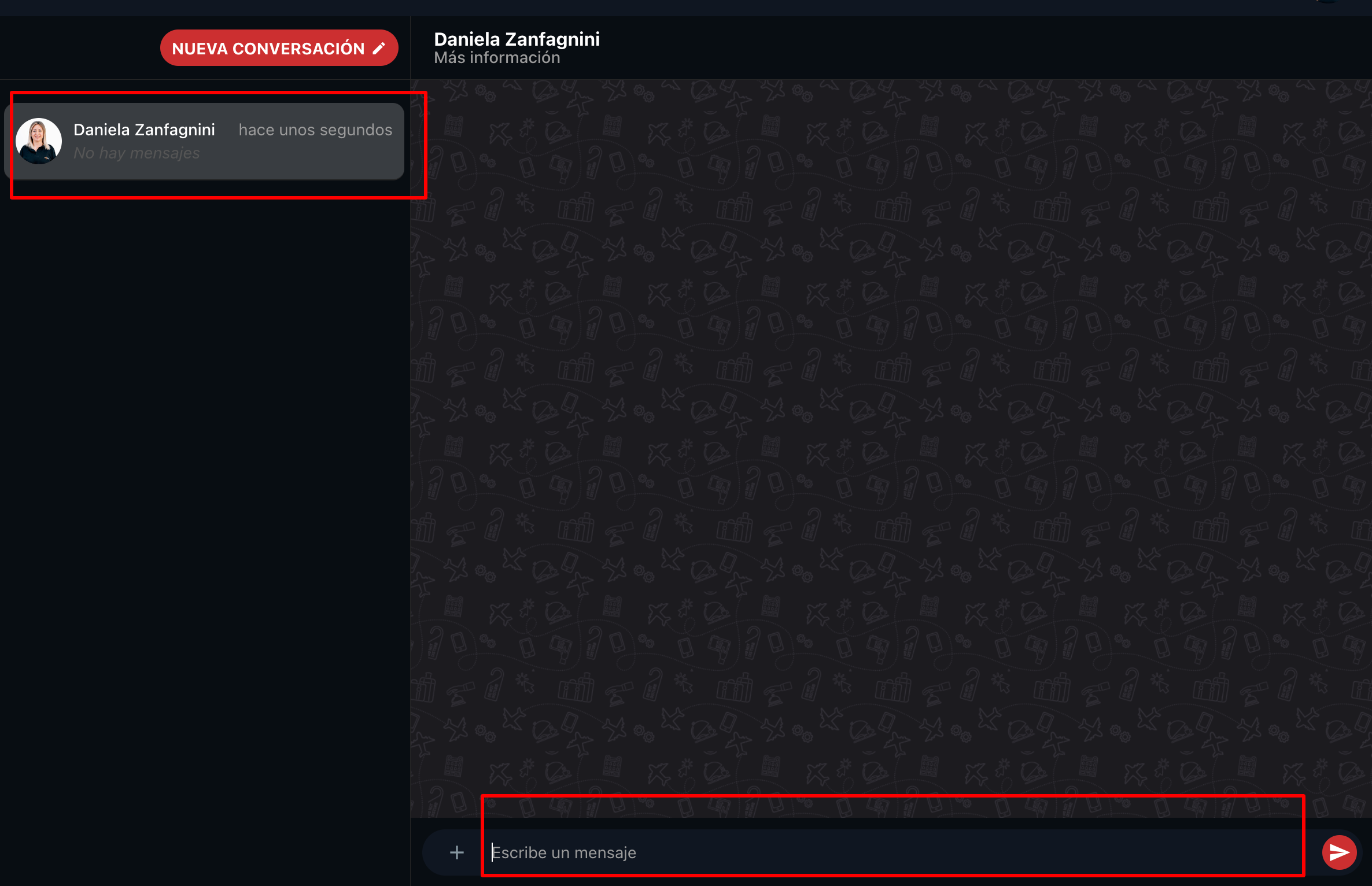
 3. En la columna de chats, verás al usuario seleccionado. A la derecha, encontrarás un área para escribir mensajes, similar a otras aplicaciones de chat.
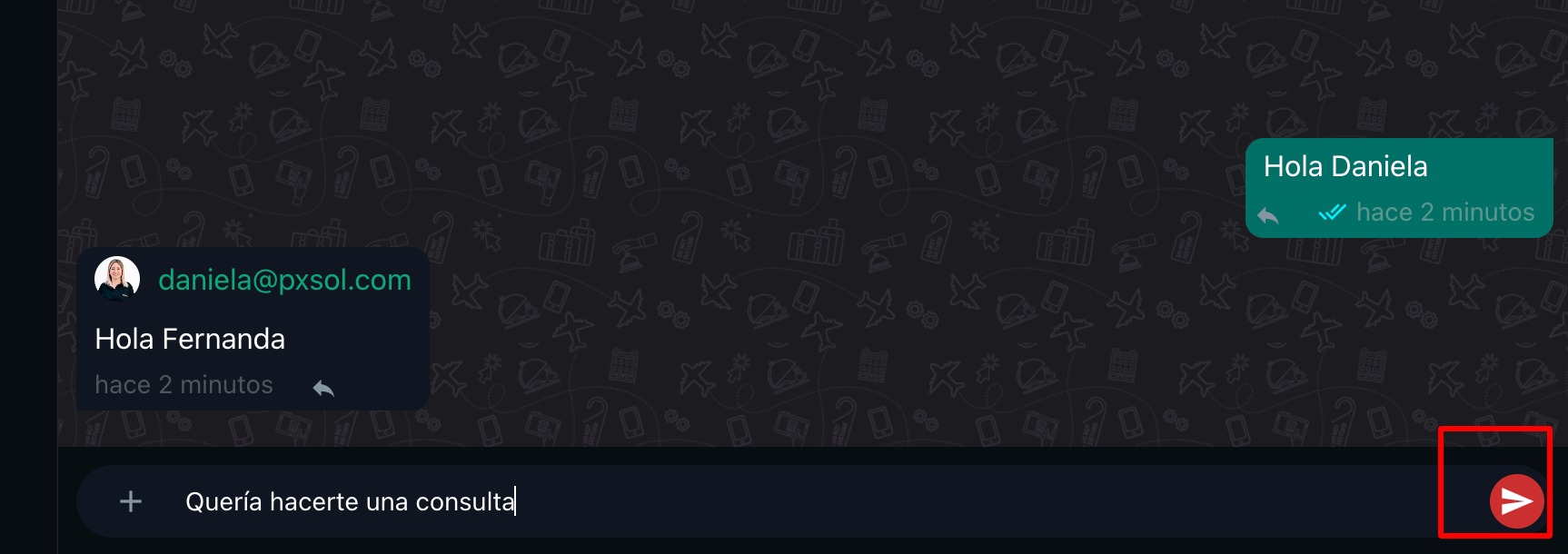
 Envía tus mensajes haciendo clic en el botón ubicado a la derecha del área de redacción. Los mensajes enviados y recibidos se mostrarán en la caja de chat.
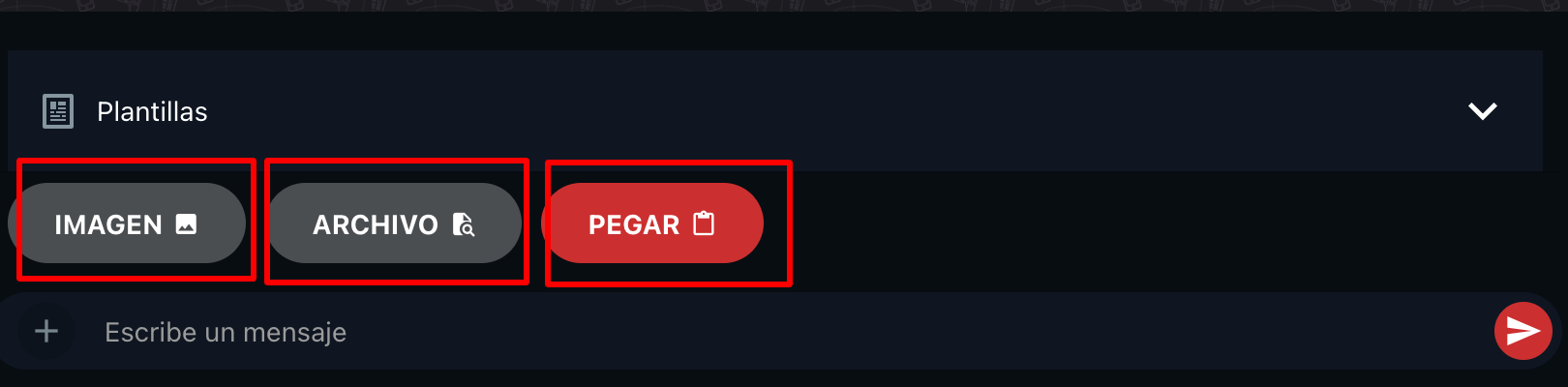
 4. Utiliza el botón **+** junto al área de redacción para **adjuntar una Imagen** o un **Documento**. También puedes pegar contenido copiado de tu portapapeles.
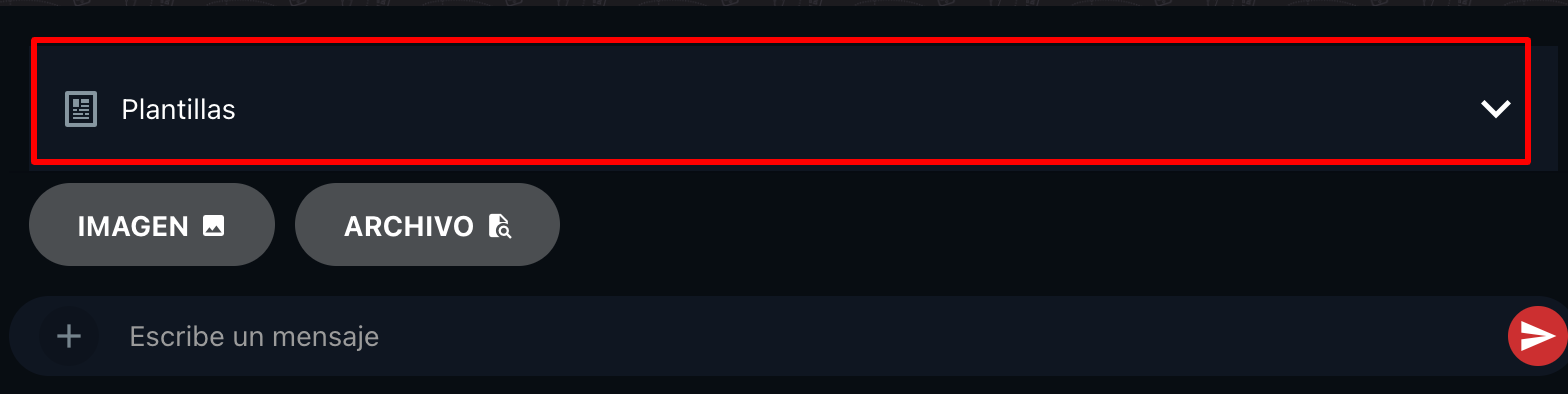
 También puedes responder utilizando una plantilla predefinida desde el centro de plantillas de pxsol.
Aprende a crear y editar plantillas de correo para usar en WhatsApp.
También puedes responder utilizando una plantilla predefinida desde el centro de plantillas de pxsol.
Aprende a crear y editar plantillas de correo para usar en WhatsApp.
 ## Conversaciones con un grupo
1. Para iniciar una nueva conversación grupal, haz clic en el botón **Grupos**.
## Conversaciones con un grupo
1. Para iniciar una nueva conversación grupal, haz clic en el botón **Grupos**.
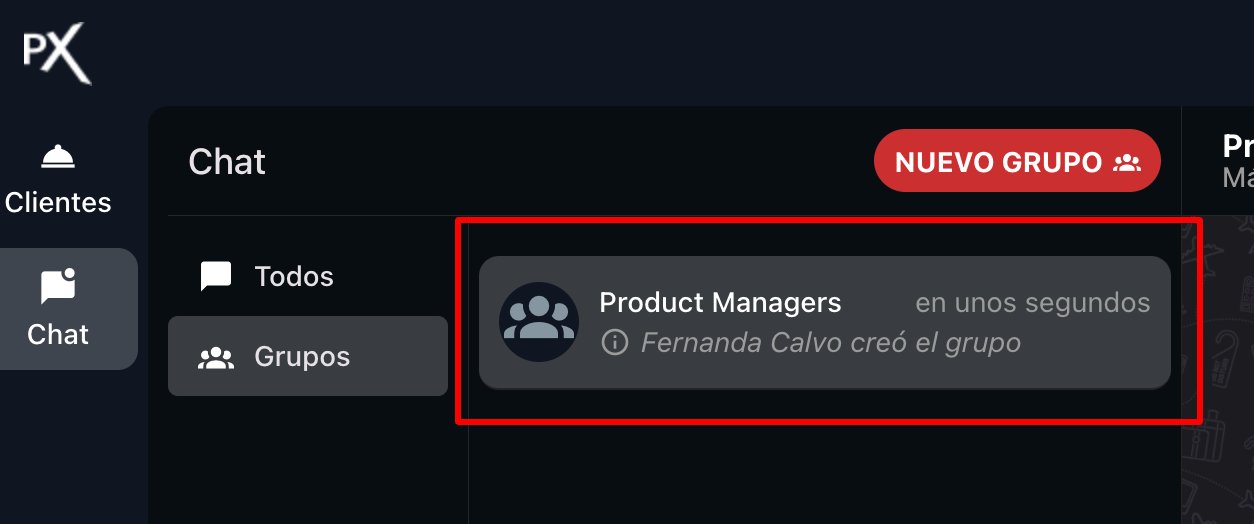
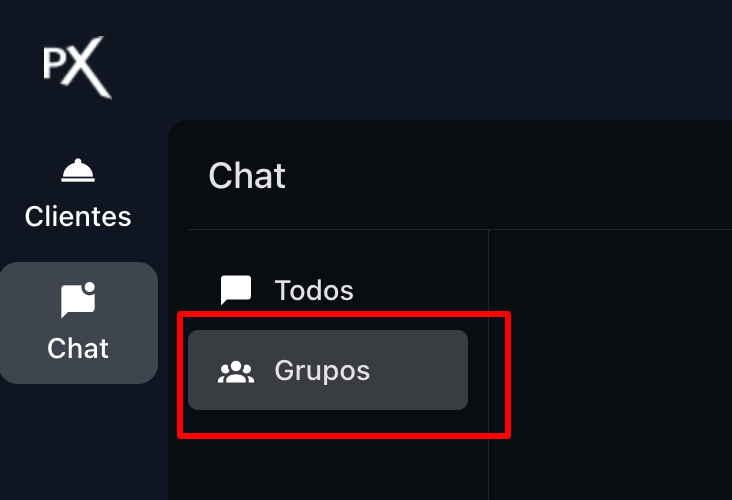 Si ya tienes un grupo creado con el que deseas conversar, aparecerá en la columna. Si no tienes un grupo creado, puedes hacer clic en el botón para crear uno nuevo.
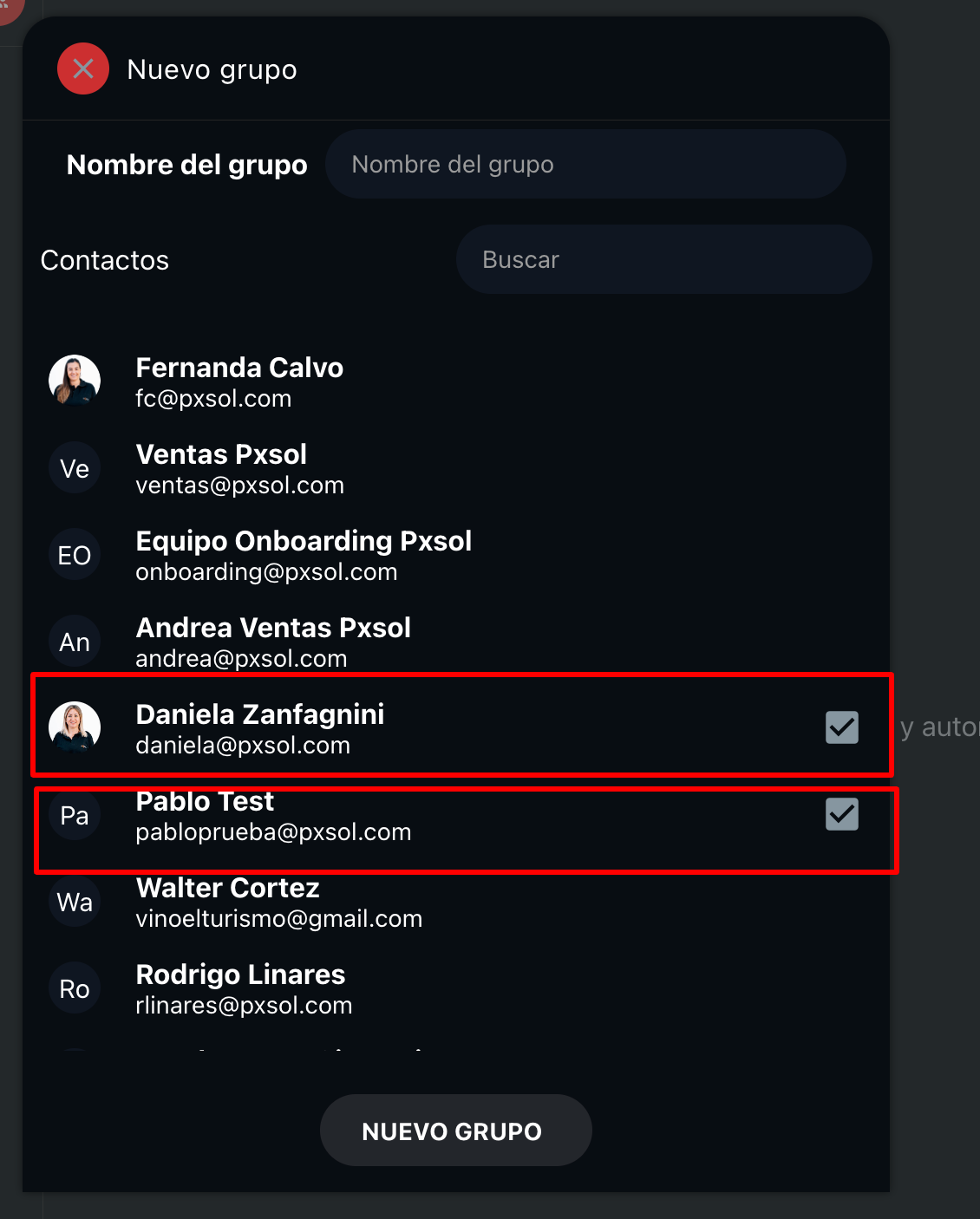
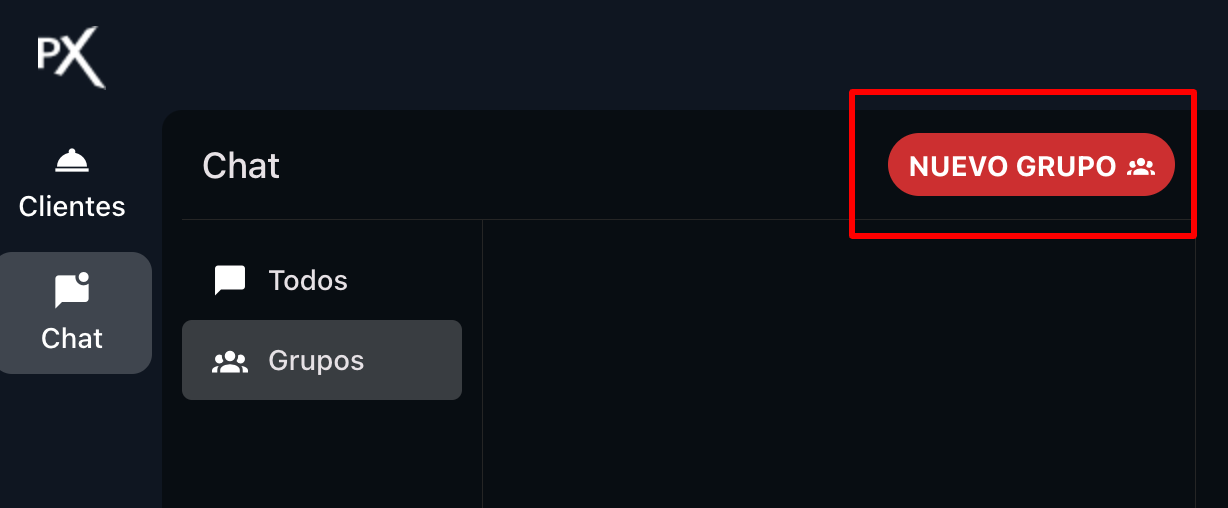 2. Se desplegará un recuadro con los usuarios de tu establecimiento. Busca y selecciona los usuarios con los que deseas formar el grupo haciendo clic en ellos. Verás una marca de verificación a la derecha del usuario seleccionado.
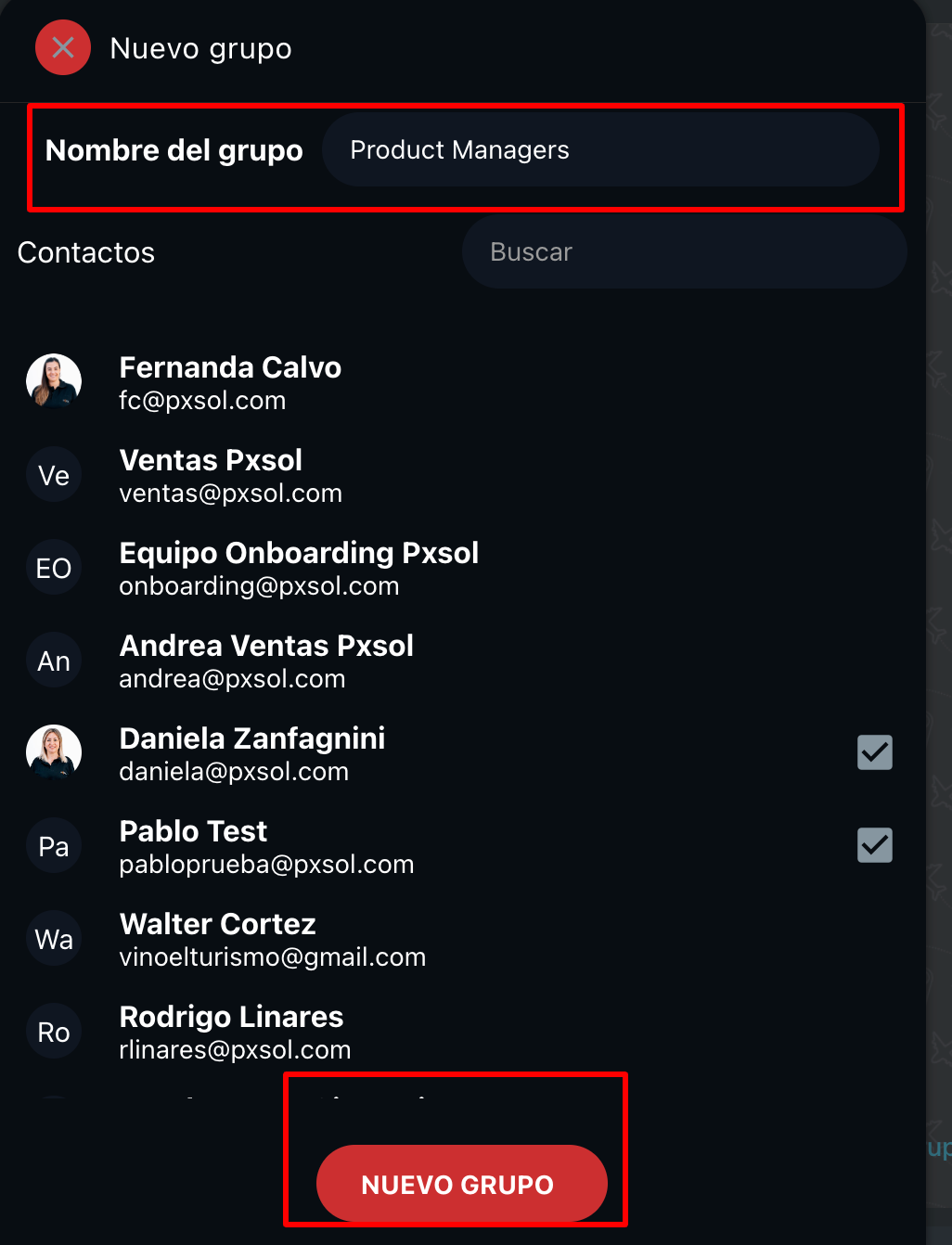
 3. Una vez seleccionados los integrantes, introduce el nombre del grupo en el campo superior y haz clic en el botón **Nuevo Grupo**.
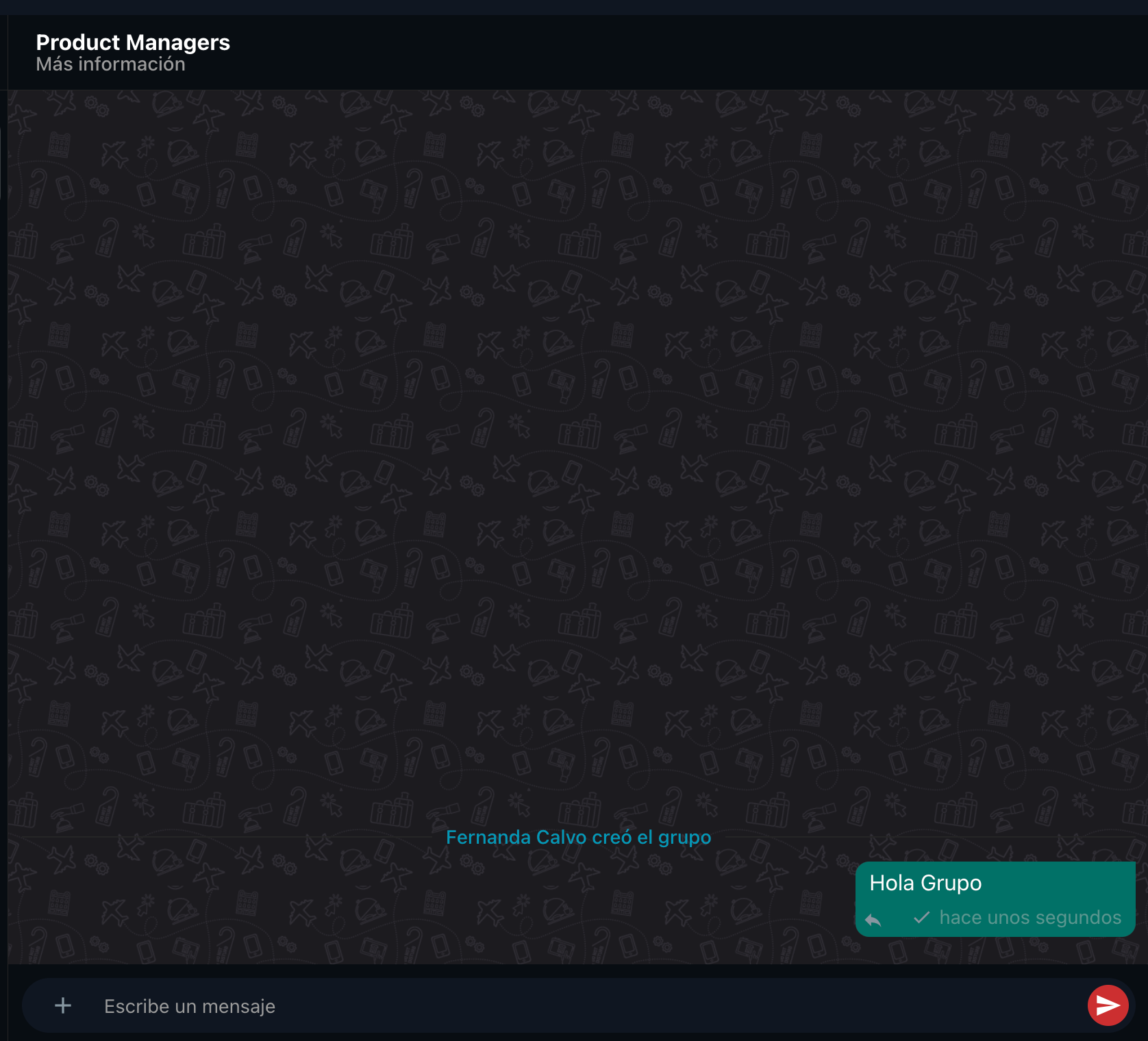
 4. El nuevo grupo aparecerá en la columna de chats. A la derecha, encontrarás un área para escribir mensajes que se enviarán a todos los miembros del grupo.
 **IMPORTANTE PARA CADENAS DE HOTELES Y USUARIOS MULTIPROPIEDAD:** Solo podrás chatear con los usuarios que se encuentren asignados al mismo hotel que tú dentro de pms.pxsol.