

> ## Documentation Index
> Fetch the complete documentation index at: https://ayuda.pxsol.com/llms.txt
> Use this file to discover all available pages before exploring further.

# ¿Cómo generar Base de Conocimiento para la AI del Bot de Conversaciones?

> Esta guía explica cómo usar la Base de Conocimiento para cargar preguntas y respuestas, y cómo configurar el estilo e instrucciones personalizadas del BOT para adaptar sus respuestas a cada necesidad.

<h1>¿Cómo generar Base de Conocimiento para la AI del Bot de Conversaciones?</h1>

<p>Esta guía explica cómo usar la Base de Conocimiento para cargar preguntas y respuestas, y cómo configurar el estilo e instrucciones personalizadas del BOT para adaptar sus respuestas a cada necesidad.</p>

<h2>Creación de la base de conocimiento</h2>

<Steps>
  <Step title="Acceder a la aplicación Base de Conocimientos">
    Desde el menú principal, navega a <strong>Conversaciones</strong> y selecciona la aplicación <strong>Base de Conocimientos</strong>. Haz click para abrirla.

    <Frame>
      <img src="https://7398646.fs1.hubspotusercontent-na1.net/hubfs/7398646/image-png-Dec-07-2023-09-48-58-4309-PM.png" alt="Captura de pantalla del menú principal mostrando la opción Base de Conocimientos" />
    </Frame>
  </Step>

  <Step title="Crear una nueva Base de Conocimientos">
    Haz click en el botón <strong>Nueva Base de Conocimientos</strong> ubicado en la parte superior derecha de la aplicación. Esta acción te permitirá agrupar las preguntas y respuestas que agregues.

    <Frame>
      <img src="https://7398646.fs1.hubspotusercontent-na1.net/hubfs/7398646/image-png-Dec-07-2023-09-49-30-1828-PM.png" alt="Captura de pantalla mostrando el botón Nueva Base de Conocimientos" />
    </Frame>
  </Step>

  <Step title="Configurar el nombre de la Base de Conocimientos">
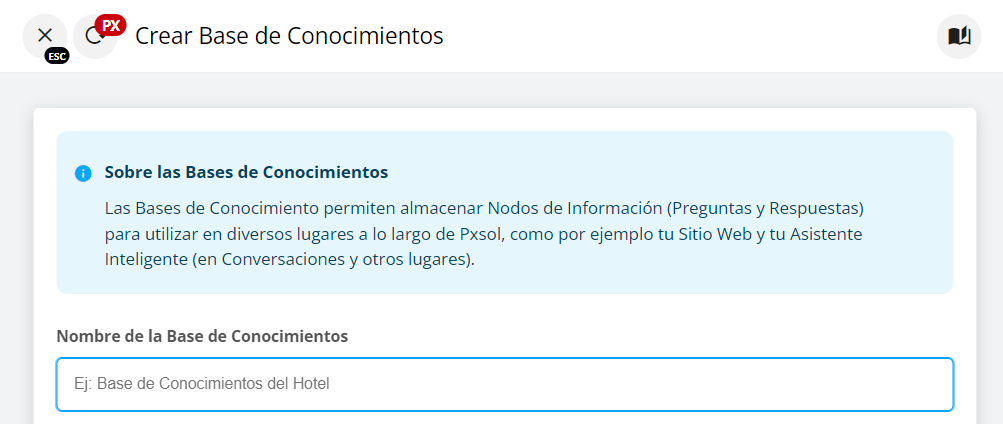
    En la ventana que aparece, introduce un nombre descriptivo para tu Base de Conocimientos en el campo <strong>Nombre de la Base de Conocimientos</strong>.

    <Frame>
      <img src="https://7398646.fs1.hubspotusercontent-na1.net/hubfs/7398646/image-png-Dec-07-2023-09-52-59-5772-PM.png" alt="Ventana de configuración de la Base de Conocimientos con el campo Nombre resaltado" />
    </Frame>
  </Step>

  <Step title="Asignar usuarios tipo Bot">
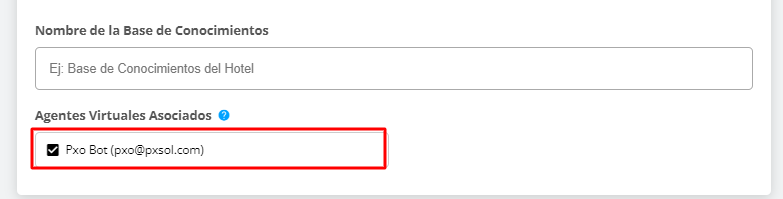
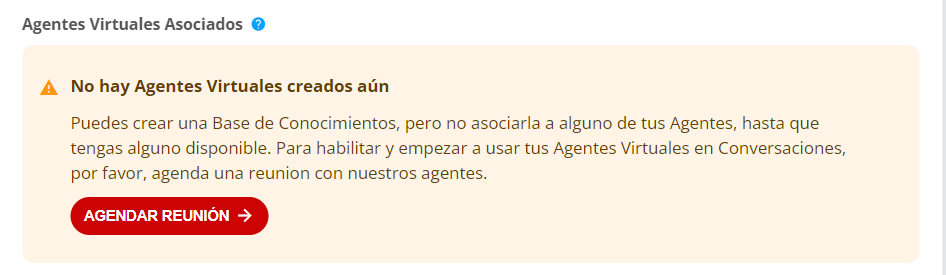
    Selecciona los usuarios de tipo Bot que utilizarán esta Base de Conocimiento. Si no tienes usuarios Bot creados, deberás contactar a Pxsol para solicitarlos.

    <Frame>
      <img src="https://7398646.fs1.hubspotusercontent-na1.net/hubfs/7398646/image-png-Dec-12-2023-06-28-31-5386-PM.png" alt="Selección de usuarios tipo Bot" />
    </Frame>

    <Frame>
      <img src="https://7398646.fs1.hubspotusercontent-na1.net/hubfs/7398646/image-png-Dec-07-2023-09-59-00-8410-PM.png" alt="Mensaje indicando cómo contactar a Pxsol para crear usuarios Bot" />
    </Frame>
  </Step>

  <Step title="Guardar cambios iniciales">
    Haz click en el botón <strong>Guardar Cambios</strong> para confirmar la configuración de la Base de Conocimientos.

    <Frame>
      <img src="https://7398646.fs1.hubspotusercontent-na1.net/hubfs/7398646/image-png-Dec-07-2023-10-00-31-8002-PM.png" alt="Botón Guardar Cambios" />
    </Frame>
  </Step>

  <Step title="Agregar un Nodo de Información">
    Selecciona la opción <strong>Nuevo Nodo de Información</strong> para empezar a añadir preguntas y respuestas.

    <Frame>
      <img src="https://7398646.fs1.hubspotusercontent-na1.net/hubfs/7398646/image-png-Dec-07-2023-10-01-10-8552-PM.png" alt="Botón Nuevo Nodo de Información" />
    </Frame>
  </Step>

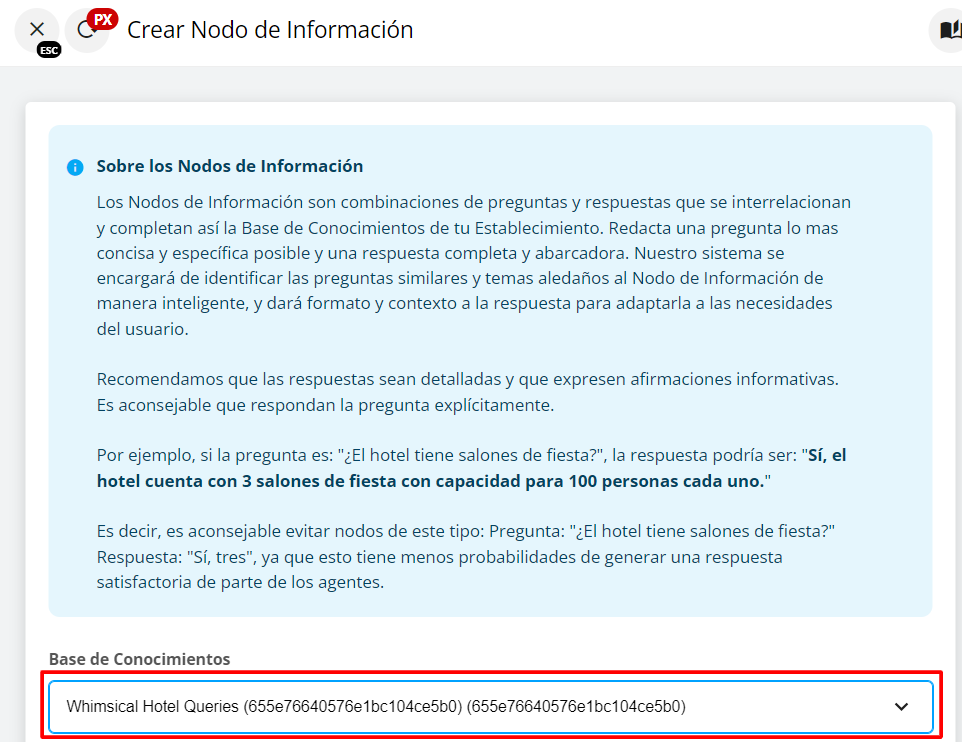
  <Step title="Seleccionar la Base de Conocimientos">
    Elige la Base de Conocimientos a la que deseas agregar la nueva pregunta y respuesta.

    <Frame>
      <img src="https://7398646.fs1.hubspotusercontent-na1.net/hubfs/7398646/image-png-Dec-07-2023-10-02-02-0293-PM.png" alt="Selección de la Base de Conocimientos en la lista" />
    </Frame>
  </Step>

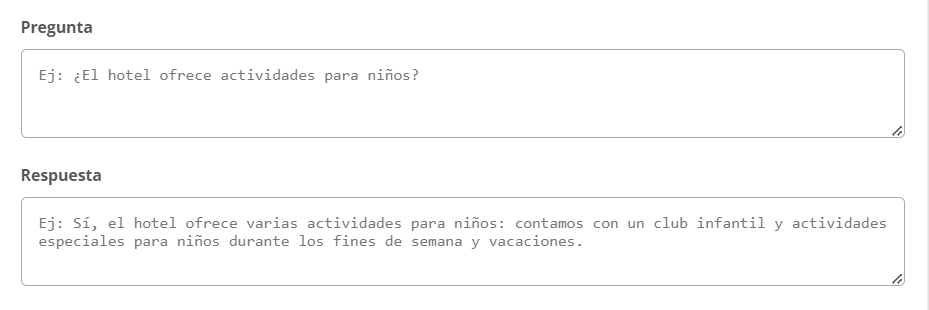
  <Step title="Ingresar Pregunta y Respuesta">
    Completa los campos con la pregunta específica y la respuesta que deseas que el bot utilice para responder automáticamente los mensajes.

    <Frame>
      <img src="https://7398646.fs1.hubspotusercontent-na1.net/hubfs/7398646/image-png-Dec-07-2023-10-03-12-1615-PM.png" alt="Formulario para ingresar Pregunta y Respuesta del nodo de información" />
    </Frame>
  </Step>

  <Step title="Guardar Cambios del Nodo">
    Haz click en <strong>Guardar Cambios</strong> para añadir la nueva pregunta y respuesta a la Base de Conocimientos.

    <Frame>
      <img src="https://7398646.fs1.hubspotusercontent-na1.net/hubfs/7398646/image-png-Dec-07-2023-10-00-31-8002-PM.png" alt="Botón Guardar Cambios" />
    </Frame>

    <Check>
      La pregunta y respuesta ahora forman parte de la Base de Conocimientos y estará disponible para el bot.
    </Check>
  </Step>
</Steps>

<h2>Estilo e instrucciones personalizadas del agente</h2>

<p>Puedes ajustar el comportamiento del BOT sumándole indicaciones personalizadas dentro de la configuración del usuario. Esto permite que el BOT responda de manera más alineada con tus expectativas en cada situación.</p>

<Steps>
  <Step title="Acceder a la configuración del agente BOT">
    Ingresa al <strong>menú de usuario</strong> y luego accede a la <strong>edición del agente BOT</strong>.

    <Frame>
      <img src="https://7398646.fs1.hubspotusercontent-na1.net/hubfs/7398646/image-png-Sep-03-2025-04-57-33-7791-PM.png" alt="Menú de usuario" />
    </Frame>

    <Frame>
      <img src="https://7398646.fs1.hubspotusercontent-na1.net/hubfs/7398646/image-png-Sep-03-2025-05-04-35-2751-PM.png" alt="Edición del agente BOT" />
    </Frame>
  </Step>

  <Step title="Configurar el estilo y las instrucciones">
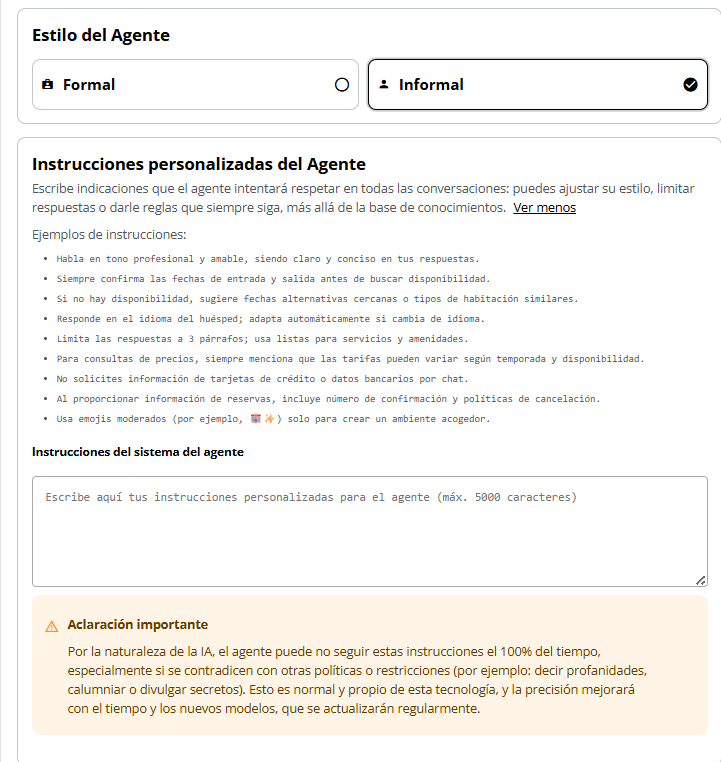
    En la configuración del agente, podrás elegir el estilo del agente (formal o informal). Además, encontrarás un campo de texto editable donde puedes detallar instrucciones específicas sobre lo que el BOT debe o no debe hacer. Es recomendable que estas indicaciones sean claras y concretas.

    <Info>
      El sistema proporciona ejemplos para guiarte en la redacción de las instrucciones.
    </Info>

    <Frame>
      <img src="https://7398646.fs1.hubspotusercontent-na1.net/hubfs/7398646/image-png-Sep-03-2025-05-03-22-1649-PM.png" alt="Campo de texto para instrucciones personalizadas del BOT" />
    </Frame>
  </Step>

  <Step title="Guardar cambios de configuración">
    Finalmente, haz click en el botón para <strong>Guardar Cambios</strong> y aplicar las nuevas configuraciones de estilo e instrucciones al BOT.

    <Frame>
      <img src="https://7398646.fs1.hubspotusercontent-na1.net/hubfs/7398646/image-png-Sep-03-2025-05-06-14-1516-PM.png" alt="Botón Guardar Cambios" />
    </Frame>

    <Check>
      El comportamiento y las respuestas del BOT ahora estarán adaptadas según las instrucciones personalizadas que hayas configurado.
    </Check>
  </Step>
</Steps>