> ## Documentation Index
> Fetch the complete documentation index at: https://ayuda.pxsol.com/llms.txt
> Use this file to discover all available pages before exploring further.
# ¿Cómo puedo abrir una conversación?
> En esta guía explicaremos cómo comenzar una nueva conversación por cualquier canal conectado en Conversaciones.
Una conversación con un contacto que aún no te ha escrito, o cuyo último mensaje fue hace más de 24 horas, solo se puede iniciar utilizando Plantillas Preaprobadas por META. Solo se permite el envío de una (1) plantilla. Una vez que el destinatario responda, la conversación se habilitará para cualquier otro tipo de texto.
### Abrir una conversación en la aplicación
Accede desde el menú lateral a **Conversaciones - Conversaciones**.
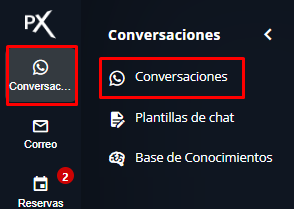 Esto abrirá la aplicación en una nueva pestaña de tu navegador.
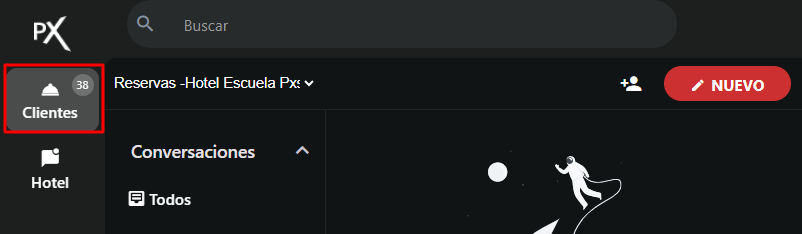
Una vez dentro de la aplicación, haz clic en el menú lateral en la sección **Clientes**.
Esto abrirá la aplicación en una nueva pestaña de tu navegador.
Una vez dentro de la aplicación, haz clic en el menú lateral en la sección **Clientes**.
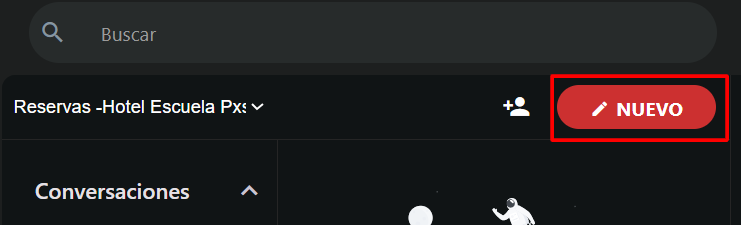
 Para iniciar una nueva conversación con un contacto, haz clic en el botón **Nuevo**.
 Se desplegará un recuadro donde podrás escribir el número al que deseas enviar el mensaje o buscar un contacto ya cargado para iniciar una conversación.
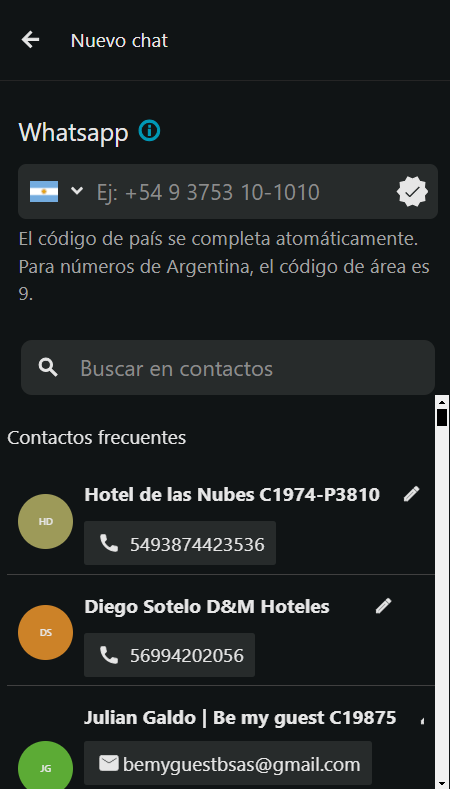 El número seleccionado debe estar registrado correctamente y ser un número válido para WhatsApp. Si introduces un número nuevo no agendado, deberás validarlo para poder enviar una plantilla.
 ### Apertura de conversación con número nuevo
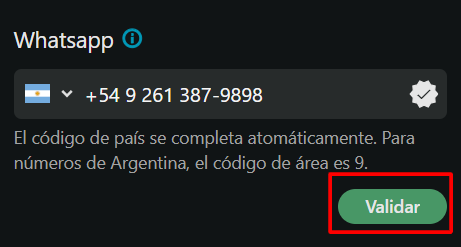
Escribe el número al que deseas comunicarte en el campo **Whatsapp**.
### Apertura de conversación con número nuevo
Escribe el número al que deseas comunicarte en el campo **Whatsapp**.
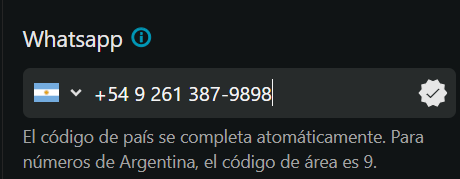 Selecciona **Validar**.
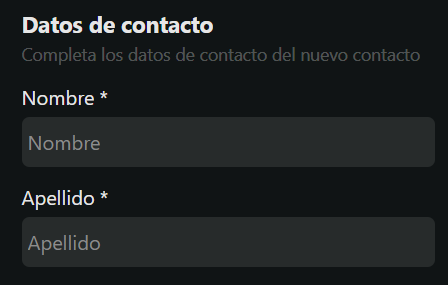
 Completa el **Nombre** y **Apellido** del contacto.
 Selecciona **Iniciar chat**.
 Se abrirá una ventana con todos los canales desde los cuales puedes enviar el mensaje.
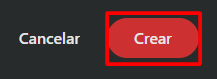
 Selecciona **Crear**.
 Si tienes plantillas de primer contacto configuradas, aparecerá el siguiente aviso:
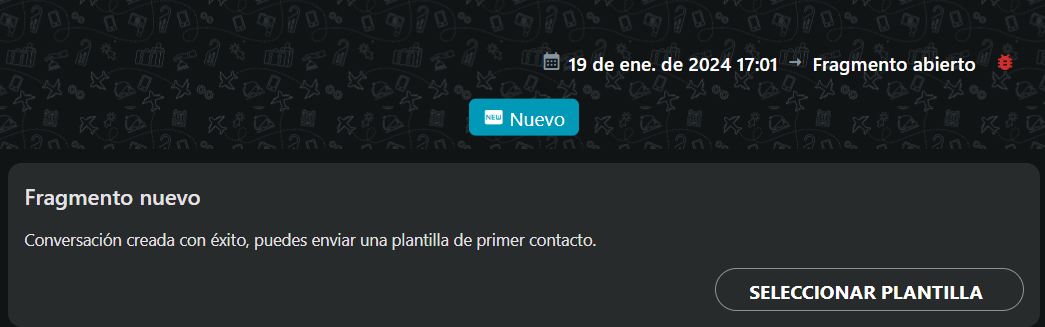 Haz clic en **Seleccionar plantilla**, elige la que deseas enviar y haz clic en **Enviar Plantilla**.
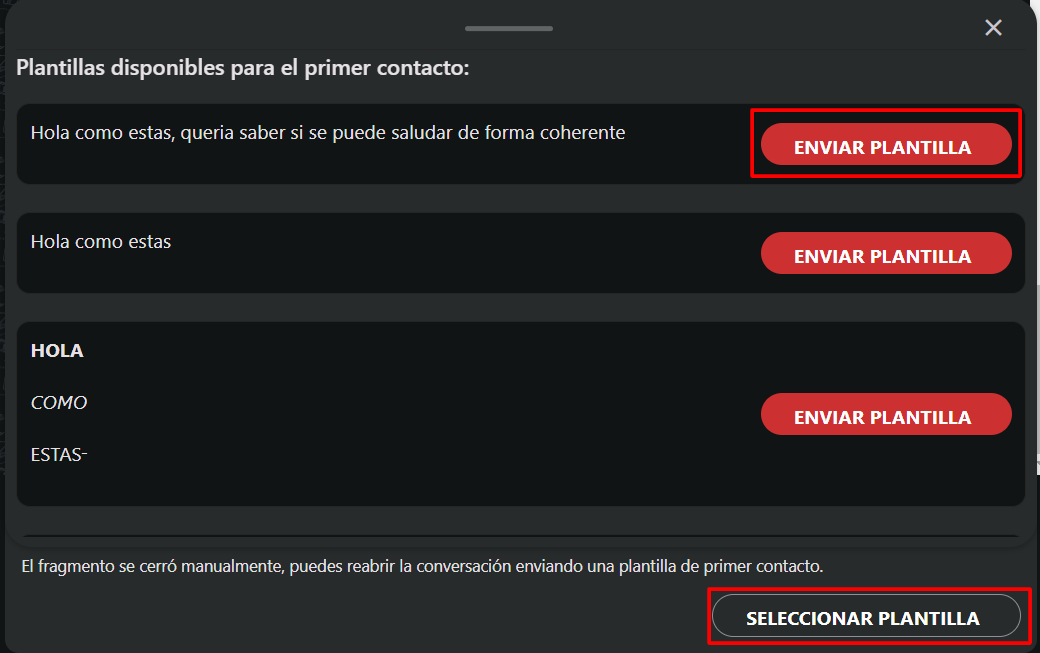 No envíes más de una plantilla. Solo se enviará la primera plantilla que elijas.
Si no tienes plantillas configuradas, se mostrará un aviso que te permitirá crearlas para su aprobación por META.
No podrás abrir una nueva conversación hasta que META apruebe tus plantillas.
Una vez que el destinatario responda a la plantilla, la conversación se liberará y podrás comunicarte libremente.
### Apertura de conversaciones con número agendado
Escribe el número al que deseas comunicarte en el campo **Whatsapp**.
No envíes más de una plantilla. Solo se enviará la primera plantilla que elijas.
Si no tienes plantillas configuradas, se mostrará un aviso que te permitirá crearlas para su aprobación por META.
No podrás abrir una nueva conversación hasta que META apruebe tus plantillas.
Una vez que el destinatario responda a la plantilla, la conversación se liberará y podrás comunicarte libremente.
### Apertura de conversaciones con número agendado
Escribe el número al que deseas comunicarte en el campo **Whatsapp**.
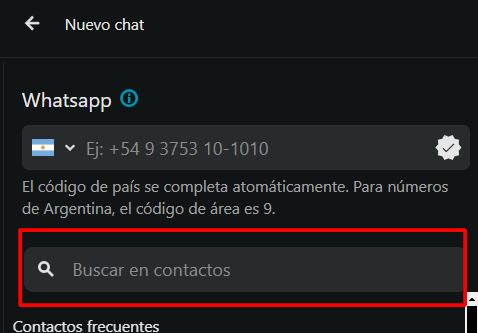 Selecciona el número al que deseas enviar un mensaje.
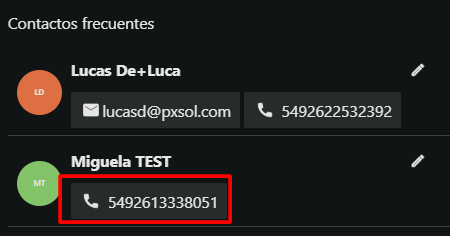 Se abrirá una ventana con todos los canales desde los cuales puedes enviar el mensaje.
Selecciona **Crear**.
Si tienes plantillas de primer contacto configuradas, aparecerá el siguiente aviso:
Haz clic en **Seleccionar plantilla**, elige la que deseas enviar y haz clic en **Enviar Plantilla**.
No envíes más de una plantilla. Solo se enviará la primera plantilla que elijas.
Si no tienes plantillas configuradas, se mostrará un aviso que te permitirá crearlas para su aprobación por META.
No podrás abrir una nueva conversación hasta que META apruebe tus plantillas.
Una vez que el destinatario responda a la plantilla, la conversación se liberará y podrás comunicarte libremente.
Se abrirá una ventana con todos los canales desde los cuales puedes enviar el mensaje.
Selecciona **Crear**.
Si tienes plantillas de primer contacto configuradas, aparecerá el siguiente aviso:
Haz clic en **Seleccionar plantilla**, elige la que deseas enviar y haz clic en **Enviar Plantilla**.
No envíes más de una plantilla. Solo se enviará la primera plantilla que elijas.
Si no tienes plantillas configuradas, se mostrará un aviso que te permitirá crearlas para su aprobación por META.
No podrás abrir una nueva conversación hasta que META apruebe tus plantillas.
Una vez que el destinatario responda a la plantilla, la conversación se liberará y podrás comunicarte libremente.