> ## Documentation Index
> Fetch the complete documentation index at: https://ayuda.pxsol.com/llms.txt
> Use this file to discover all available pages before exploring further.
# Aplicación de Plantillas
> Esta guía te ayudará a utilizar la nueva aplicación de plantillas para gestionar mensajes tanto de chat como de email, con soporte para múltiples idiomas desde un único lugar.
#### Acceso a la aplicación
Podés ingresar a la aplicación de plantillas desde dos ubicaciones dentro del sistema:
* A través del **buscador principal**, escribiendo "Plantillas".
* Desde el **HUB de conversaciones**, en el panel lateral.
***
#### Gestión de plantillas existentes
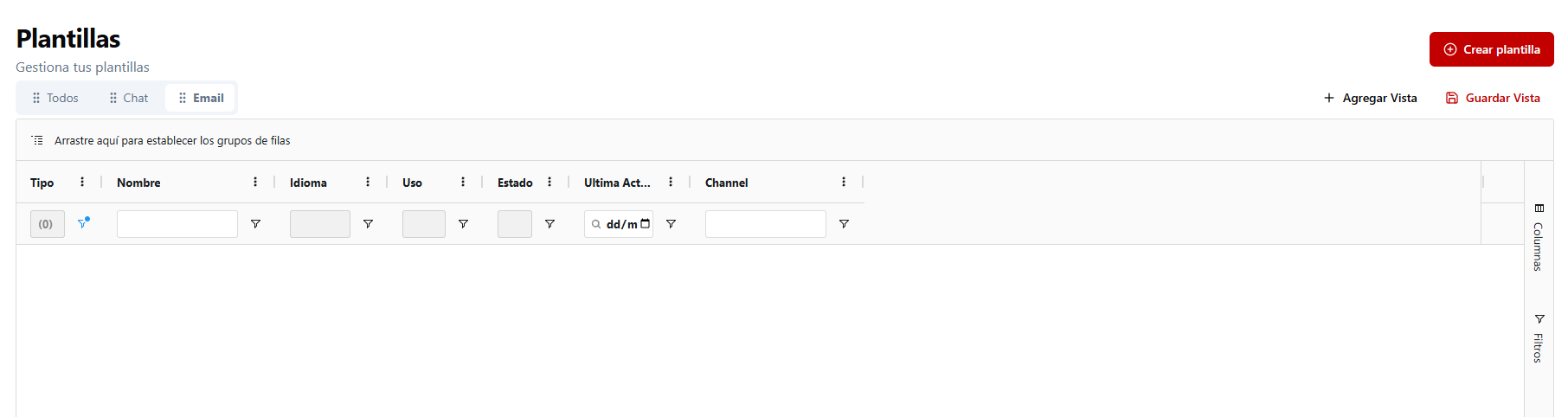
En la vista principal vas a encontrar:
* Listado completo de plantillas disponibles.
* Filtros por **tipo de plantilla (chat/email), estado, idioma, establecimiento**, entre otros.
* Campo de búsqueda rápida por nombre o contenido.
Podés hacer clic en cualquier plantilla para **verla, editarla o duplicarla**.
 ***
#### Plantillas multilingües
Ya no es necesario crear una plantilla distinta por cada idioma. Desde una única plantilla podés agregar y administrar todos los idiomas requeridos.
Para cada idioma, vas a poder:
* Cargar su contenido específico.
* Ver una previsualización del mensaje en ese idioma.
* Cambiar el idioma principal de referencia si es necesario.
***
#### Crear una nueva plantilla
Hacé clic en el botón **"Crear plantilla"**.
Seleccioná el **tipo de plantilla**: chat o correo electrónico y presiona personalizar:
***
#### Plantillas multilingües
Ya no es necesario crear una plantilla distinta por cada idioma. Desde una única plantilla podés agregar y administrar todos los idiomas requeridos.
Para cada idioma, vas a poder:
* Cargar su contenido específico.
* Ver una previsualización del mensaje en ese idioma.
* Cambiar el idioma principal de referencia si es necesario.
***
#### Crear una nueva plantilla
Hacé clic en el botón **"Crear plantilla"**.
Seleccioná el **tipo de plantilla**: chat o correo electrónico y presiona personalizar:
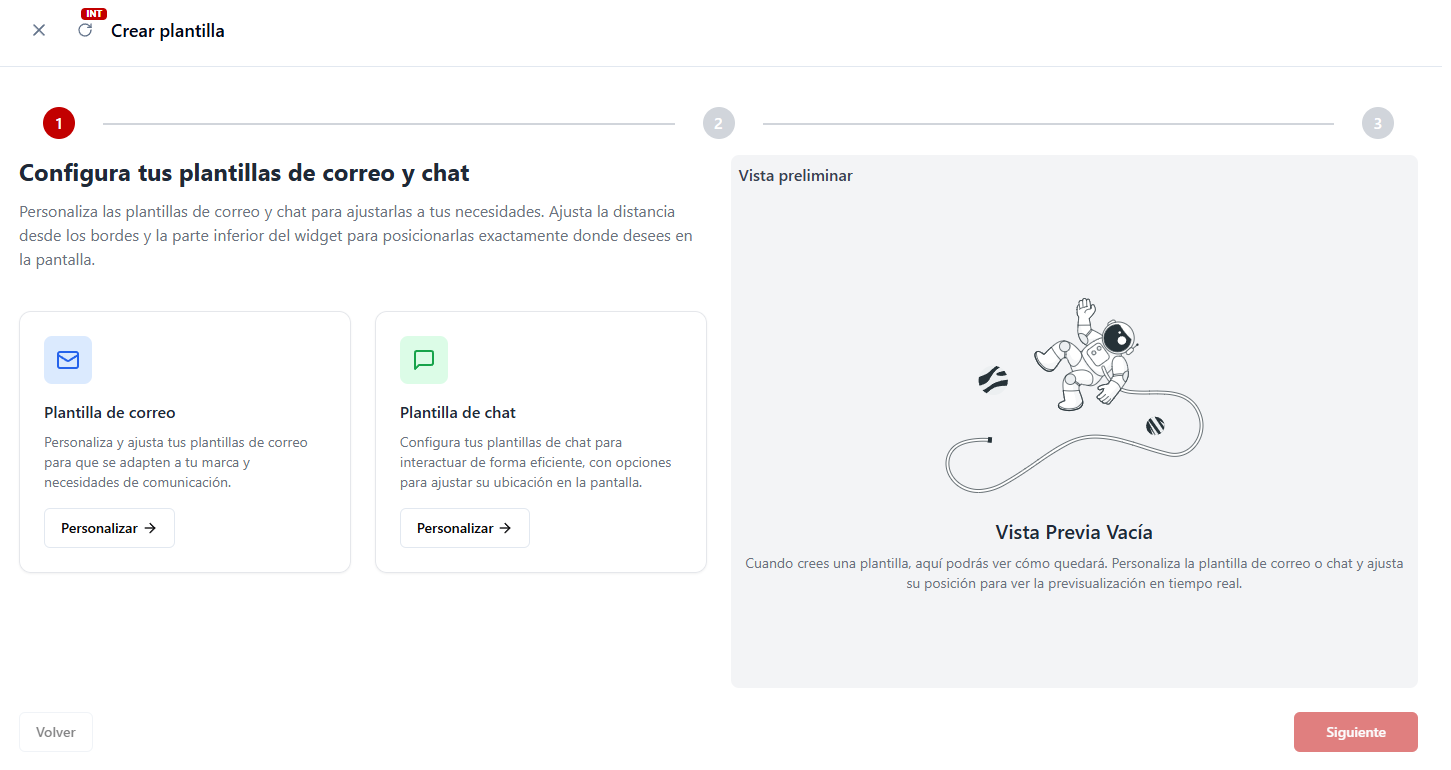 Completá los campos paso a paso:
* Nombre de la plantilla (dato obligatorio)
* Uso (por defecto se creará como manual, pero puedes editarlo).
* Punto de venta
* Opciones avanzadas:
* Instancia de uso (por defecto queda disponible en todas las opciones)
* Copia CC o copia oculta CCO
Cargá el contenido inicial en el idioma base haciendo clic en la opción "Agregar idioma"
Completá los campos paso a paso:
* Nombre de la plantilla (dato obligatorio)
* Uso (por defecto se creará como manual, pero puedes editarlo).
* Punto de venta
* Opciones avanzadas:
* Instancia de uso (por defecto queda disponible en todas las opciones)
* Copia CC o copia oculta CCO
Cargá el contenido inicial en el idioma base haciendo clic en la opción "Agregar idioma"
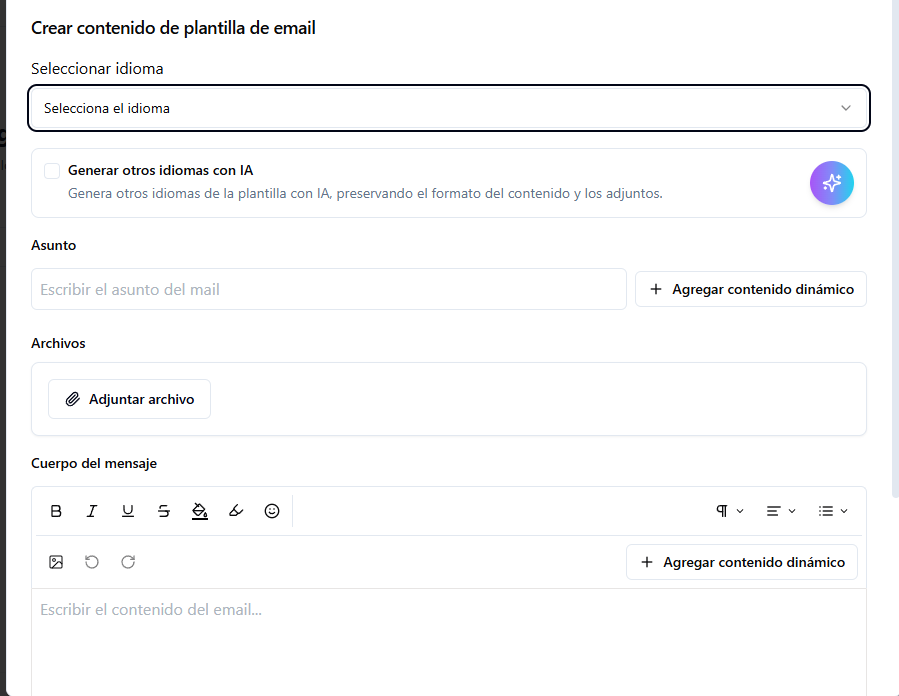
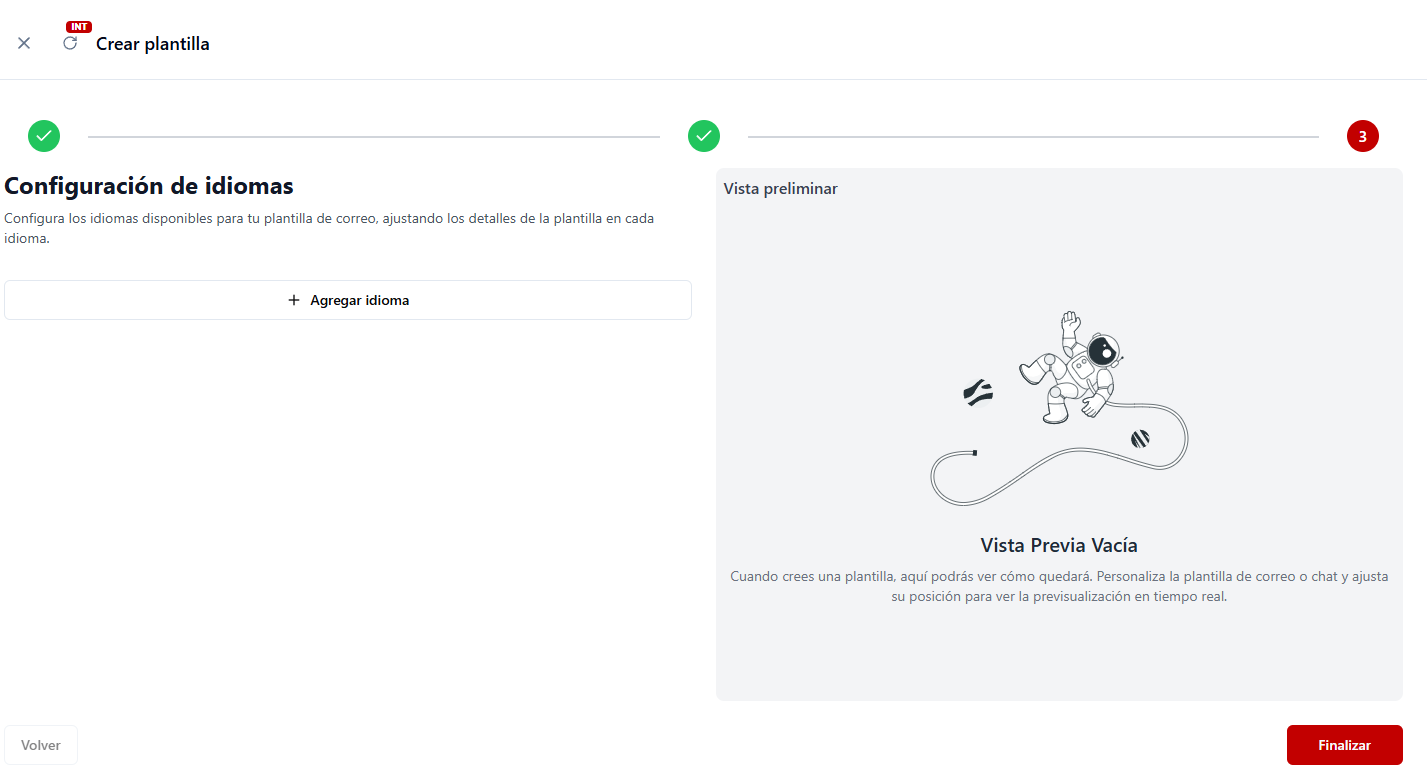 Completa los campos:
* Selecciona el idioma principal en el cuál vas a crear la plantilla.
* Genera la misma plantilla en otros idiomas con ayuda de la IA (NOVEDAD). Al seleccionar esta opción el sistema generará automáticamente los otros idiomas.
* Asunto
* Contenido dinámico: puede incluirse o no tanto en el asunto como en el contenido del mensaje.
* Archivos adjuntos: opcional, sumar archivos adjuntos a tu plantilla.
* Cuerpo del mensaje
Completa los campos:
* Selecciona el idioma principal en el cuál vas a crear la plantilla.
* Genera la misma plantilla en otros idiomas con ayuda de la IA (NOVEDAD). Al seleccionar esta opción el sistema generará automáticamente los otros idiomas.
* Asunto
* Contenido dinámico: puede incluirse o no tanto en el asunto como en el contenido del mensaje.
* Archivos adjuntos: opcional, sumar archivos adjuntos a tu plantilla.
* Cuerpo del mensaje
 Usá el panel derecho para **visualizar en tiempo real** cómo se verá el mensaje final.
***
#### Archivos adjuntos
**Importante**: si estás revisando plantillas migradas desde la versión anterior, verificá que los
archivos adjuntos estén correctamente cargados.
* Los archivos deben estar subidos a la nueva **galería de archivos** para que se visualicen correctamente.
* Si un archivo no aparece o da error, es necesario **volver a subirlo manualmente** desde la plantilla correspondiente.
***
#### Previsualización en tiempo real
A medida que cargás el contenido de la plantilla, vas a ver una **previsualización del mensaje a la derecha de la pantalla**. Esto permite validar en el momento el formato y contenido, por cada idioma cargado.
***
#### Filtrado y búsqueda
Para facilitar la gestión, podés:
* Usar filtros combinados por tipo, idioma, estado y establecimiento.
* Guardar vistas personalizadas para acceso rápido.
* Buscar por palabra clave o frase dentro del contenido de la plantilla.
Usá el panel derecho para **visualizar en tiempo real** cómo se verá el mensaje final.
***
#### Archivos adjuntos
**Importante**: si estás revisando plantillas migradas desde la versión anterior, verificá que los
archivos adjuntos estén correctamente cargados.
* Los archivos deben estar subidos a la nueva **galería de archivos** para que se visualicen correctamente.
* Si un archivo no aparece o da error, es necesario **volver a subirlo manualmente** desde la plantilla correspondiente.
***
#### Previsualización en tiempo real
A medida que cargás el contenido de la plantilla, vas a ver una **previsualización del mensaje a la derecha de la pantalla**. Esto permite validar en el momento el formato y contenido, por cada idioma cargado.
***
#### Filtrado y búsqueda
Para facilitar la gestión, podés:
* Usar filtros combinados por tipo, idioma, estado y establecimiento.
* Guardar vistas personalizadas para acceso rápido.
* Buscar por palabra clave o frase dentro del contenido de la plantilla.