> ## Documentation Index
> Fetch the complete documentation index at: https://ayuda.pxsol.com/llms.txt
> Use this file to discover all available pages before exploring further.
# Acceso y configuración de la aplicación Web Check-in
> Guía para ingresar a la aplicación Web Check-in, comprender sus funcionalidades y configurar el formulario y la ficha de check-in.
Cómo acceder a la aplicación Web Check-in
En esta guía explicaremos cómo ingresar a la aplicación Web Check-in y qué podemos encontrar.
Ingreso a la aplicación
Puedes acceder a la aplicación Web Check-in de dos maneras:
1. **Desde el menú principal:**
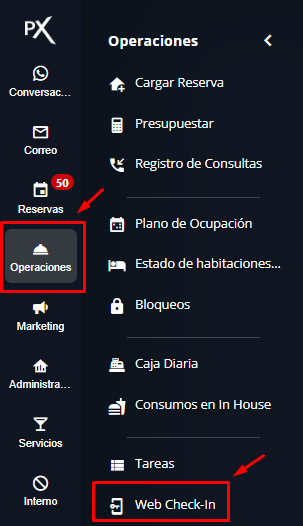 * Busca dentro de "Operaciones" la aplicación "Web Check-in".
* Haz clic en ella para abrirla.
2. **Mediante el Buscador en Pxsol (Omnibox):**
* Busca dentro de "Operaciones" la aplicación "Web Check-in".
* Haz clic en ella para abrirla.
2. **Mediante el Buscador en Pxsol (Omnibox):**
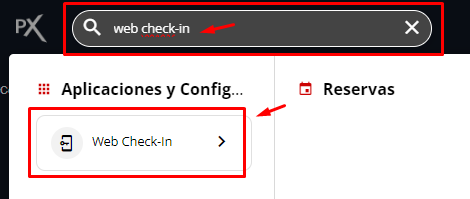 * Escribe "WEB CHECK-IN" en el buscador.
* Haz clic en el resultado para abrir la aplicación.
Funcionalidades de la aplicación
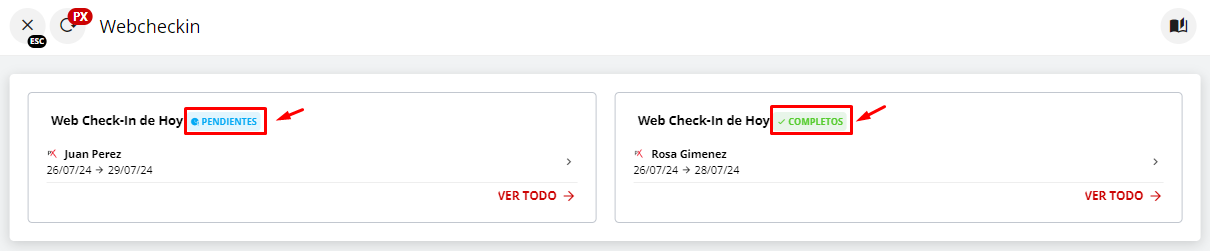
Al ingresar a la aplicación, encontrarás en la parte superior un resumen de las reservas del día. Estas se diferencian según si el huésped ha completado o no el web check-in.
* Escribe "WEB CHECK-IN" en el buscador.
* Haz clic en el resultado para abrir la aplicación.
Funcionalidades de la aplicación
Al ingresar a la aplicación, encontrarás en la parte superior un resumen de las reservas del día. Estas se diferencian según si el huésped ha completado o no el web check-in.
 Configuración avanzada
Dentro de la aplicación, debes hacer clic en "Configuración".

Personalizar campos del formulario
Puedes adaptar los campos del formulario de Web Check-in que tus huéspedes deberán completar.
La tabla de configuración de campos incluye 4 columnas:
Configuración avanzada
Dentro de la aplicación, debes hacer clic en "Configuración".

Personalizar campos del formulario
Puedes adaptar los campos del formulario de Web Check-in que tus huéspedes deberán completar.
La tabla de configuración de campos incluye 4 columnas:
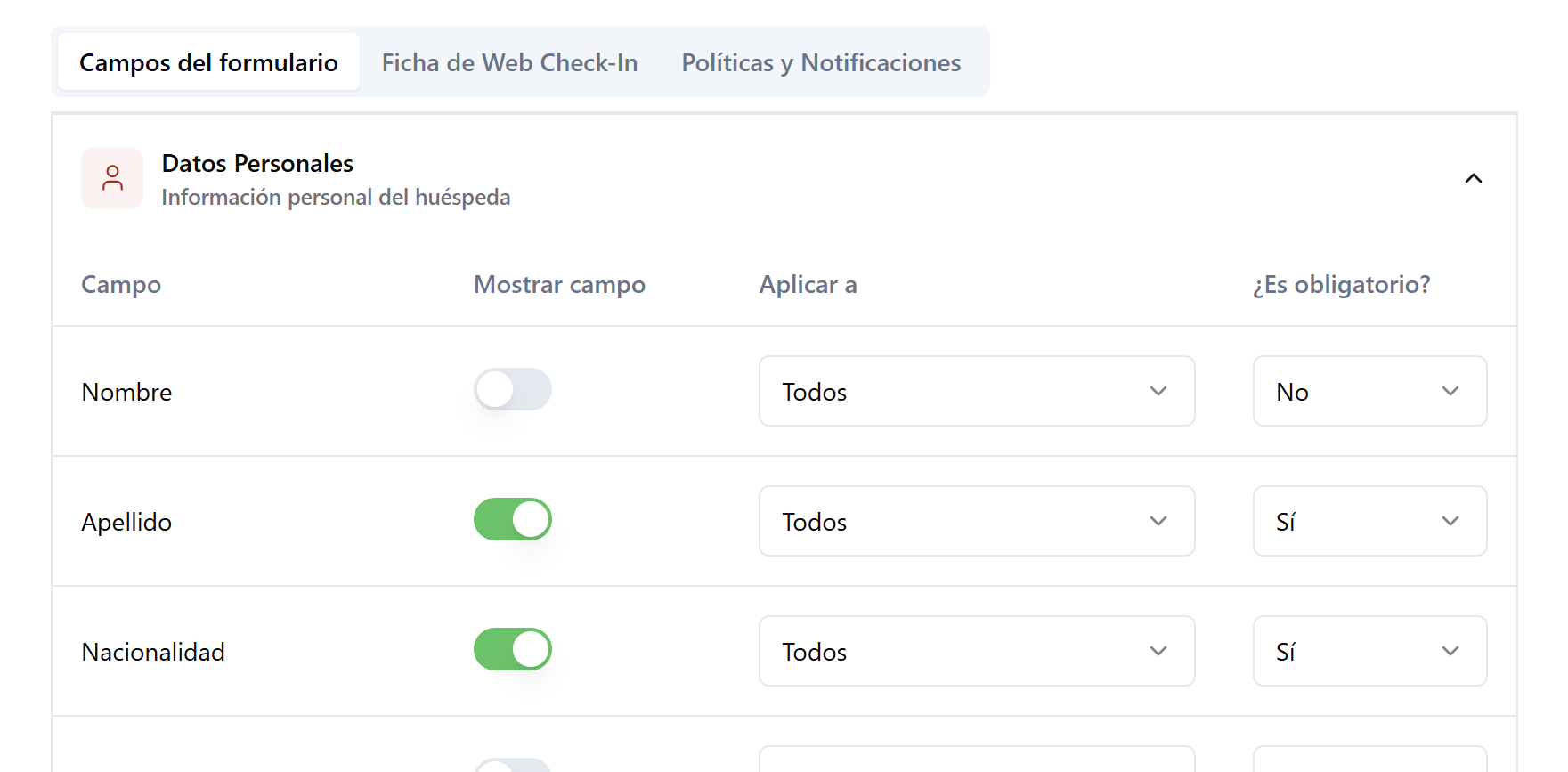 1. **Campo:** El nombre del campo a completar.
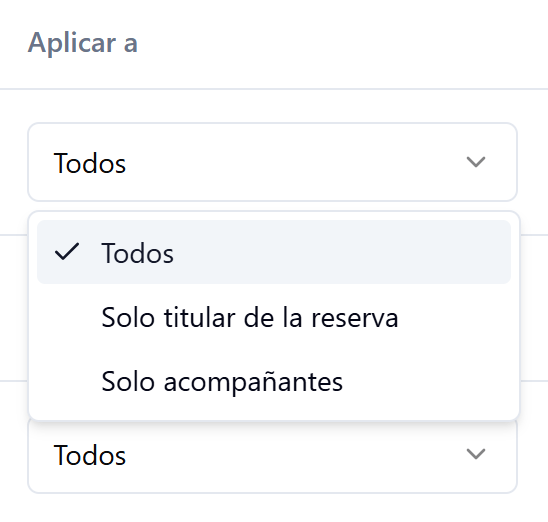
2. **Tipo de huésped al que aplica:** Define si el campo debe ser completado por todos los huéspedes, solo por el titular de la reserva, o solo por el acompañante.
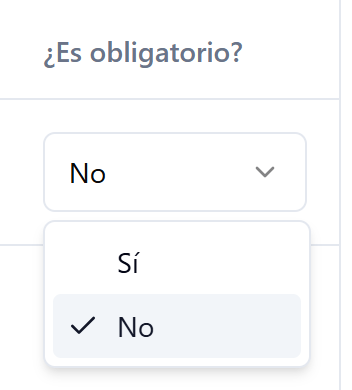
3. **¿Es obligatorio?:** Indica si el campo es obligatorio. Si un huésped no completa un campo obligatorio, no podrá finalizar el web check-in.
1. **Campo:** El nombre del campo a completar.
2. **Tipo de huésped al que aplica:** Define si el campo debe ser completado por todos los huéspedes, solo por el titular de la reserva, o solo por el acompañante.
3. **¿Es obligatorio?:** Indica si el campo es obligatorio. Si un huésped no completa un campo obligatorio, no podrá finalizar el web check-in.
 1. **¿Ocultar campo?:** Determina si el campo estará disponible para ser completado por el huésped (Sí/No).
 1. Recuerda guardar los cambios al final de la tabla una vez que hayas realizado las modificaciones.
### Configuración de ficha de check-in
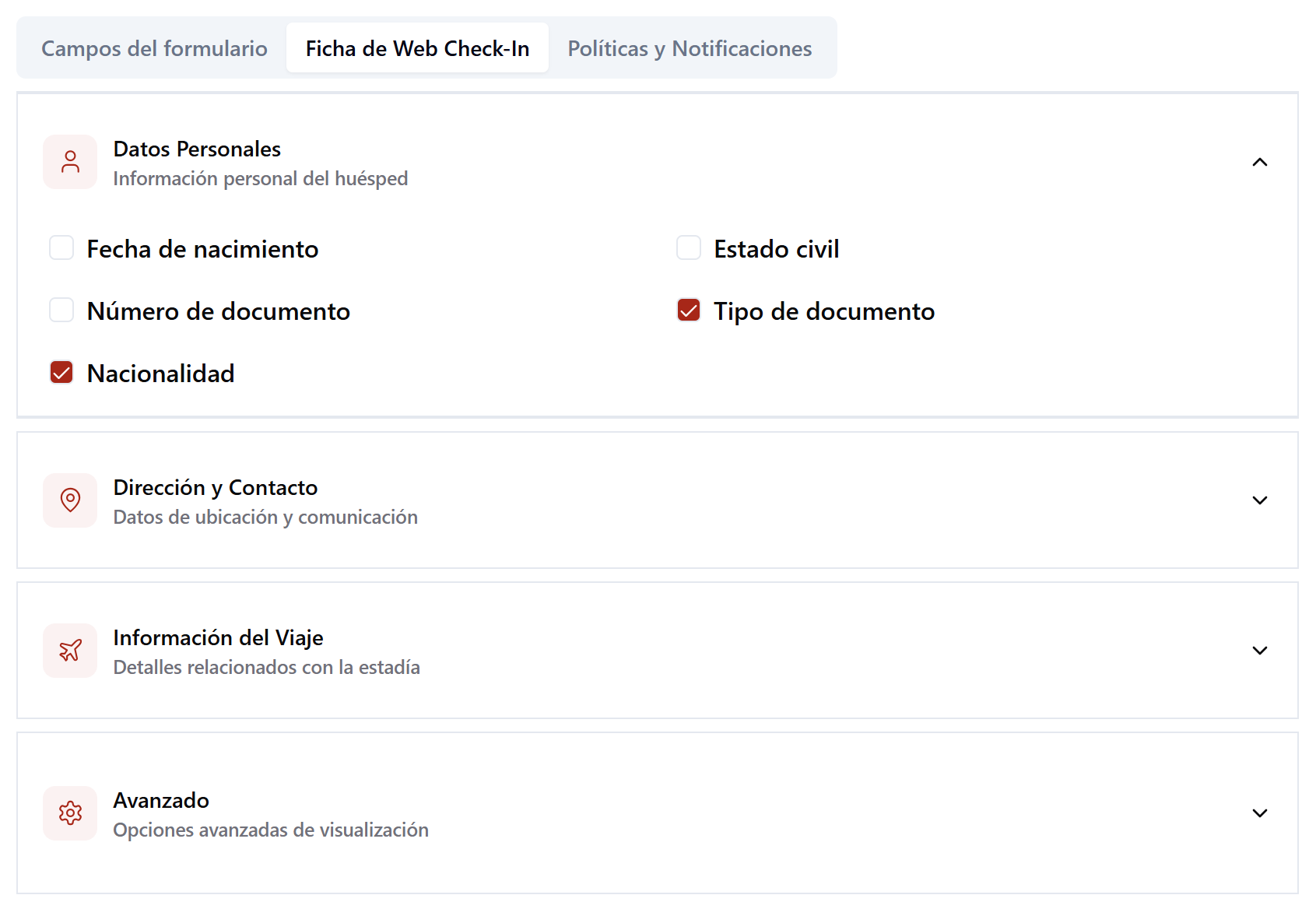
Esta opción te permite personalizar las características de la ficha de Check-In imprimible. Este documento es para huéspedes que no hayan completado el web check-in de forma anticipada y deban hacerlo en el front desk.
1. Recuerda guardar los cambios al final de la tabla una vez que hayas realizado las modificaciones.
### Configuración de ficha de check-in
Esta opción te permite personalizar las características de la ficha de Check-In imprimible. Este documento es para huéspedes que no hayan completado el web check-in de forma anticipada y deban hacerlo en el front desk.
 #### Políticas del establecimiento
Opcionalmente, puedes incluir información sobre las políticas del establecimiento en la ficha de Check-In.
#### Políticas del establecimiento
Opcionalmente, puedes incluir información sobre las políticas del establecimiento en la ficha de Check-In.
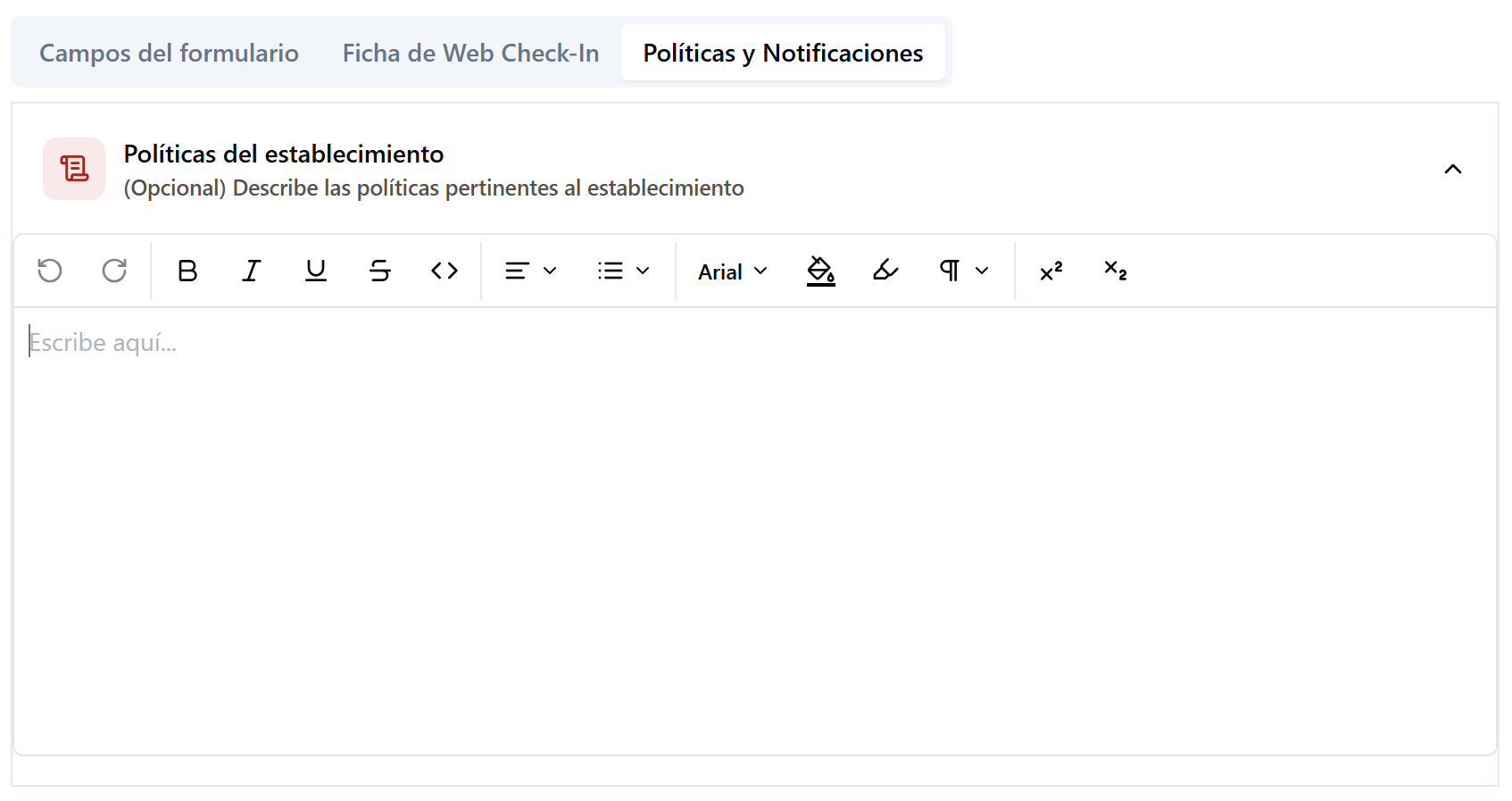 Al igual que con la personalización de campos, guarda los cambios realizados.