> ## Documentation Index
> Fetch the complete documentation index at: https://ayuda.pxsol.com/llms.txt
> Use this file to discover all available pages before exploring further.
# ¿Cómo agendar un recordatorio a una reserva?
> En esta guía aprenderemos cómo agendar un recordatorio en una reserva para una determinada fecha.
## Propósito de la función "Agendar"
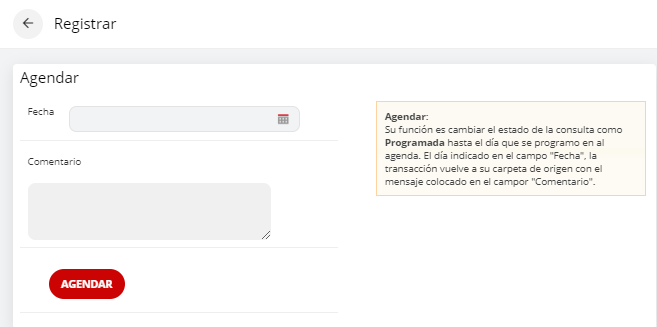
La función "Agendar" permite modificar el estado de una reserva a "Programada" hasta la fecha especificada. Una vez alcanzada esa fecha, la reserva regresará a su carpeta original junto con el mensaje incluido en el campo "Comentario".
## Pasos para agendar un recordatorio
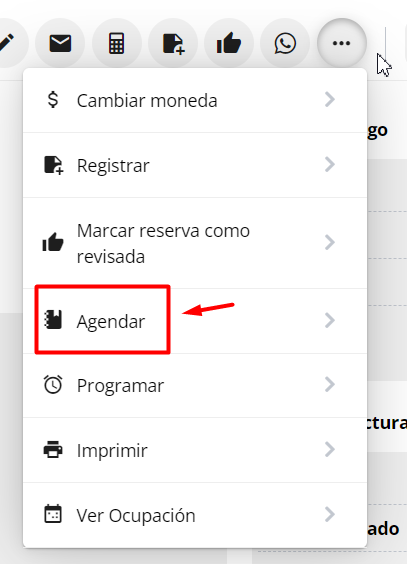
Navegue hasta la reserva que desea programar y haga clic en la opción "Más acciones".
 En el menú desplegable que aparece, elija la opción "Agendar".
 Seleccione la fecha deseada para el recordatorio, ingrese el mensaje correspondiente en el campo "Comentario" y haga clic en el botón "agendar" para guardar los cambios.
 Una vez completada la acción, verá una notificación en la esquina superior izquierda de la pantalla.
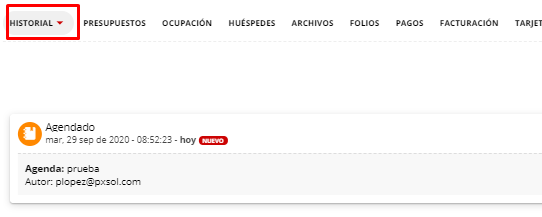
 En la pestaña "Historial" de la reserva, podrá observar el registro de la acción realizada.
 ## Visualización de reservas agendadas
### En la lista de reservas
Cuando utiliza la función "Agendar", la reserva se mostrará en la lista principal con el estado "Agendado". Esto indica que se ha programado una acción específica para esa reserva en una fecha determinada.
## Visualización de reservas agendadas
### En la lista de reservas
Cuando utiliza la función "Agendar", la reserva se mostrará en la lista principal con el estado "Agendado". Esto indica que se ha programado una acción específica para esa reserva en una fecha determinada.
 ### Al alcanzar la fecha programada
Una vez que se alcanza la fecha programada, la reserva aparecerá en la parte superior de la lista acompañada de un ícono de reloj azul. Su estado cambiará a "Respuesta del cliente". Al acceder a la reserva, podrá consultar el historial para ver los detalles del motivo por el cual se agendó.
### Al alcanzar la fecha programada
Una vez que se alcanza la fecha programada, la reserva aparecerá en la parte superior de la lista acompañada de un ícono de reloj azul. Su estado cambiará a "Respuesta del cliente". Al acceder a la reserva, podrá consultar el historial para ver los detalles del motivo por el cual se agendó.
 Tenga precaución al marcar reservas como "Revisadas" de forma masiva. Esta acción también marcará como "ok" las reservas que tengan el indicador de agendadas (reloj azul). Verifique cuidadosamente las reservas seleccionadas antes de proceder, asegurándose de que ninguna requiera su intervención previa.