> ## Documentation Index
> Fetch the complete documentation index at: https://ayuda.pxsol.com/llms.txt
> Use this file to discover all available pages before exploring further.
# Agregar contenido dinámico a tus Conversaciones de Chat
> Guía para añadir contenido dinámico a conversaciones y plantillas de chat.
# Agregar contenido dinámico a tus Conversaciones de Chat
En esta guía explicaremos cómo agregar contenido dinámico a las conversaciones de chat y a las plantillas que se envíen en Conversaciones.
## Para agregar contenido dinámico a tus plantillas
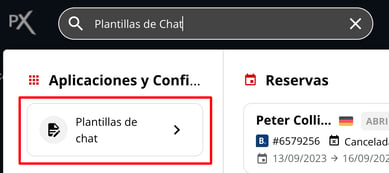
Busca la aplicación **Plantillas de Chat** desde el buscador omnibox y haz clic en su tarjeta.
 Dentro de la aplicación, encontrarás una lista con todas las plantillas disponibles.
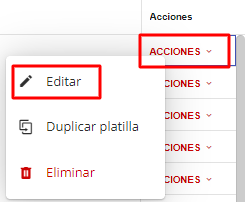
 Selecciona la plantilla a la que quieres agregar contenido dinámico y haz clic en **Acciones** -> **Editar**.
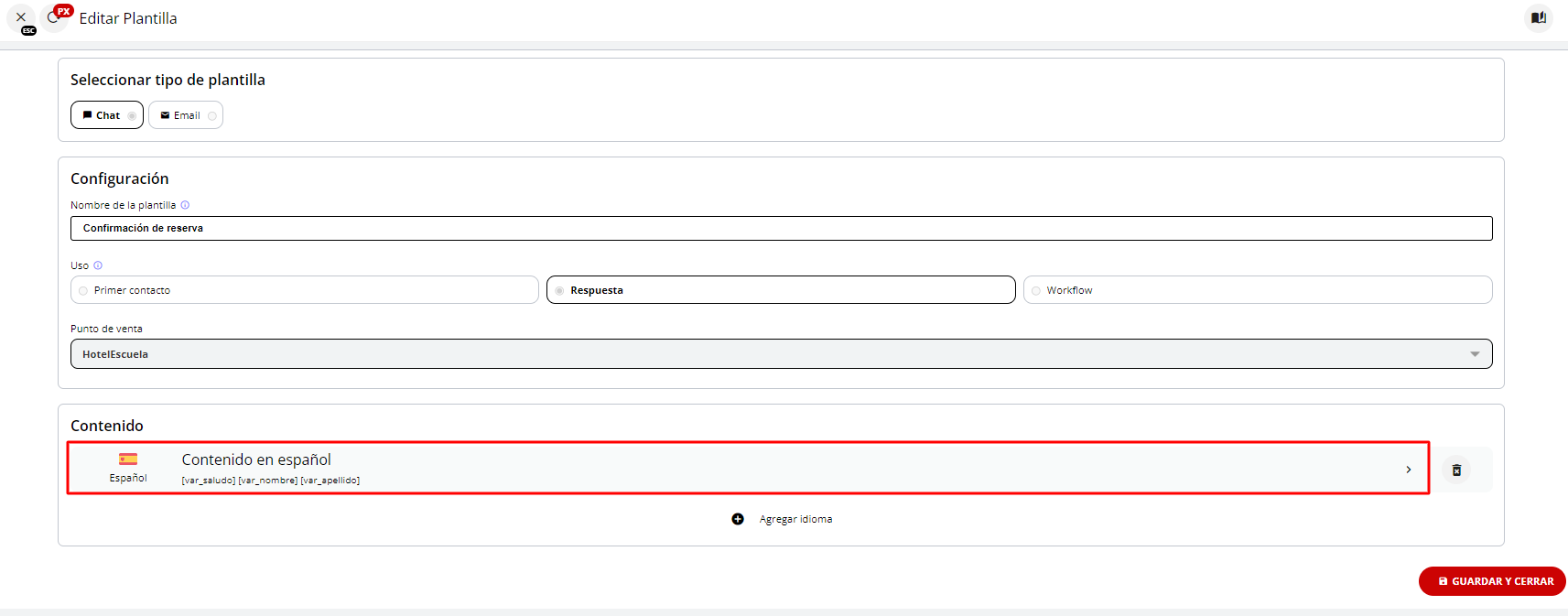
 Haz clic en el área de texto para seleccionar el contenido de la plantilla.
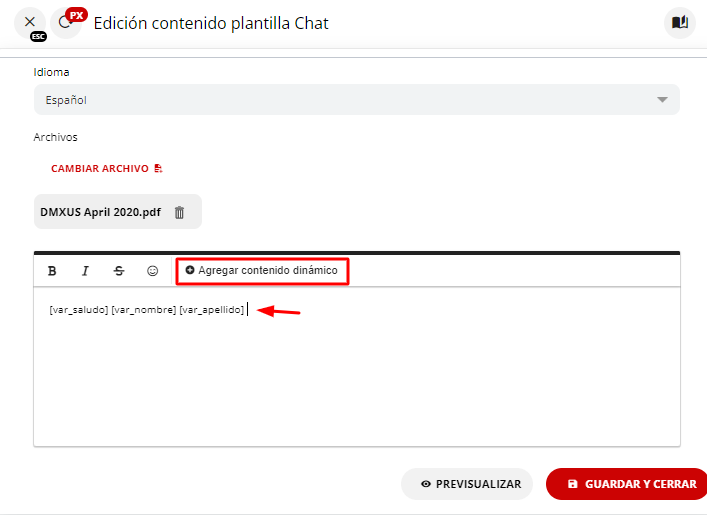
 Posiciona el cursor donde deseas insertar el contenido dinámico y selecciona el botón **Agregar Contenido Dinámico**.
 Selecciona el tipo de contenido dinámico que deseas incorporar.
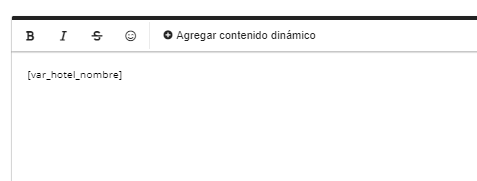
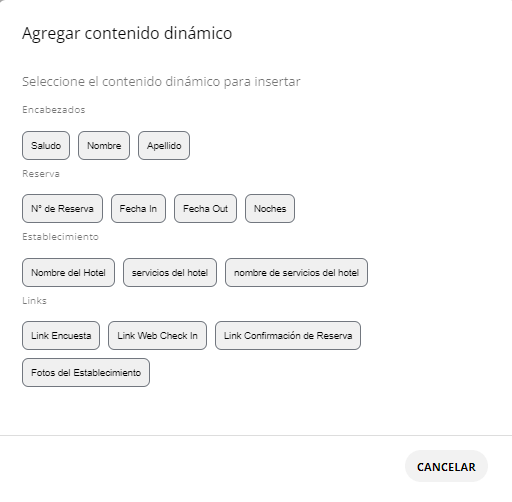 Se insertará un código que representa el contenido dinámico (ejemplo: `[var_hotel_nombre]`).
 Haz clic en el botón para guardar las modificaciones realizadas en la plantilla.
 ## Para agregar contenido dinámico directamente a una Conversación
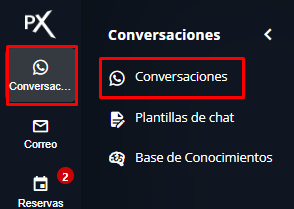
Desde el menú lateral, navega a **Conversaciones** -> **Conversaciones**. Esto abrirá la aplicación en una nueva pestaña.
## Para agregar contenido dinámico directamente a una Conversación
Desde el menú lateral, navega a **Conversaciones** -> **Conversaciones**. Esto abrirá la aplicación en una nueva pestaña.
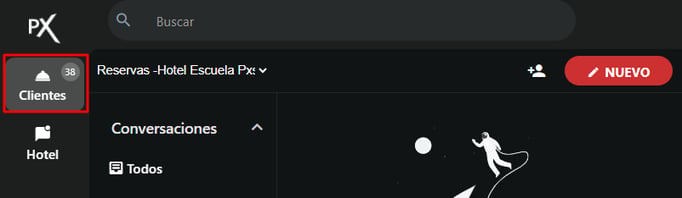
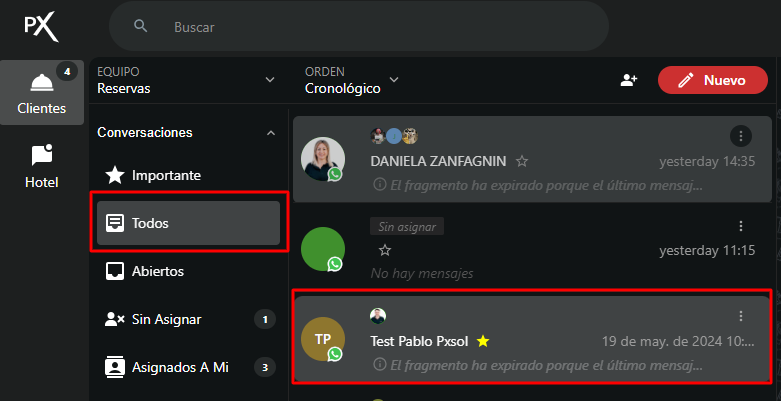
 Dentro de la aplicación Conversaciones, haz clic en el apartado **Clientes** en el menú lateral.
 Selecciona la conversación específica a la que deseas enviar un mensaje con contenido dinámico.
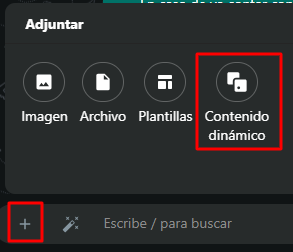
 Haz clic en el botón **+** y luego selecciona **Contenido Dinámico**.
 Elige el contenido dinámico que deseas añadir. Este aparecerá como texto en el cuerpo del mensaje.
Es importante revisar que los contenidos dinámicos se hayan cargado correctamente. En caso de no tener el dato, el texto que se cargue será un aviso de que ese contenido dinámico no tiene datos para cargar.
Elige el contenido dinámico que deseas añadir. Este aparecerá como texto en el cuerpo del mensaje.
Es importante revisar que los contenidos dinámicos se hayan cargado correctamente. En caso de no tener el dato, el texto que se cargue será un aviso de que ese contenido dinámico no tiene datos para cargar.