> ## Documentation Index
> Fetch the complete documentation index at: https://ayuda.pxsol.com/llms.txt
> Use this file to discover all available pages before exploring further.
# Cómo agregar un huésped a mi reserva
> En esta guía explicaremos cómo cargar los datos de un huésped a mi reserva
Cuando una reserva en el sistema incluye a más de una persona, solo podrás visualizar los datos del titular. En la cabecera de la reserva, se indicará que es para más de una persona, y en la pestaña de huéspedes, un mensaje te informará cuántos huéspedes faltan por cargar.
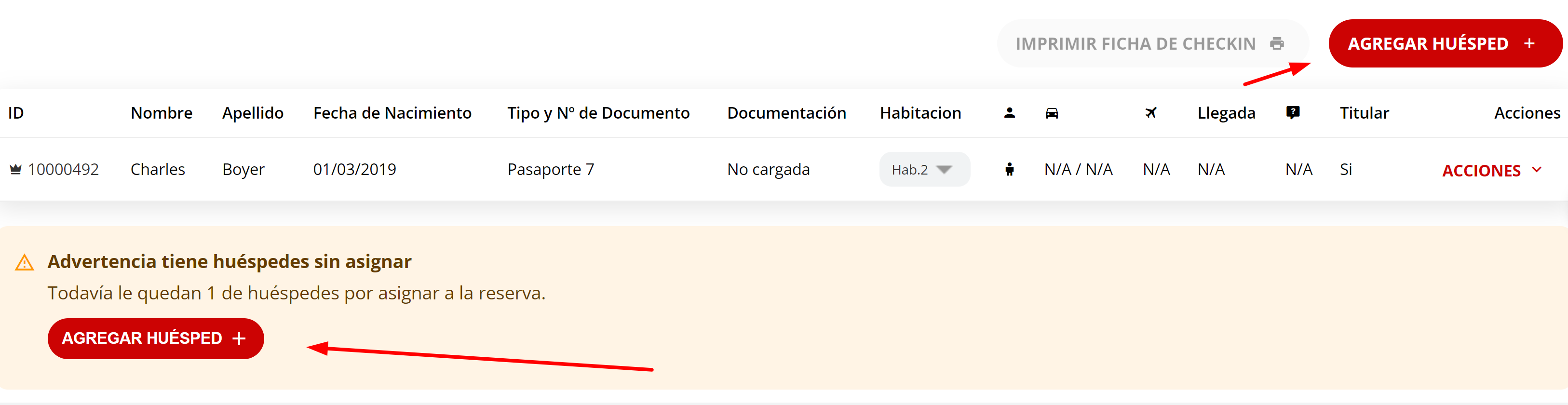
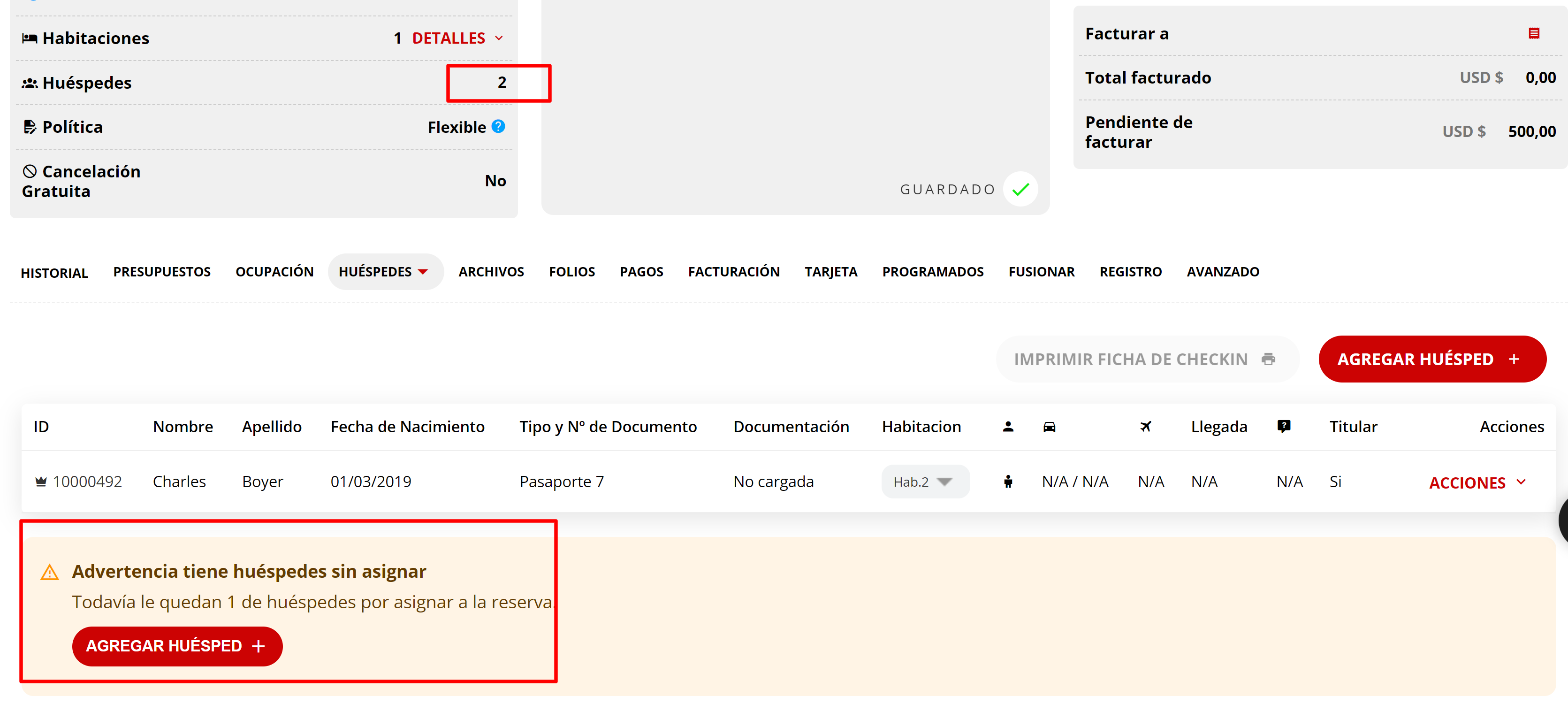 Para cargar un nuevo huésped, puedes hacerlo utilizando los botones de "agregar huésped":
Haz clic en cualquiera de los dos botones de "Cargar Huésped" que se encuentran en la reserva.
Para cargar un nuevo huésped, puedes hacerlo utilizando los botones de "agregar huésped":
Haz clic en cualquiera de los dos botones de "Cargar Huésped" que se encuentran en la reserva.
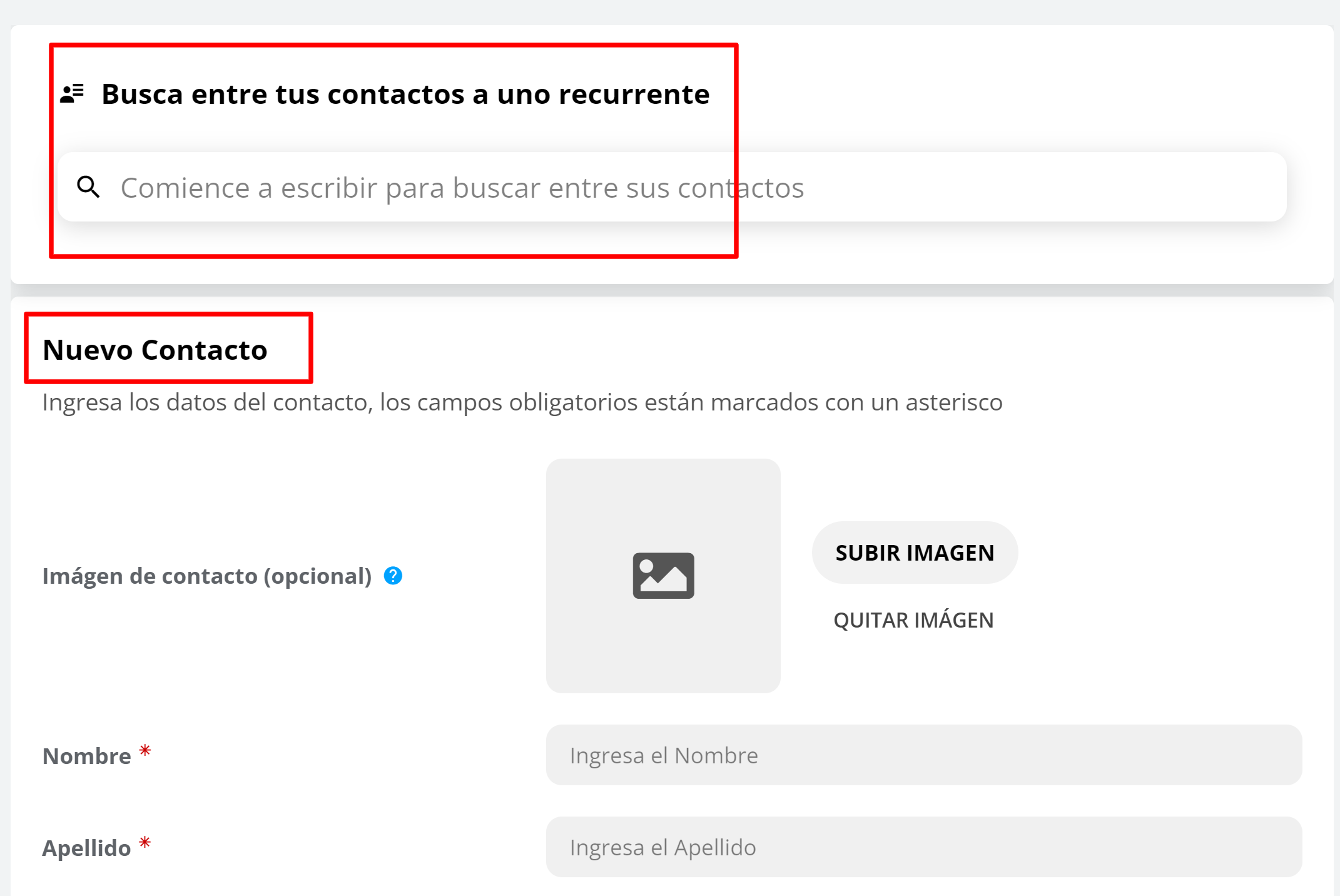
 En la ventana que aparece lateralmente, puedes buscar al huésped si ya está en tus contactos. Si es un huésped nuevo, ingresa sus datos en la sección correspondiente.
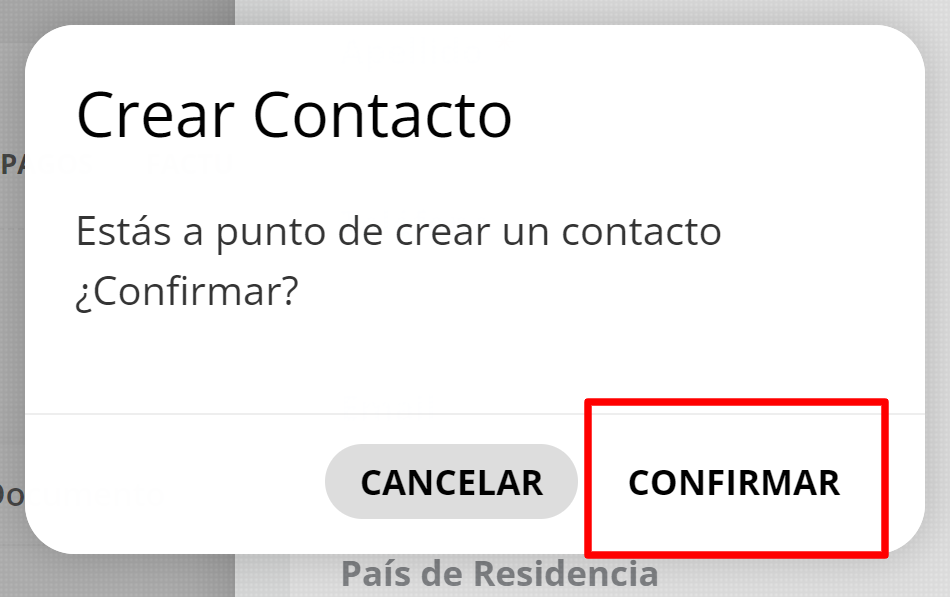
 Si estás creando un contacto nuevo, aparecerá una ventana emergente de confirmación. Haz clic en **Confirmar**.
 El nuevo contacto ha sido creado exitosamente.
Ahora podrás visualizar el nuevo huésped cargado en tu reserva.
El nuevo contacto ha sido creado exitosamente.
Ahora podrás visualizar el nuevo huésped cargado en tu reserva.
 Desde el menú de acciones, puedes editar y agregar más datos al huésped. **TODOS LOS CAMBIOS QUE
REALICES AL EDITAR AL HUÉSPED SE VERÁN REFLEJADOS EN SU CONTACTO**
Desde el menú de acciones, puedes editar y agregar más datos al huésped. **TODOS LOS CAMBIOS QUE
REALICES AL EDITAR AL HUÉSPED SE VERÁN REFLEJADOS EN SU CONTACTO**