> ## Documentation Index
> Fetch the complete documentation index at: https://ayuda.pxsol.com/llms.txt
> Use this file to discover all available pages before exploring further.
# ¿Cómo agregar una Preventa o Consulta desde Presupuestar?
> En esta guía explicaremos cómo registrar una Preventa o una consulta desde la aplicación Presupuestar
## **Agregar una Preventa o Consulta desde la aplicación "Presupuestar"**
En esta guía explicarás cómo registrar una Preventa o una consulta desde la aplicación "Presupuestar".
### 1. Acceso a la aplicación "Presupuestar"
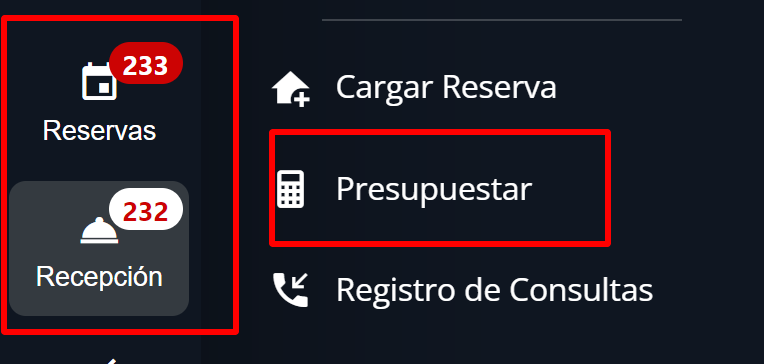
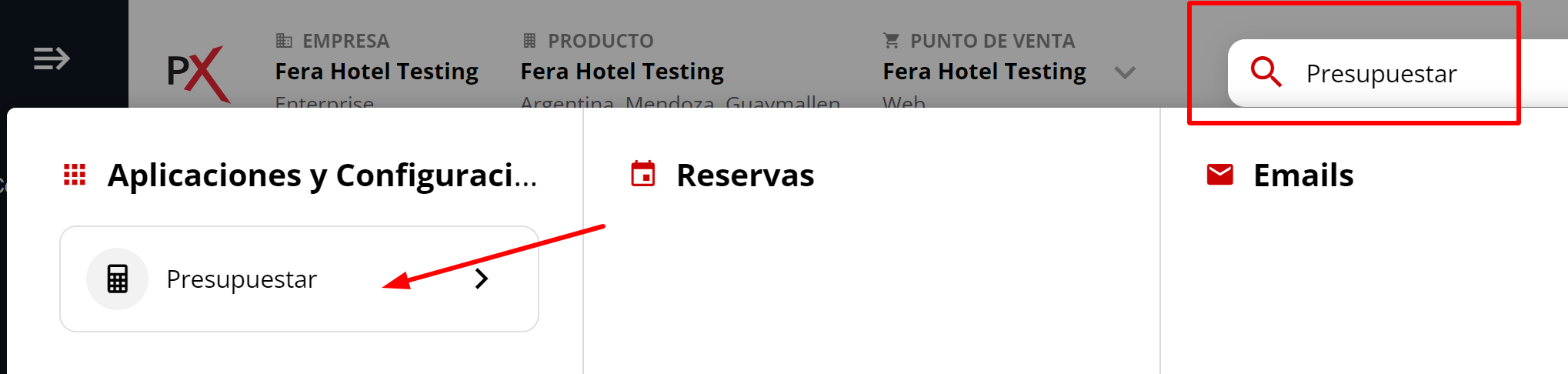
Puedes acceder a la aplicación "Presupuestar" de dos maneras:
* **Desde el menú lateral:** Navega a los apartados **Reservas** y **Recepción**.
 * **Desde el buscador omnibox:** Escribe "presupuestar" y selecciona la opción correspondiente.
 ### 2. Completar los datos del presupuesto
En la ventana que se despliega, deberás completar la siguiente información:
* **a- Fecha:** Selecciona la fecha para la cual deseas realizar el presupuesto.
### 2. Completar los datos del presupuesto
En la ventana que se despliega, deberás completar la siguiente información:
* **a- Fecha:** Selecciona la fecha para la cual deseas realizar el presupuesto.
 * **b- Contacto:** Si el presupuesto es para una empresa o huésped existente en tus contactos, puedes buscarlo para autocompletar sus datos en la preventa.
 * **c- Establecimiento:** Selecciona el establecimiento para el cual realizarás la búsqueda. Por defecto, se mostrará tu establecimiento principal.
En casos como Central de Reserva, Marketplace o si tienes convenios con otros establecimientos, podrás usar el selector de la izquierda para buscar en otros hoteles.
* **c- Establecimiento:** Selecciona el establecimiento para el cual realizarás la búsqueda. Por defecto, se mostrará tu establecimiento principal.
En casos como Central de Reserva, Marketplace o si tienes convenios con otros establecimientos, podrás usar el selector de la izquierda para buscar en otros hoteles.
 * **d- Tipo de Habitación:** Selecciona el tipo de habitación deseado.
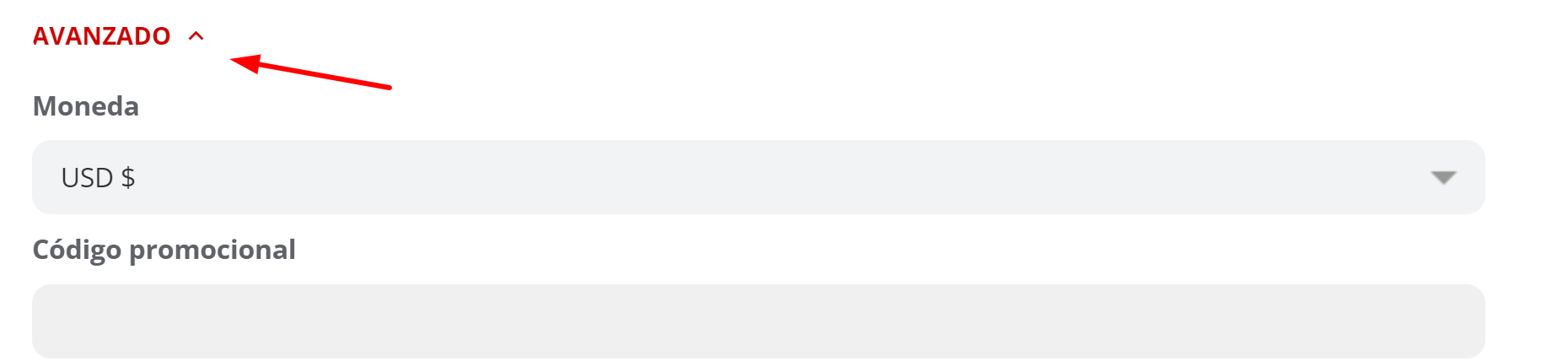
 * **e- Opciones Avanzadas (Opcional):** En la sección "Avanzado", puedes aplicar un código promocional existente o cambiar la moneda de la búsqueda.
 * **f- Buscar:** Haz clic en el botón **Buscar**.
 ### 3. Seleccionar opciones de presupuesto
Los resultados de la búsqueda se mostrarán en tarjetas, cada una con las opciones disponibles para tu presupuesto.
### 3. Seleccionar opciones de presupuesto
Los resultados de la búsqueda se mostrarán en tarjetas, cada una con las opciones disponibles para tu presupuesto.
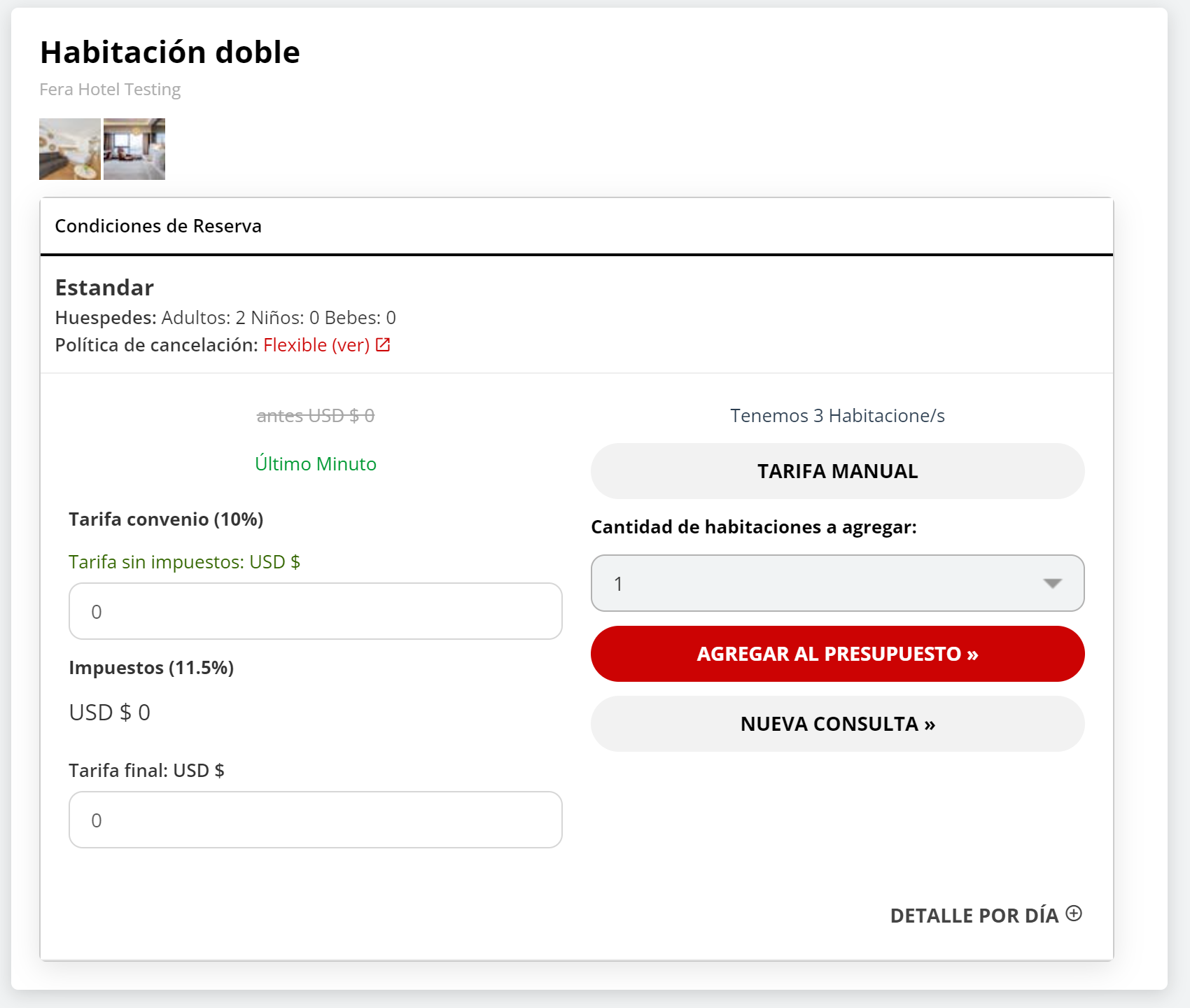 Dentro de cada tarjeta, tienes las siguientes opciones:
* **a- Modificar Tarifa Manualmente:** Haz clic en el botón "Tarifa Manual" y luego ingresa la tarifa deseada en los campos de la izquierda.
Dentro de cada tarjeta, tienes las siguientes opciones:
* **a- Modificar Tarifa Manualmente:** Haz clic en el botón "Tarifa Manual" y luego ingresa la tarifa deseada en los campos de la izquierda.
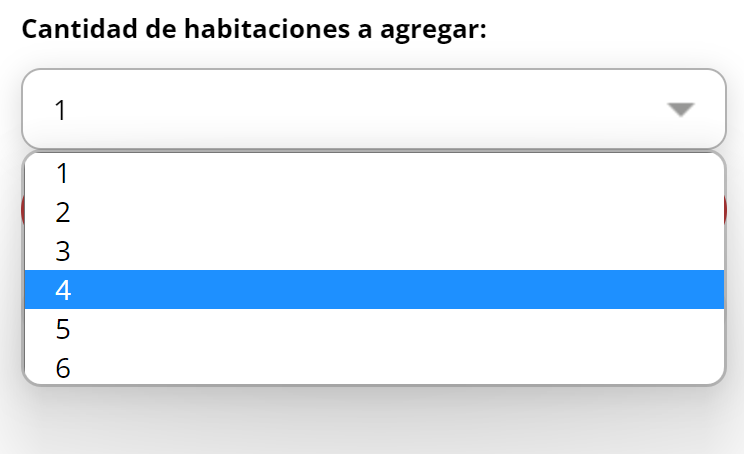
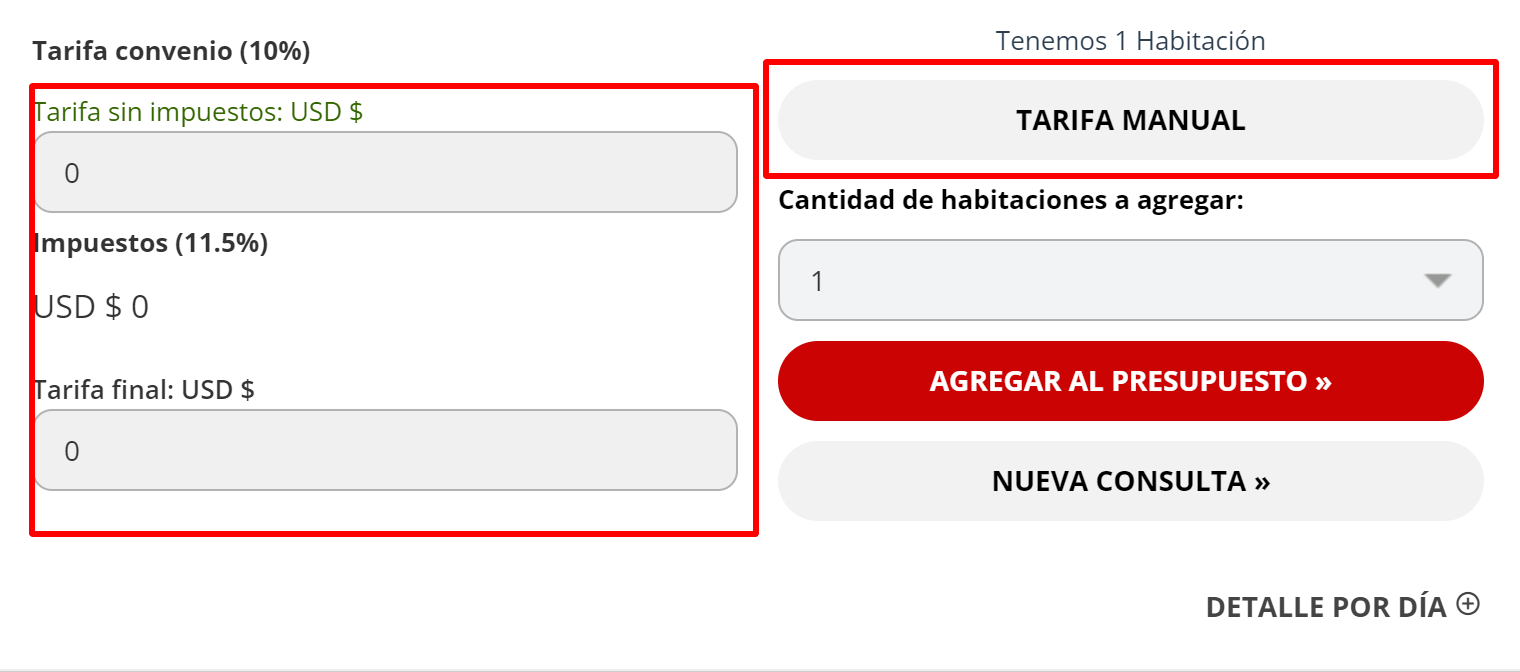 * **b- Agregar Cantidad de Habitaciones:** Ajusta la cantidad de habitaciones que necesitas.
 ### 4. Finalizar el presupuesto: Registrar Consulta o Cargar Reserva
En este punto, puedes elegir entre dos caminos:
* **A- Ver el presupuesto para informar telefónicamente:**
### 4. Finalizar el presupuesto: Registrar Consulta o Cargar Reserva
En este punto, puedes elegir entre dos caminos:
* **A- Ver el presupuesto para informar telefónicamente:**
 Al seleccionar **Cargar reserva**, la misma se ingresará en preventa y se restará del inventario real del hotel para evitar sobreventas. Si seleccionas **Registrar Consulta**, no se restará inventario.
 1. Se mostrará un detalle del presupuesto. Si el cliente lo acepta, completa los datos del huésped (si no los completaste previamente).
2. Luego, haz clic en **Registrar una consulta** o **Cargar una Reserva**, según tu necesidad.
1) Haz clic en el botón **Agregar al presupuesto**.
* **B- Enviar un mail con el presupuesto:**
1. Se mostrará un detalle del presupuesto. Si el cliente lo acepta, completa los datos del huésped (si no los completaste previamente).
2. Luego, haz clic en **Registrar una consulta** o **Cargar una Reserva**, según tu necesidad.
1) Haz clic en el botón **Agregar al presupuesto**.
* **B- Enviar un mail con el presupuesto:**

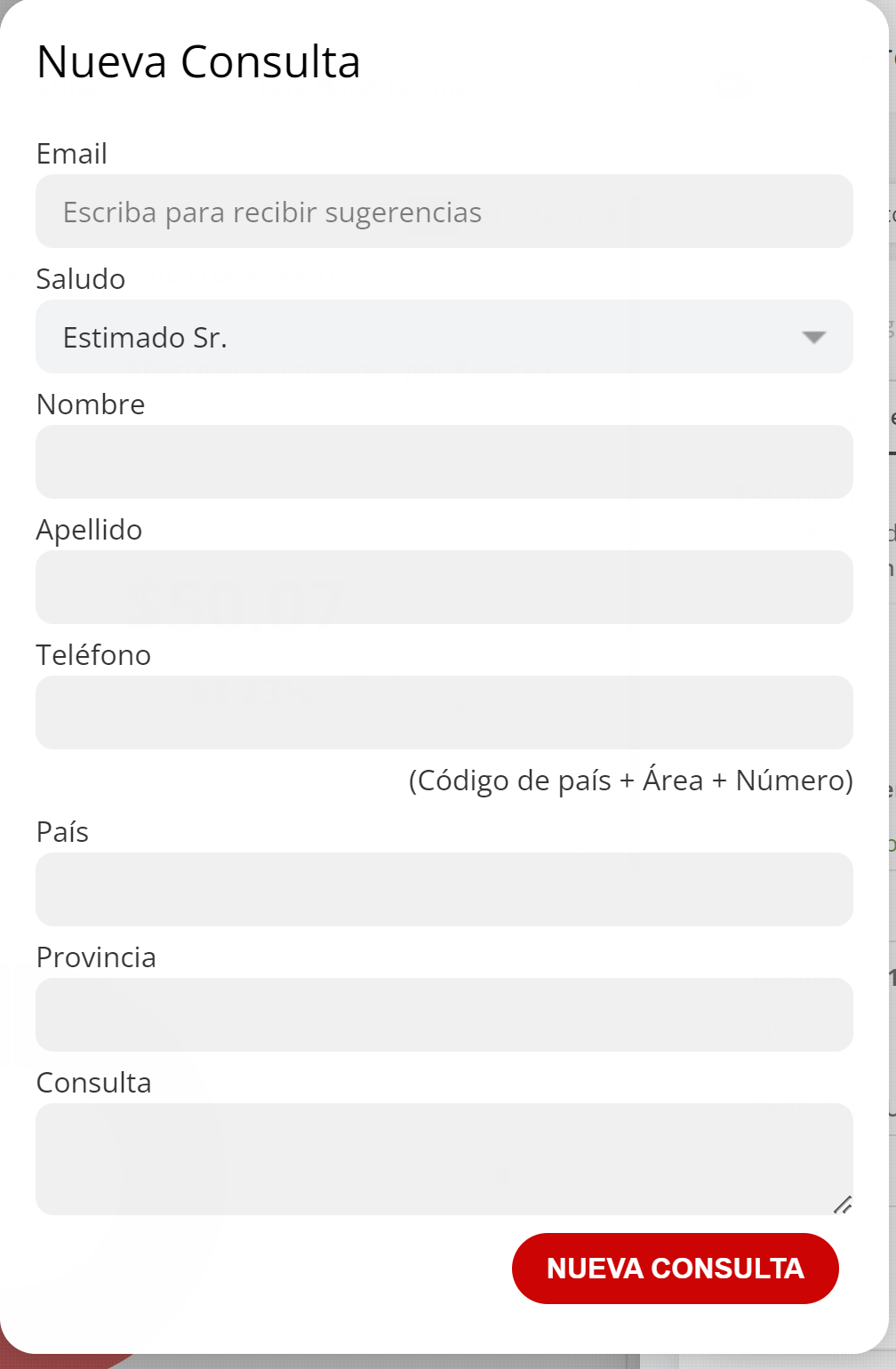 1. Se desplegará una ventana emergente donde deberás ingresar los datos de la persona a la que deseas enviar el presupuesto.
2. Al hacer clic en "Nueva Consulta" nuevamente, se enviará el presupuesto por correo electrónico y se generará la consulta dentro del sistema.
1) Haz clic en el botón **Nueva Consulta**.
1. Se desplegará una ventana emergente donde deberás ingresar los datos de la persona a la que deseas enviar el presupuesto.
2. Al hacer clic en "Nueva Consulta" nuevamente, se enviará el presupuesto por correo electrónico y se generará la consulta dentro del sistema.
1) Haz clic en el botón **Nueva Consulta**.