> ## Documentation Index
> Fetch the complete documentation index at: https://ayuda.pxsol.com/llms.txt
> Use this file to discover all available pages before exploring further.
# ¿Cómo cambiar foto de encuesta?
> En esta guía explicaremos cómo cambiar la foto de la encuesta
Abrir el buscador del Panel de Inicio, cliqueando sobre el mismo o presionar ALT + S.

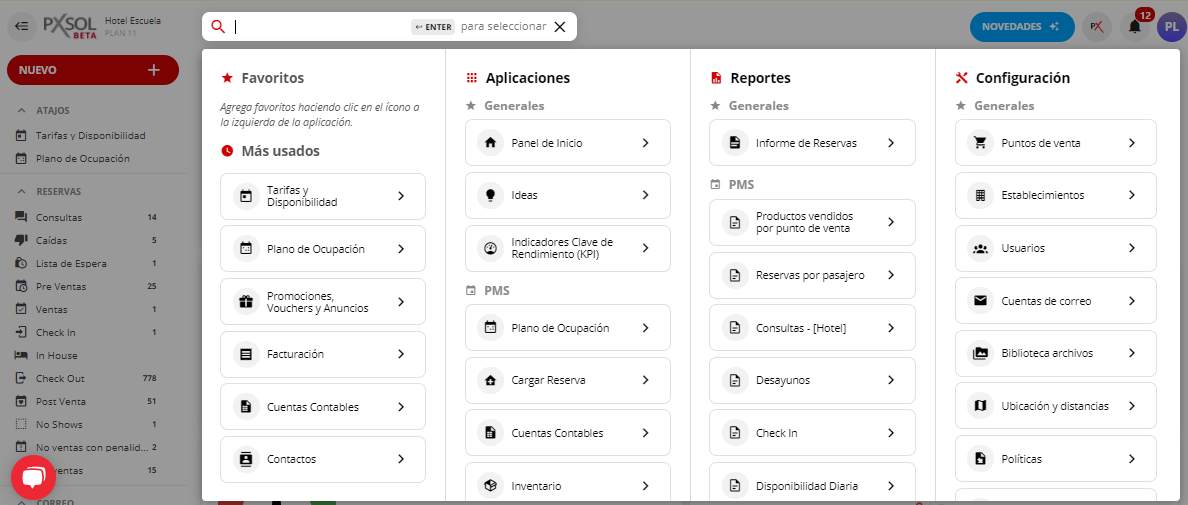 Escribir dentro del buscador "Establecimiento" y clicar sobre la aplicación "Establecimiento".
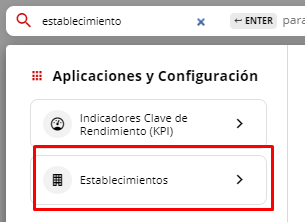 Seleccionar acciones y luego Editar información del producto. Hacer clic en el ícono de edición.

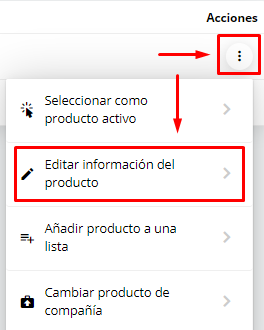 Una vez dentro de Editar Producto, seleccionar la solapa DATOS.
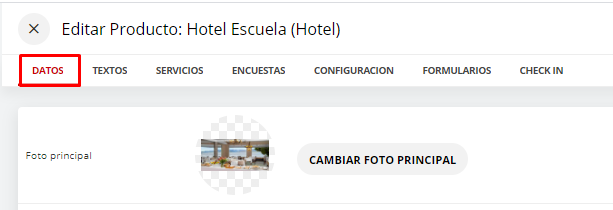 Clicar en "cambiar foto principal". Se abrirá la Biblioteca de Archivos a través de la cual podrá seleccionar la imagen que desea colocar.
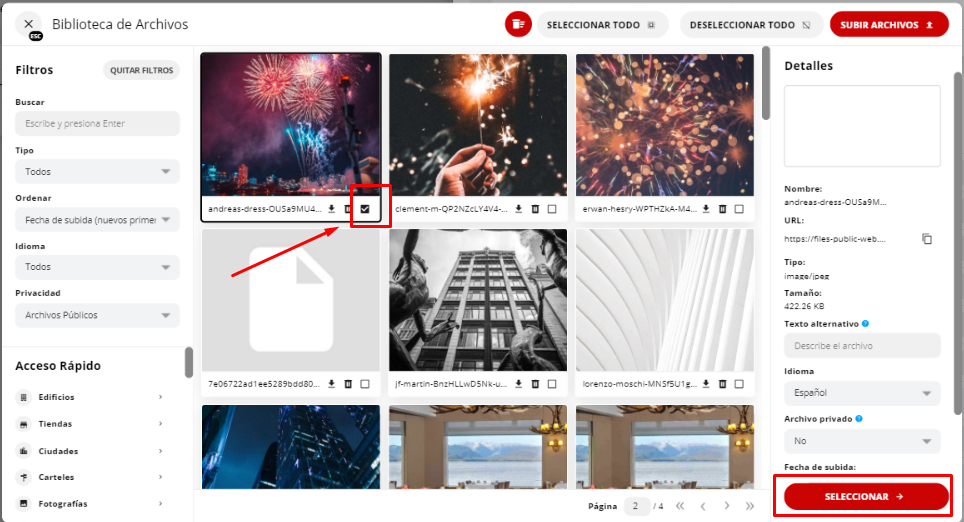 Se abrirá la Biblioteca de Archivos a través de la cual podrá seleccionar la imagen que desea colocar.
Una vez seleccionada la imagen, se visualizará como foto principal. A continuación, cliquear al final sobre guardar cambios.
Se abrirá la Biblioteca de Archivos a través de la cual podrá seleccionar la imagen que desea colocar.
Una vez seleccionada la imagen, se visualizará como foto principal. A continuación, cliquear al final sobre guardar cambios.
 La imagen seleccionada se visualizará en el presupuesto de la siguiente manera:
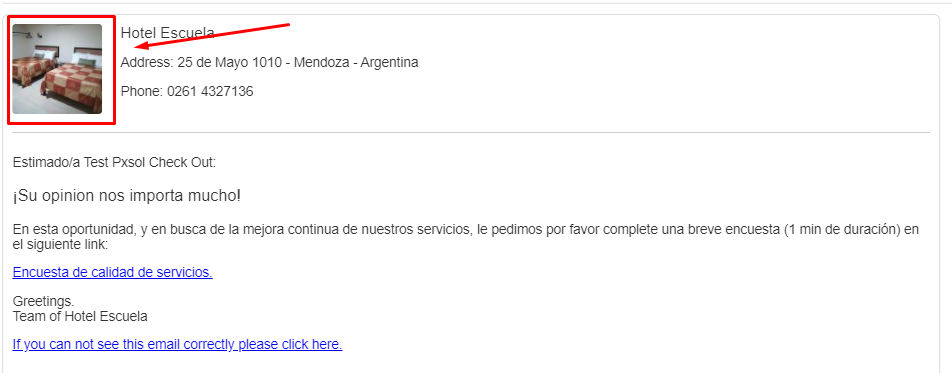 Esta misma imagen se visualizará en los presupuestos de las reservas.