> ## Documentation Index
> Fetch the complete documentation index at: https://ayuda.pxsol.com/llms.txt
> Use this file to discover all available pages before exploring further.
# ¿Cómo configurar las plantillas de correo E-Commerce?
> En esta guía explicaremos cómo configurar las plantillas de correo E-Commerce
**Las plantillas E-Commerce son las plantillas que se envían automáticamente al huésped una vez que ingresa la Consulta o Reserva**
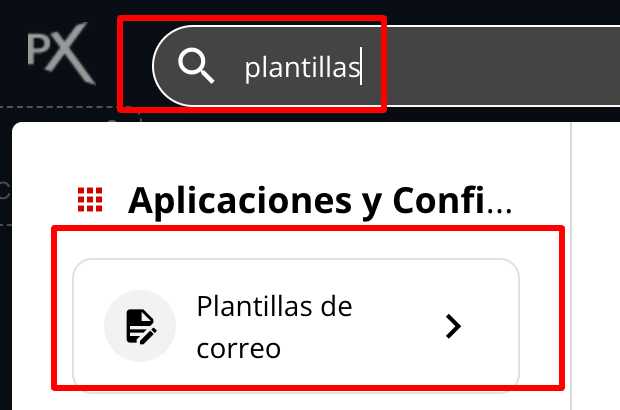
**1.** Buscar la aplicación **Plantillas de Correo** desde el buscador superior, y hacer clic en la tarjetita de la aplicación
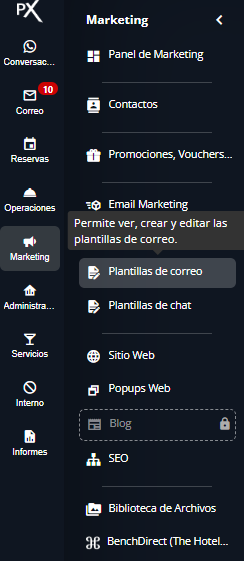
 O desde la sección **Marketing** - **Plantillas de correo**
 **2.** Para generar una nueva plantilla hacer clic en el botón **Nueva Plantilla** que se encuentra en la parte superior derecha de la aplicación
 **3.** Esto generará una nueva plantilla en blanco. Seleccionar **Acciones** - **Editar**
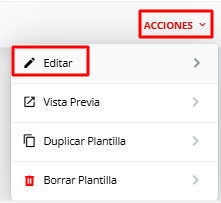 En caso de partir desde una **plantilla existente** (predeterminadas), puedes **editar** sus campos para **personalizarla**
**A. CONFIGURACIÓN**
**1.** Nombre de la plantilla: con el cual queremos identificar la misma.
**2.** Idioma: seleccionar el idioma en que escribirás el contenido de la plantilla
**3.** Punto de Venta: se selecciona el punto de venta de la propiedad. Trae por defecto el Punto de Venta del establecimiento.
**4.** Usar Como: seleccionar **E-commerce**, que son plantillas de envío automático una vez que ingresa la reserva, en base al medio de pago.
**5.** Medios de pago:
Seleccionar el medio de pago que corresponda para cada plantilla, ej: Si queremos mandar la confirmación de una reserva con tarjeta de crédito a modo de garantía, seleccionamos tarjeta de crédito a modo de garantía.
**6.** Instancia: Elegiremos la instancia en la que se mostrará la plantilla. Si no se elige nada, se aplica para todas las instancias.
**7.** Asunto: El asunto que se mostrará en el mensaje
**8.** Enviar copia a: colocar email si esta plantilla siempre debe ir con copia a algún mail
**9.** Enviar copia oculta a: colocar email si esta plantilla siempre debe ir con copia oculta a algún mail
**B. CONTENIDO**
**10.** Contenido Dinámico: Permite cargar información en el cuerpo del mensaje que varía reserva a reserva.
**11.** Archivos: Puedes adjuntar archivos a la plantilla
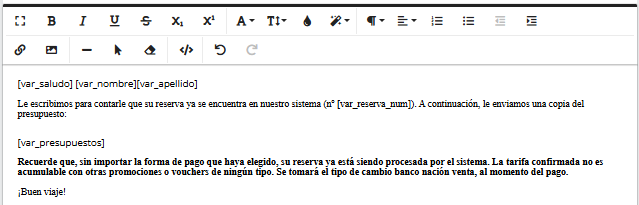
**12.** Contenido del email: Escribir el contenido del mail en el idioma que hayas seleccionado previamente
En caso de partir desde una **plantilla existente** (predeterminadas), puedes **editar** sus campos para **personalizarla**
**A. CONFIGURACIÓN**
**1.** Nombre de la plantilla: con el cual queremos identificar la misma.
**2.** Idioma: seleccionar el idioma en que escribirás el contenido de la plantilla
**3.** Punto de Venta: se selecciona el punto de venta de la propiedad. Trae por defecto el Punto de Venta del establecimiento.
**4.** Usar Como: seleccionar **E-commerce**, que son plantillas de envío automático una vez que ingresa la reserva, en base al medio de pago.
**5.** Medios de pago:
Seleccionar el medio de pago que corresponda para cada plantilla, ej: Si queremos mandar la confirmación de una reserva con tarjeta de crédito a modo de garantía, seleccionamos tarjeta de crédito a modo de garantía.
**6.** Instancia: Elegiremos la instancia en la que se mostrará la plantilla. Si no se elige nada, se aplica para todas las instancias.
**7.** Asunto: El asunto que se mostrará en el mensaje
**8.** Enviar copia a: colocar email si esta plantilla siempre debe ir con copia a algún mail
**9.** Enviar copia oculta a: colocar email si esta plantilla siempre debe ir con copia oculta a algún mail
**B. CONTENIDO**
**10.** Contenido Dinámico: Permite cargar información en el cuerpo del mensaje que varía reserva a reserva.
**11.** Archivos: Puedes adjuntar archivos a la plantilla
**12.** Contenido del email: Escribir el contenido del mail en el idioma que hayas seleccionado previamente
 **4.** Hacer clic en **Guardar Cambios**.