> ## Documentation Index
> Fetch the complete documentation index at: https://ayuda.pxsol.com/llms.txt
> Use this file to discover all available pages before exploring further.
# ¿Cómo configurar las plantillas de correo email marketing?
> En esta guía explicaremos cómo configurar las plantillas de correo de tipo email marketing para configurar automatizaciones en el envío de correos.
Las plantillas de email marketing son plantillas que se pueden programar para enviarse automáticamente al huésped desde una Consulta o Reserva, según los parámetros configurados.
Puedes encontrar la aplicación de dos maneras:
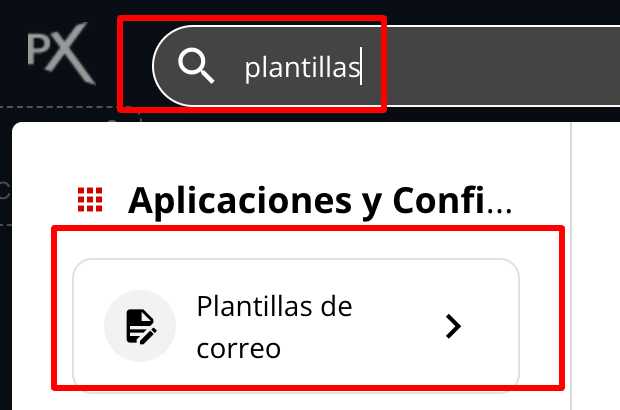
1. Usa el buscador superior para encontrar **Plantillas de Correo** y haz clic en la tarjeta de la aplicación.
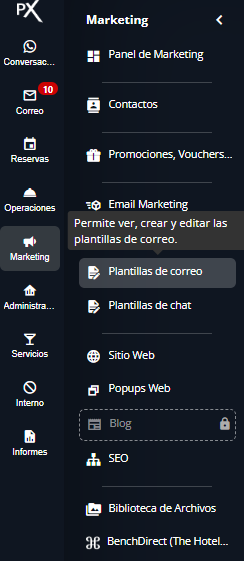
 2. Navega a la sección **Marketing** y selecciona **Plantillas de correo**.
 Para empezar, haz clic en el botón **Nueva Plantilla** ubicado en la esquina superior derecha.
 Esto creará una plantilla en blanco en el listado.
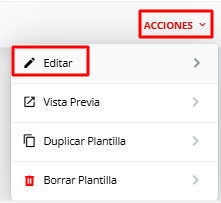
Busca la nueva plantilla en la lista y selecciona **Acciones** > **Editar** para abrir el editor.
Esto creará una plantilla en blanco en el listado.
Busca la nueva plantilla en la lista y selecciona **Acciones** > **Editar** para abrir el editor.
 Si prefieres, puedes editar una de las plantillas predeterminadas para personalizarla en lugar de empezar desde cero.
A continuación, completa los campos de configuración y contenido.
Si prefieres, puedes editar una de las plantillas predeterminadas para personalizarla en lugar de empezar desde cero.
A continuación, completa los campos de configuración y contenido.
 * **Nombre de la plantilla**: Identificador interno para la plantilla.
* **Idioma**: Idioma en el que se redactará el correo.
* **Punto de Venta**: Punto de venta de la propiedad asociado. Por defecto, usa el del establecimiento.
* **Usar Como**: Selecciona **Marketing Email**.
* **Medios de pago**: Elige **Ninguno**.
* **Instancia**: Instancia en la que se mostrará. Si no seleccionas nada, se aplicará a todas.
* **Asunto**: El asunto que verá el destinatario del correo.
* **Enviar copia a**: Dirección de correo para enviar una copia visible.
* **Enviar copia oculta a**: Dirección de correo para enviar una copia oculta (CCO).
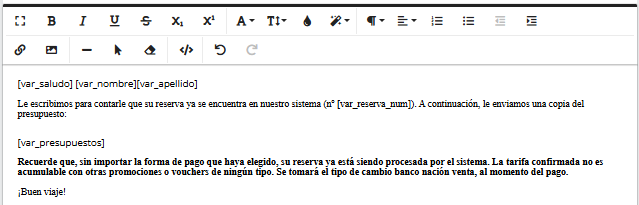
* **Contenido Dinámico**: Variables que permiten insertar información específica de la reserva (ej. nombre del huésped, fecha de check-in) en el cuerpo del correo.
* **Archivos**: Puedes adjuntar archivos que se enviarán con el correo.
* **Contenido del email**: Escribe aquí el cuerpo del mensaje en el idioma seleccionado.
Una vez que hayas completado toda la configuración, haz clic en **Guardar Cambios** para finalizar.
* **Nombre de la plantilla**: Identificador interno para la plantilla.
* **Idioma**: Idioma en el que se redactará el correo.
* **Punto de Venta**: Punto de venta de la propiedad asociado. Por defecto, usa el del establecimiento.
* **Usar Como**: Selecciona **Marketing Email**.
* **Medios de pago**: Elige **Ninguno**.
* **Instancia**: Instancia en la que se mostrará. Si no seleccionas nada, se aplicará a todas.
* **Asunto**: El asunto que verá el destinatario del correo.
* **Enviar copia a**: Dirección de correo para enviar una copia visible.
* **Enviar copia oculta a**: Dirección de correo para enviar una copia oculta (CCO).
* **Contenido Dinámico**: Variables que permiten insertar información específica de la reserva (ej. nombre del huésped, fecha de check-in) en el cuerpo del correo.
* **Archivos**: Puedes adjuntar archivos que se enviarán con el correo.
* **Contenido del email**: Escribe aquí el cuerpo del mensaje en el idioma seleccionado.
Una vez que hayas completado toda la configuración, haz clic en **Guardar Cambios** para finalizar.
 ¡Tu plantilla de email marketing ha sido configurada y está lista para ser usada en automatizaciones!