> ## Documentation Index
> Fetch the complete documentation index at: https://ayuda.pxsol.com/llms.txt
> Use this file to discover all available pages before exploring further.
# ¿Cómo definir una etiqueta a un contacto?
> En esta guía explicaremos cómo definir etiquetas a un contacto, para luego ser utilizado en el Email Marketing Manual.
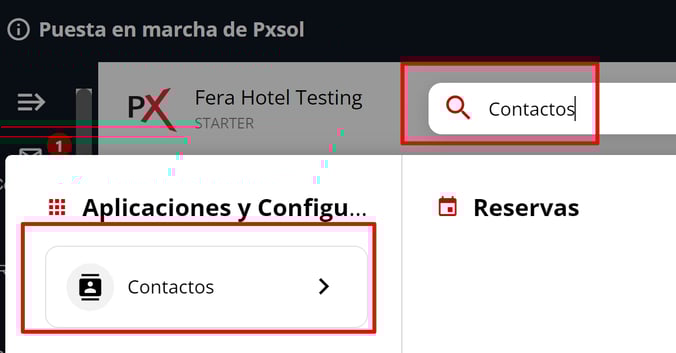
1- Para ingresar a la aplicación, puedes hacerlo desde el omnibox:
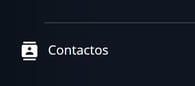
 O desde el menú lateral en los apartados **Conversaciones** y también en **Marketing**:
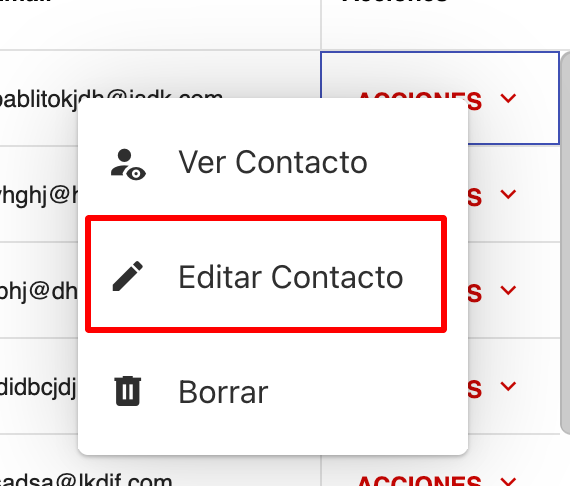
 **2-** Una vez abierta la aplicación, busca el contacto al que deseas añadir etiquetas ([**¿Cómo buscar un contacto?**](https://ayuda.pxsol.com/es/como-buscar-un-contacto)). Haz clic en el **menú de acciones de la derecha** y selecciona **Editar Contacto**.
 **3-** Dentro del formulario de edición de contacto, desciende hasta la sección **Etiquetas**.
 Haz clic en **"Selecciona una o varias etiquetas"** para vincular al contacto una de las etiquetas existentes.
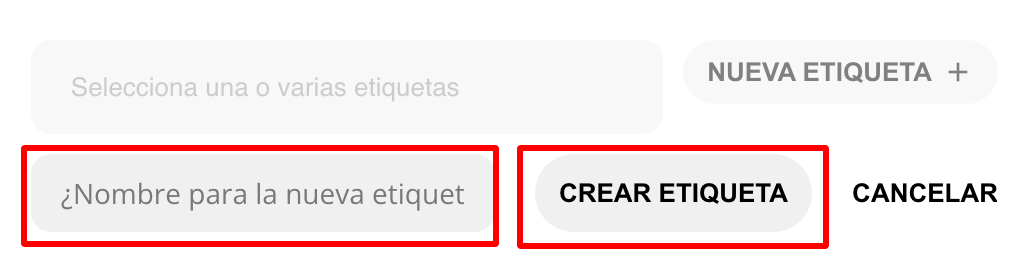
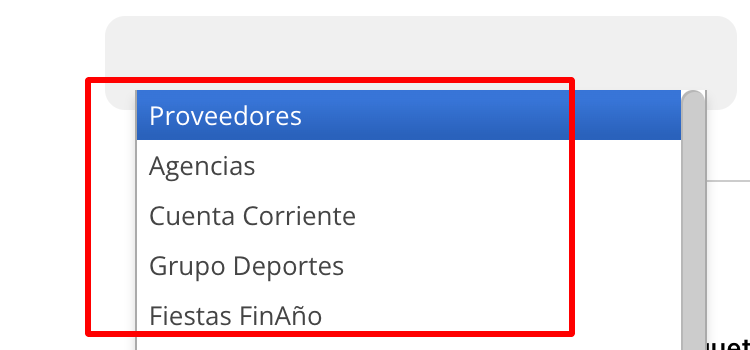 Si deseas vincular una etiqueta nueva, primero deberás crearla haciendo clic en el botón **Nueva Etiqueta**.
 Introduce el nombre de la nueva etiqueta y luego haz clic en **Crear Etiqueta**.
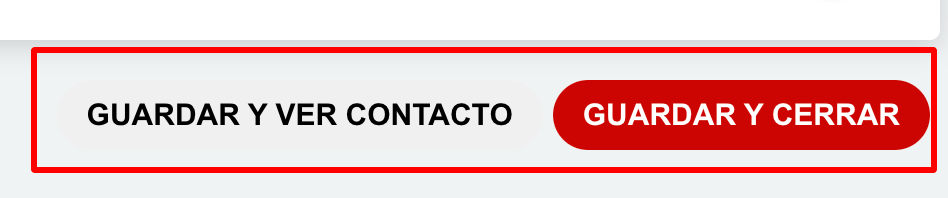
 **4-** Finalmente, una vez que hayas asociado las etiquetas deseadas, haz clic en cualquiera de los botones de **Guardar**.
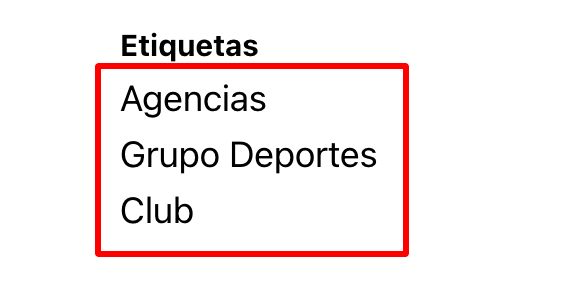
 Puedes crear y asociar más de una etiqueta a un contacto. En el formulario de edición, las visualizarás de la siguiente manera:
 Y en la tarjeta de contacto propiamente dicha, se verán así: