> ## Documentation Index
> Fetch the complete documentation index at: https://ayuda.pxsol.com/llms.txt
> Use this file to discover all available pages before exploring further.
# ¿Cómo editar un contacto?
> En esta guía explicaremos cómo editar un contacto.
### Buscar y seleccionar el contacto
Puede buscar el contacto por nombre, apellido, email o DNI en el buscador omnibox de pxsol.
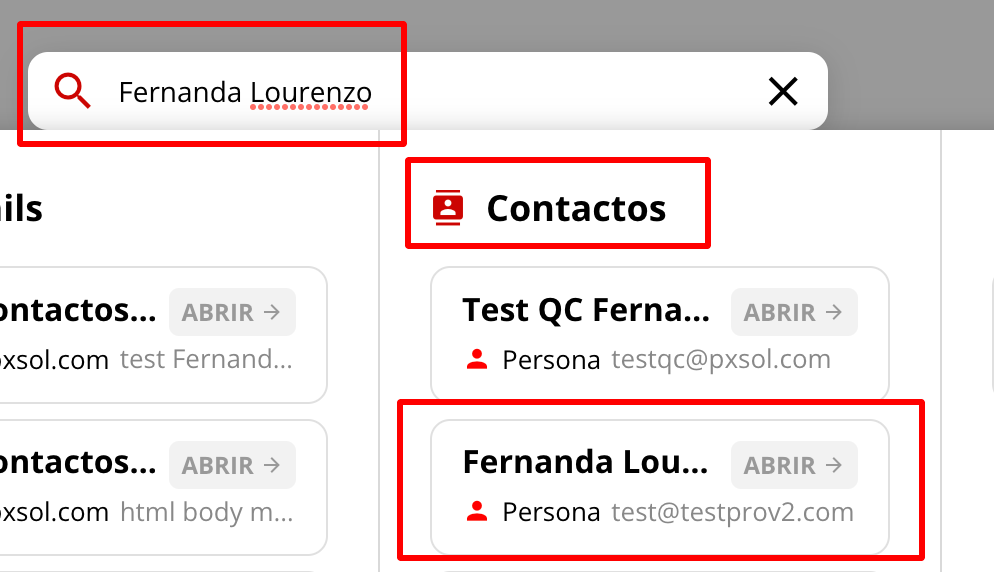 También puede buscar el contacto usando la aplicación "Contactos".
**Opción 1: Desde el omnibox**
También puede buscar el contacto usando la aplicación "Contactos".
**Opción 1: Desde el omnibox**
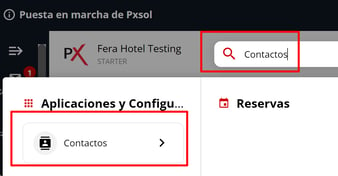 **Opción 2: Desde el menú lateral**
Navegue hasta los apartados "Conversaciones" o "Marketing" en el menú lateral y seleccione la aplicación "Contactos".
**Opción 2: Desde el menú lateral**
Navegue hasta los apartados "Conversaciones" o "Marketing" en el menú lateral y seleccione la aplicación "Contactos".
 ### Acceder a la edición del contacto
**Si accedió desde el buscador omnibox:**
Será dirigido directamente a la tarjeta del contacto. Haga clic en el botón para empezar a editar.
### Acceder a la edición del contacto
**Si accedió desde el buscador omnibox:**
Será dirigido directamente a la tarjeta del contacto. Haga clic en el botón para empezar a editar.
 **Si accedió desde la aplicación "Contactos":**
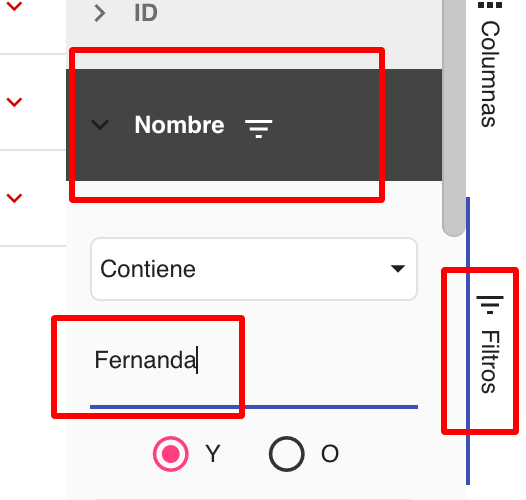
1. En la aplicación "Contactos", puede buscar el contacto usando los **Filtros** ubicados a la derecha de la lista.
2. Seleccione la lista que desea filtrar (contactos persona o contactos empresa).
3. Haga clic en **Filtros** y aplique los datos que tenga del contacto que está buscando.
**Si accedió desde la aplicación "Contactos":**
1. En la aplicación "Contactos", puede buscar el contacto usando los **Filtros** ubicados a la derecha de la lista.
2. Seleccione la lista que desea filtrar (contactos persona o contactos empresa).
3. Haga clic en **Filtros** y aplique los datos que tenga del contacto que está buscando.
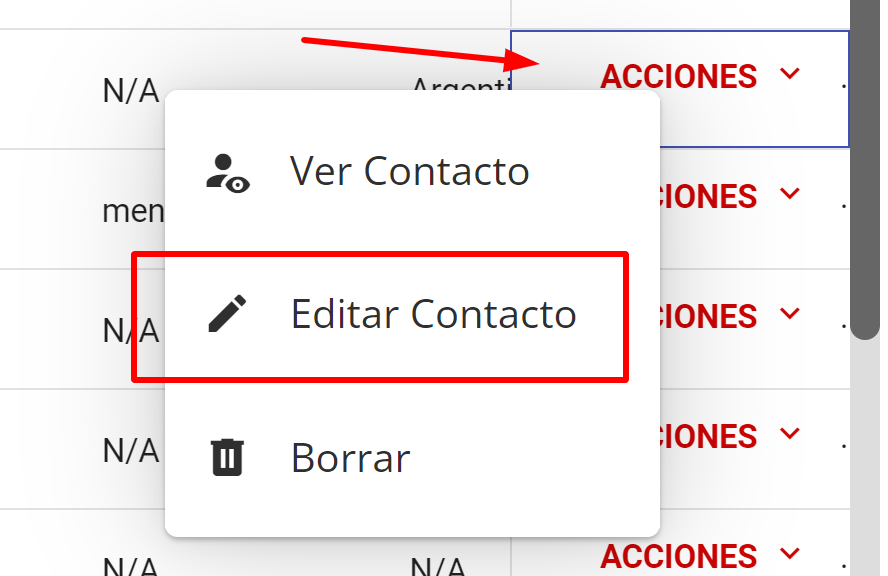
 Una vez que haya ubicado el contacto, abra el menú de **acciones** (ubicado a la derecha) y haga clic en **Editar Contacto**.
 ### Guardar los cambios
1. En la ventana que se despliega, edite los campos que desee modificar.
2. Haga clic en el botón **Guardar Cambios**.
### Guardar los cambios
1. En la ventana que se despliega, edite los campos que desee modificar.
2. Haga clic en el botón **Guardar Cambios**.
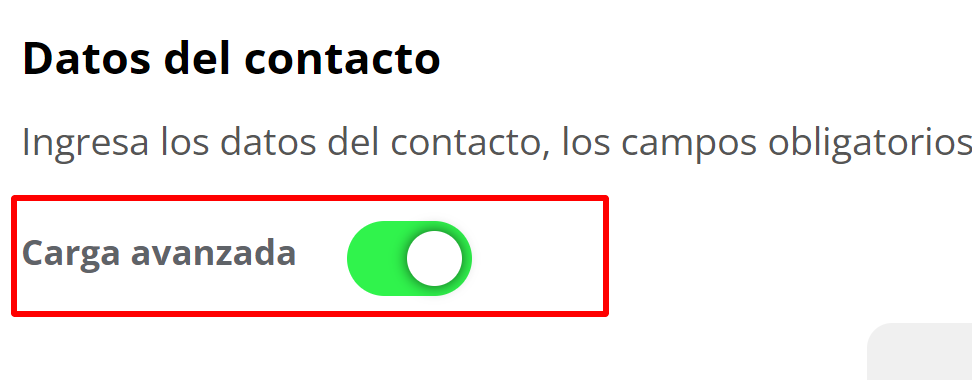
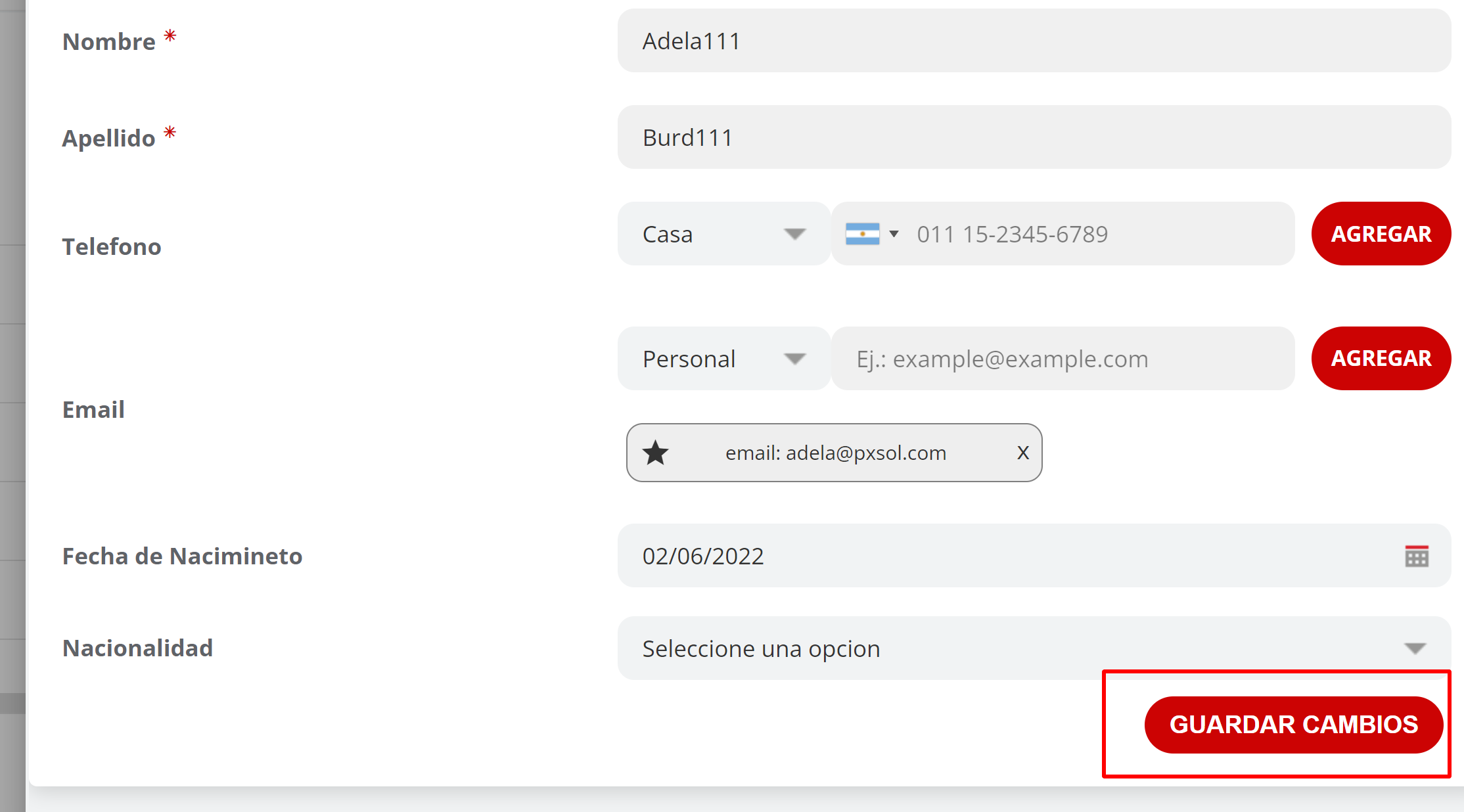 Recuerde que muchos campos solo aparecen si tiene activada la carga avanzada. Puede activarla desde el siguiente ícono: