> ## Documentation Index
> Fetch the complete documentation index at: https://ayuda.pxsol.com/llms.txt
> Use this file to discover all available pages before exploring further.
# ¿Cómo gestionar Encuestas?
> En esta guía explicaremos cómo gestionar encuestas.
Permite administrar los comentarios que dejan sus clientes.
Una vez que el huésped hace check out, y su reserva se envía a la carpeta de postventa, el sistema
le envía automáticamente 48 horas después, una encuesta de satisfacción generando los COMENTARIOS.
Estos comentarios se reflejan en el motor de reservas, figurando únicamente los que tienen un
valor igual o mayor a 80%.
Para que puedas administrar los comentarios debes seguir los siguientes pasos:
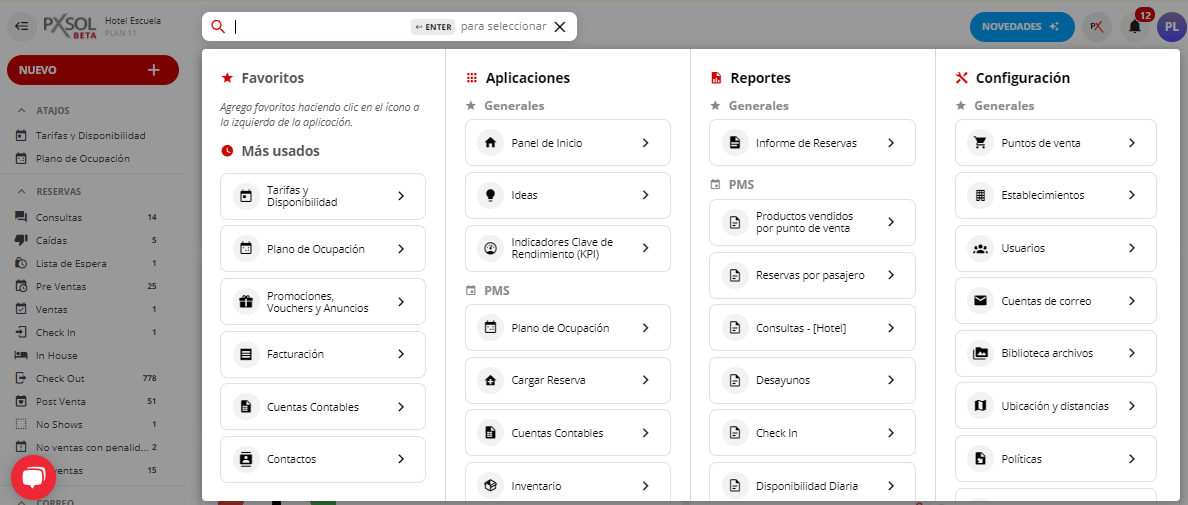
Abrir el buscador del Panel de Inicio, cliqueando sobre el mismo o presionar ALT + S.

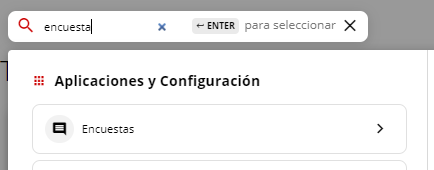
 Escribir dentro del buscador **Encuesta** y cliquear sobre la aplicación **Encuestas.**
 Para agregar una nueva opinión, debes hacer click en el botón "Cargar nuevo comentario manualmente".
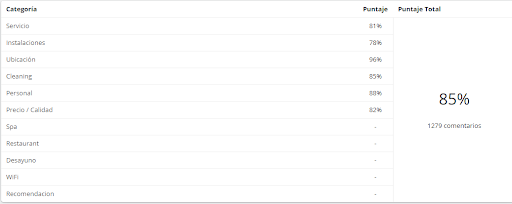
 Dentro de Puntaje del Producto, podrás observar el promedio de puntuación de cada uno de los servicios con respecto a los comentarios de los huéspedes. Y, podrás observar el Puntaje Total con respecto a la cantidad de Comentarios.
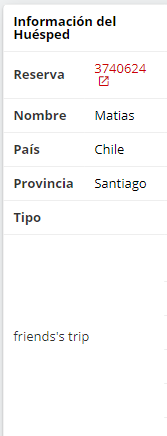
 A continuación, encontrarás los comentarios detallados. Podrás observar:
* **Datos de los clientes:** número de la reserva (haciendo click te llevará a su reserva, nombre del pasajero, país, provincia y tipo de viaje.)
A continuación, encontrarás los comentarios detallados. Podrás observar:
* **Datos de los clientes:** número de la reserva (haciendo click te llevará a su reserva, nombre del pasajero, país, provincia y tipo de viaje.)
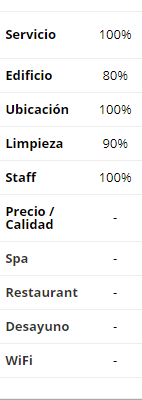
 * **Clasificación:** se refleja el puntaje que le colocó el pasajero a cada uno de los servicios.
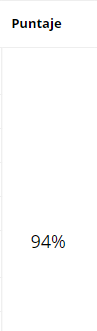
 * **Puntuación:** es el promedio de los puntajes.
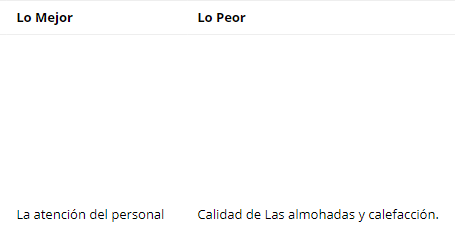
 * **Lo mejor y Lo peor:** comentarios específicos que deja el huésped en la encuesta.
 Para editar algún comentario, debes hacer click en el ícono de edición que se encuentra a la derecha.
 Para borrar algún comentario, debes hacer click en el ícono de borrar que se encuentra a la derecha.
