> ## Documentation Index
> Fetch the complete documentation index at: https://ayuda.pxsol.com/llms.txt
> Use this file to discover all available pages before exploring further.
# ¿Cómo importar contactos a partir de archivo CSV?
> En esta guía explicaremos cómo importar contactos a partir de un archivo en formato CSV.
# ¿Cómo importar contactos a partir de archivo CSV?
En esta guía explicaremos cómo importar contactos a partir de un archivo en formato CSV.
## Acceder a la aplicación
Para ingresar a la aplicación, puedes hacerlo de las siguientes maneras:
* Desde el **buscador omnibox**:
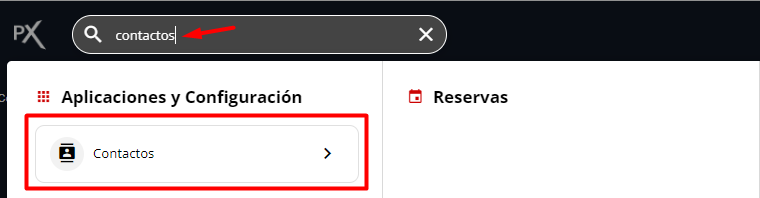 * Desde el menú lateral en los apartados **Conversaciones** o **Marketing**:
 ## Seleccionar tipo de contacto
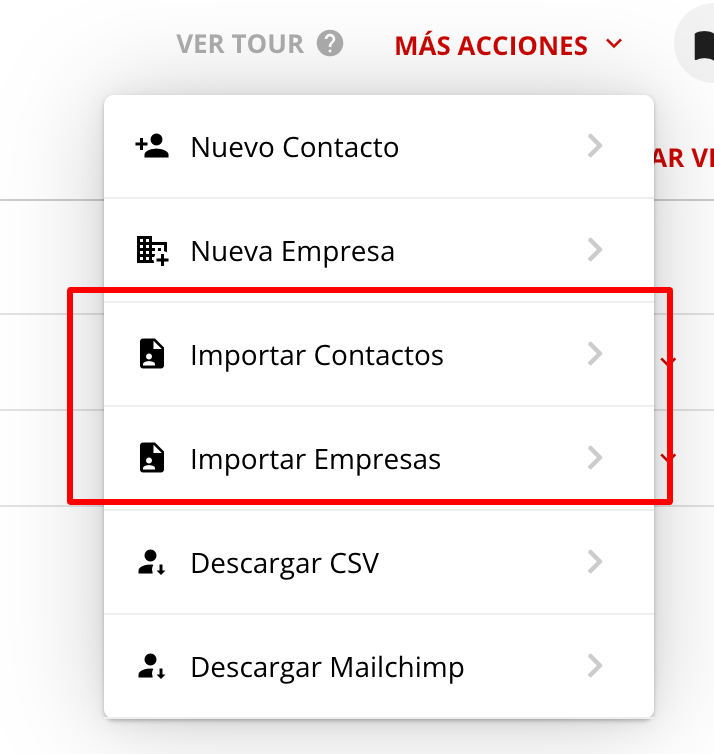
Una vez abierta la aplicación, en el Menú de acciones de lista, ubicado en la parte superior, selecciona si quieres importar contactos tipo personas o empresas:
## Seleccionar tipo de contacto
Una vez abierta la aplicación, en el Menú de acciones de lista, ubicado en la parte superior, selecciona si quieres importar contactos tipo personas o empresas:
 ## Descargar y completar plantilla
Descarga el archivo Excel con los campos que puedes completar para cada contacto.
IMPORTANTE: Los campos **Nombre y Apellido** para contactos de tipo persona, y los campos **Nombre Comercial y Nombre Fantasía** para contactos de tipo empresa son obligatorios para que el contacto se cargue correctamente.
## Descargar y completar plantilla
Descarga el archivo Excel con los campos que puedes completar para cada contacto.
IMPORTANTE: Los campos **Nombre y Apellido** para contactos de tipo persona, y los campos **Nombre Comercial y Nombre Fantasía** para contactos de tipo empresa son obligatorios para que el contacto se cargue correctamente.
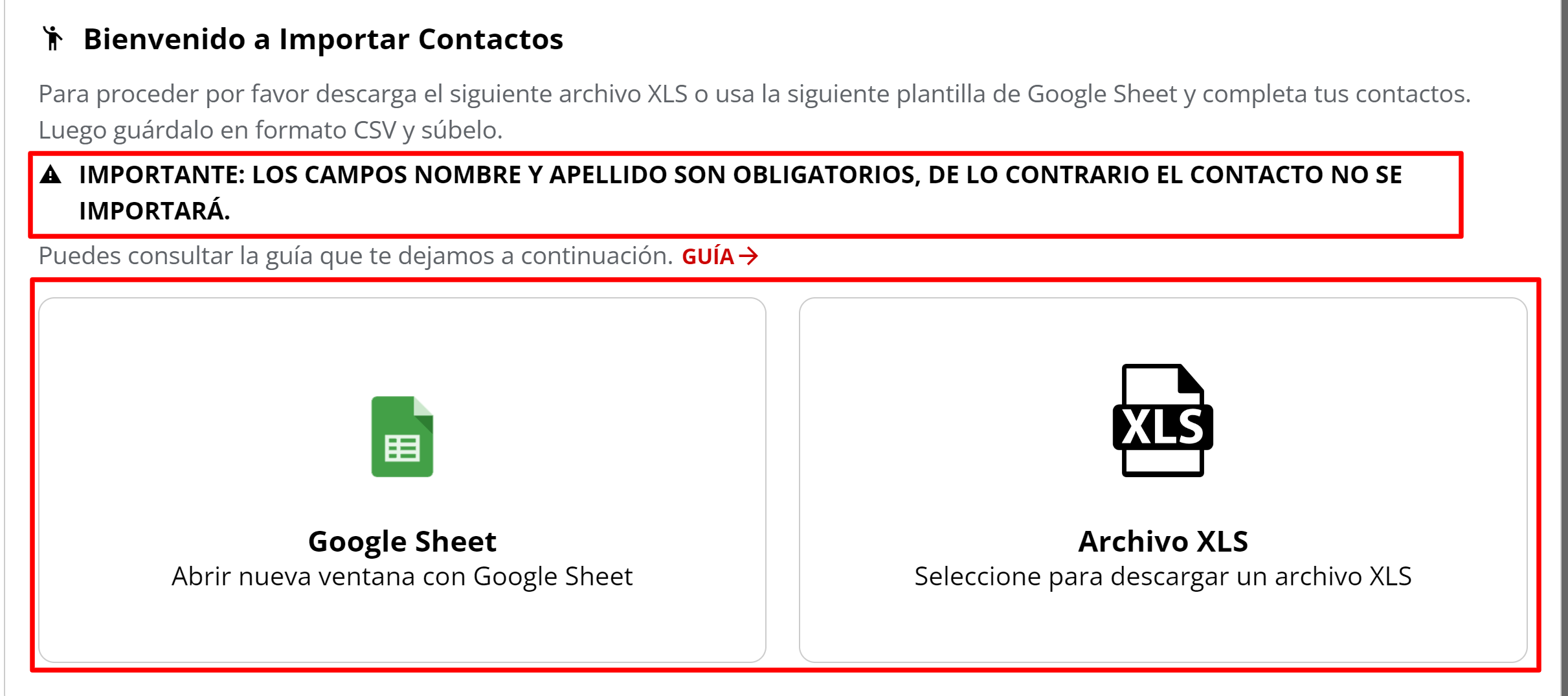 Completa este archivo con los datos de los contactos que deseas importar:
 ## Guardar en formato CSV
Guarda el archivo completado en formato **CSV**.
El archivo no debe exceder un tamaño máximo de 5MB ni tener más de 6000 líneas.
## Guardar en formato CSV
Guarda el archivo completado en formato **CSV**.
El archivo no debe exceder un tamaño máximo de 5MB ni tener más de 6000 líneas.
 ## Subir y analizar archivo
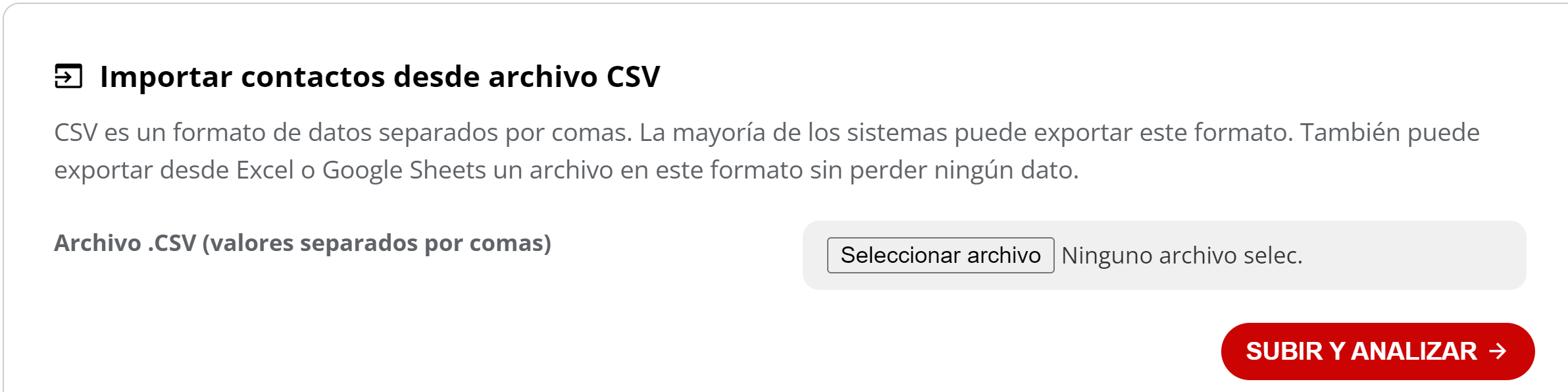
En la aplicación de contactos, sube el archivo que guardaste en formato CSV. Haz click en el botón **SUBIR Y ANALIZAR**:
## Subir y analizar archivo
En la aplicación de contactos, sube el archivo que guardaste en formato CSV. Haz click en el botón **SUBIR Y ANALIZAR**:
 ## Importar contactos
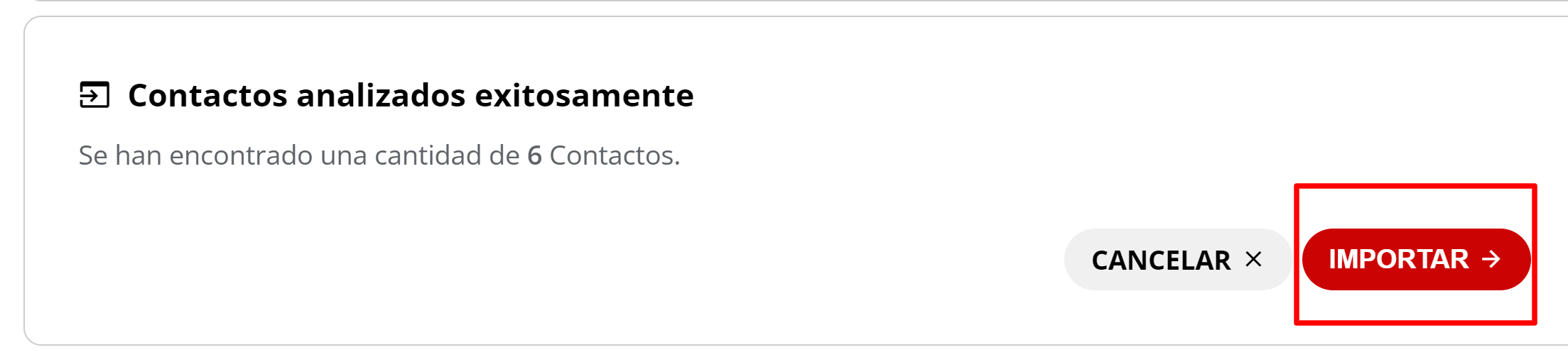
Finalmente, haz click en el botón **IMPORTAR**:
## Importar contactos
Finalmente, haz click en el botón **IMPORTAR**:
 El sistema mostrará una notificación indicando los contactos que han sido agregados exitosamente y cuántos tuvieron errores debido a datos mal cargados o campos vacíos.
