> ## Documentation Index
> Fetch the complete documentation index at: https://ayuda.pxsol.com/llms.txt
> Use this file to discover all available pages before exploring further.
# ¿Cómo marcar como revisada una reserva?
> En esta guía explicaremos como marcar una reserva como revisada.
El uso de la función de Marcar Reservas revisadas es muy importante para mantener limpias las notificaciones en el listado de reservas.
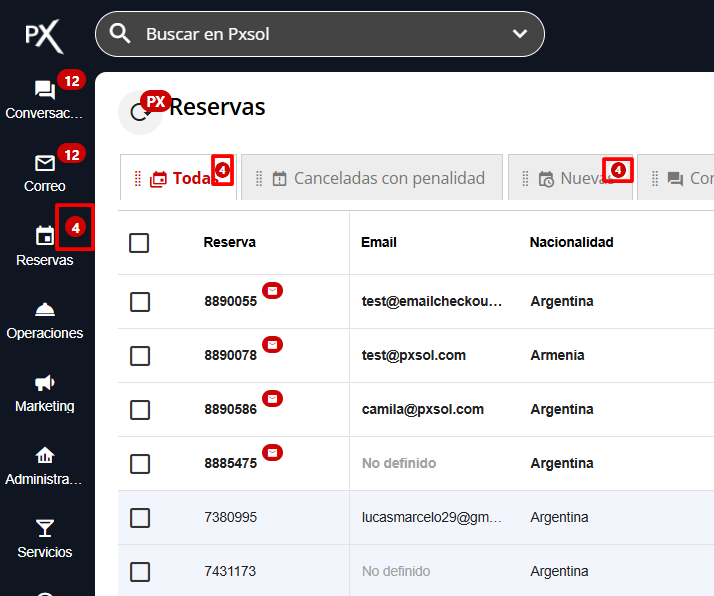 Esto facilita la visualización de Nuevas reservas y reservas en las que me han enviado un correo. De esa manera puedo mantener al día el Estado de todas las reservas y visualizar a tiempo las reservas que tengo que gestionar.
Dentro de la reserva, en la sección Pago y Facturación, selecciona el botón **Marcar como revisada**.
Esto facilita la visualización de Nuevas reservas y reservas en las que me han enviado un correo. De esa manera puedo mantener al día el Estado de todas las reservas y visualizar a tiempo las reservas que tengo que gestionar.
Dentro de la reserva, en la sección Pago y Facturación, selecciona el botón **Marcar como revisada**.
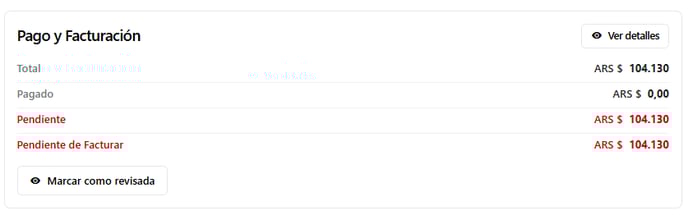 El sistema te indicará con un cartel que la reserva ha sido revisada.
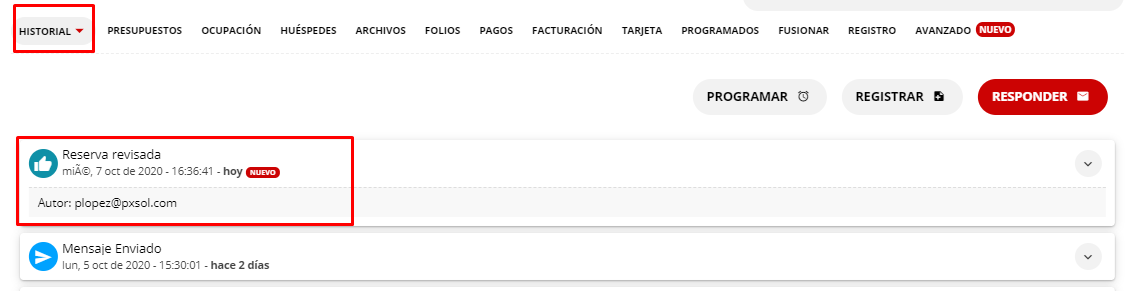
 Dentro del historial de la reserva, quedará el registro de la acción y el usuario que la gestionó.
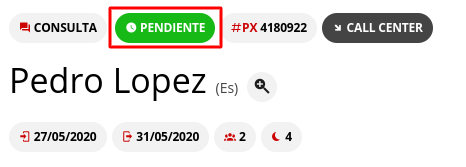
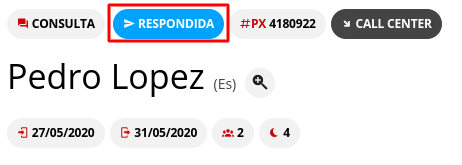
 El estado de la reserva pasará de 'Pendiente' (en verde) a 'Respondida' (en celeste).