> ## Documentation Index
> Fetch the complete documentation index at: https://ayuda.pxsol.com/llms.txt
> Use this file to discover all available pages before exploring further.
# ¿Cómo mover una reserva a instancia Finalizadas?
> En esta guía explicaremos cómo finalizar una reserva, moviéndola a la instancia de Finalizadas.
1. Ingresa a la reserva correspondiente.
* Busca la reserva por instancia, por número de reserva o por el plano de ocupación.
2. Ingresa a la reserva:
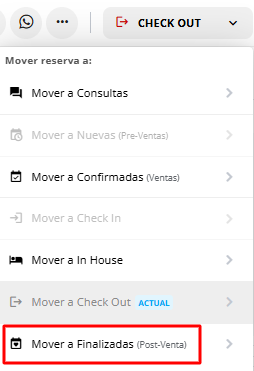
 3. En la sección de Instancias (esquina superior derecha), selecciona la acción "Mover a Finalizadas".
 4. Se abrirá una ventana. Deberás completar los siguientes datos:
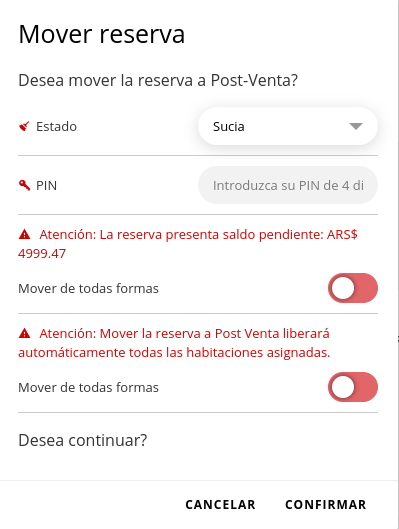 * **Estado:** Selecciona el estado en el que se encuentre la habitación.
* **PIN:** Ingresa el PIN de 4 dígitos. Solo los usuarios con permiso de administrador podrán realizar esta acción.
Esta acción solo aparecerá si la reserva no tiene registros de pagos de al menos el 99,75% del total de la reserva.
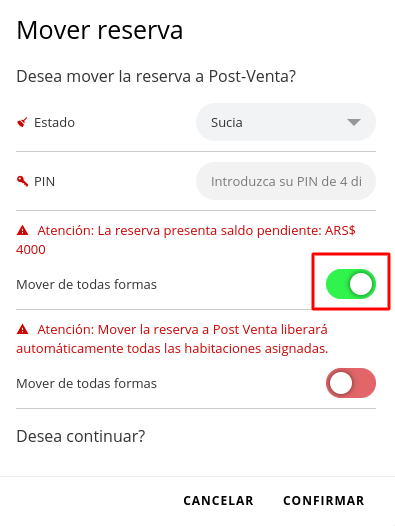
* **Saldo pendiente:** Si puedes registrar pagos con el plan que tienes, aparecerá un aviso de saldo pendiente. Podrás realizar el movimiento de todas formas, pero se recomienda registrar el pago primero. Para mover sin registrar el pago, selecciona el switch para que quede en color verde.
* **Estado:** Selecciona el estado en el que se encuentre la habitación.
* **PIN:** Ingresa el PIN de 4 dígitos. Solo los usuarios con permiso de administrador podrán realizar esta acción.
Esta acción solo aparecerá si la reserva no tiene registros de pagos de al menos el 99,75% del total de la reserva.
* **Saldo pendiente:** Si puedes registrar pagos con el plan que tienes, aparecerá un aviso de saldo pendiente. Podrás realizar el movimiento de todas formas, pero se recomienda registrar el pago primero. Para mover sin registrar el pago, selecciona el switch para que quede en color verde.
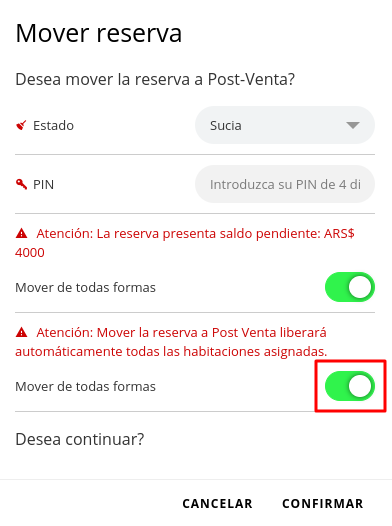
 * **Liberar habitaciones asignadas:** Todas las habitaciones asignadas a la reserva pasarán a estado Libre. Selecciona el switch para que quede en color verde.
 5. Una vez realizados estos pasos, selecciona "Confirmar".
 6. La reserva cambiará automáticamente a la instancia de "Finalizadas", indicando su instancia en el margen superior izquierdo.
 Si mueves una reserva a la instancia de Finalizadas y las habitaciones o huéspedes no han realizado el Check out correspondiente, todos los huéspedes y habitaciones realizarán automáticamente el check out.