> ## Documentation Index
> Fetch the complete documentation index at: https://ayuda.pxsol.com/llms.txt
> Use this file to discover all available pages before exploring further.
# ¿Cómo presupuestar dentro de una consulta?
> En esta guía explicaremos cómo presupuestar dentro de una consulta
Dentro de cada consulta, ingresa al ícono de presupuestar que encontrarás en el margen superior derecho.
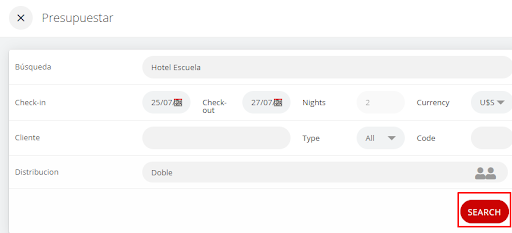
 Las fechas y cantidad de personas de la consulta ya vienen preseleccionadas, pero puedes editarlas. Una vez verificada la información, haz clic en "buscar" para mostrar la disponibilidad.
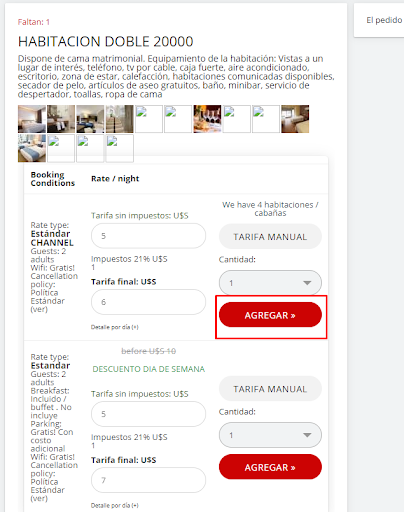
 Selecciona una de las habitaciones que deseas presupuestar según la disponibilidad (esta información y tarifa coincide con el motor de reservas). Si necesitas ingresar otra tarifa, haz clic en "manual".
Luego, haz clic en "agregar".
Selecciona una de las habitaciones que deseas presupuestar según la disponibilidad (esta información y tarifa coincide con el motor de reservas). Si necesitas ingresar otra tarifa, haz clic en "manual".
Luego, haz clic en "agregar".
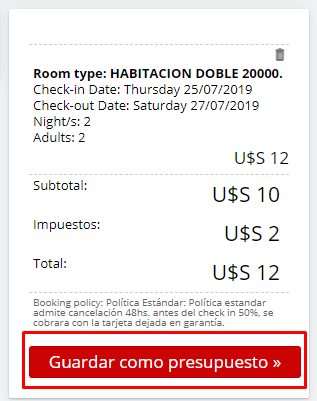
 Se generará el presupuesto correspondiente. Haz clic para guardarlo dentro de la consulta.
En caso de existir promociones vigentes, podrás optar por dejarlas o eliminarlas.
Se generará el presupuesto correspondiente. Haz clic para guardarlo dentro de la consulta.
En caso de existir promociones vigentes, podrás optar por dejarlas o eliminarlas.
 En la solapa "presupuestos", podrás ver todos los presupuestos generados.
 El presupuesto titular aparecerá con un tilde verde. Los presupuestos que no sean titulares mostrarán una corona y un tacho.
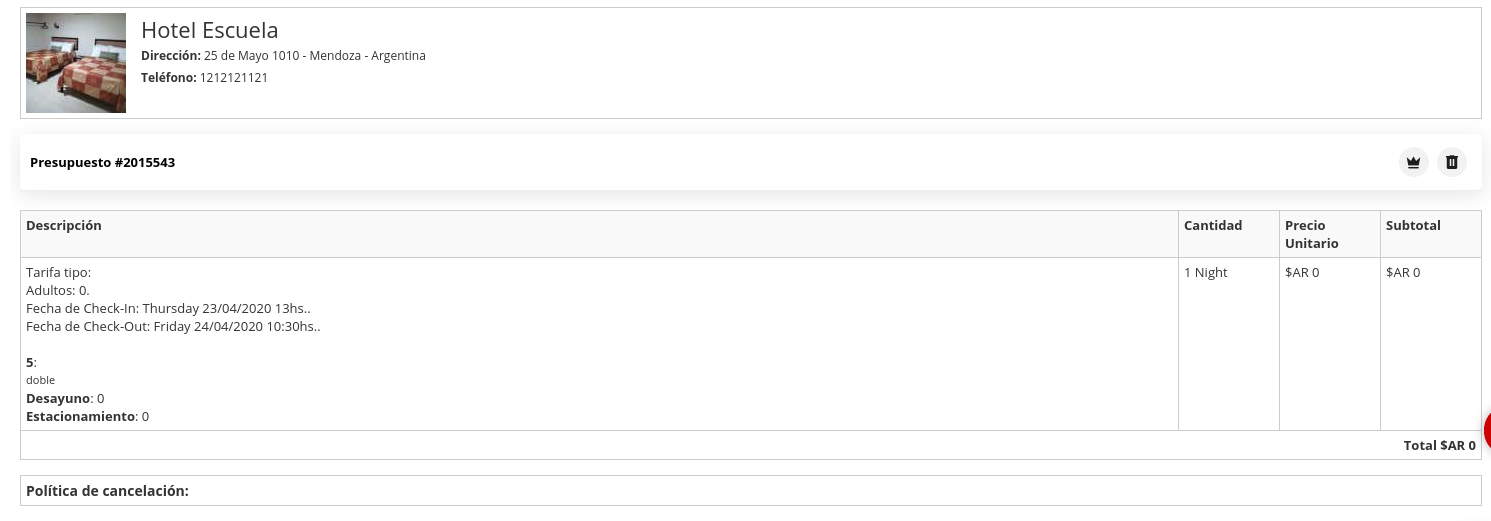 Para seleccionar un presupuesto como titular, haz clic en la corona.
 El presupuesto seleccionado pasará a tener un tilde verde y será el presupuesto titular.
 Para eliminar un presupuesto, primero debes seleccionar otro como titular y luego hacer clic en el tacho.
 Después de generar el presupuesto, puedes dirigirte a "historial", responder y enviar el mismo por correo electrónico.