> ## Documentation Index
> Fetch the complete documentation index at: https://ayuda.pxsol.com/llms.txt
> Use this file to discover all available pages before exploring further.
# Registrar una nueva consulta
> Guía detallada para registrar una nueva consulta en el CRM.
# ¿Cómo registrar una nueva consulta?
En esta guía aprenderemos cómo registrar una consulta.
1. Desde el hub CRM, accede a la función **Registrar consulta**.
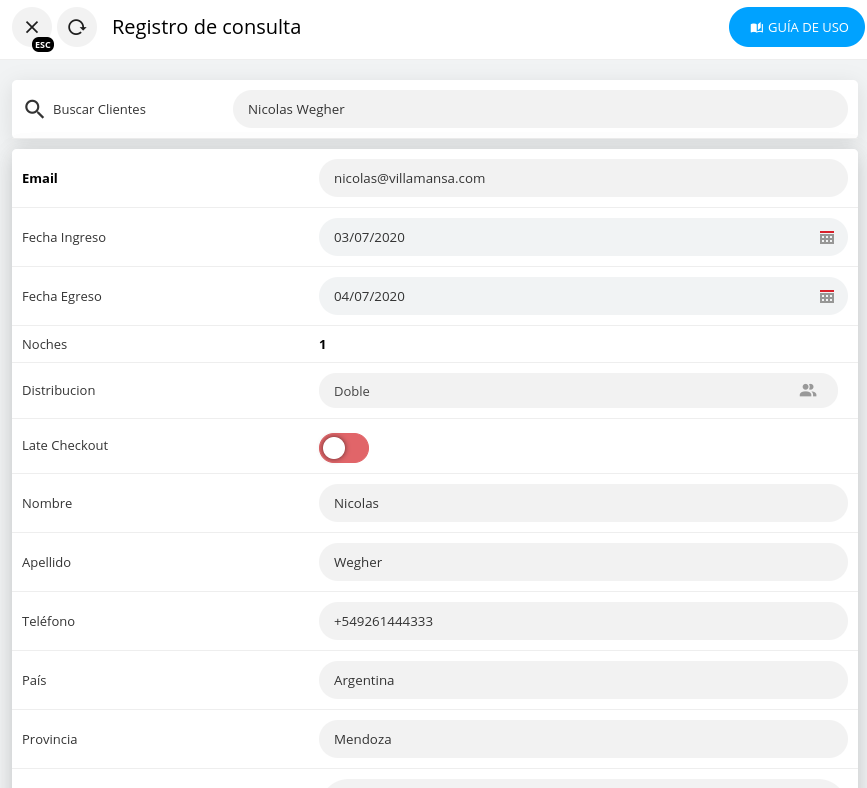
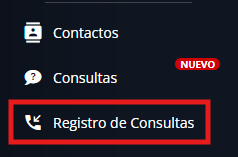 2. Se abrirá la siguiente pestaña:
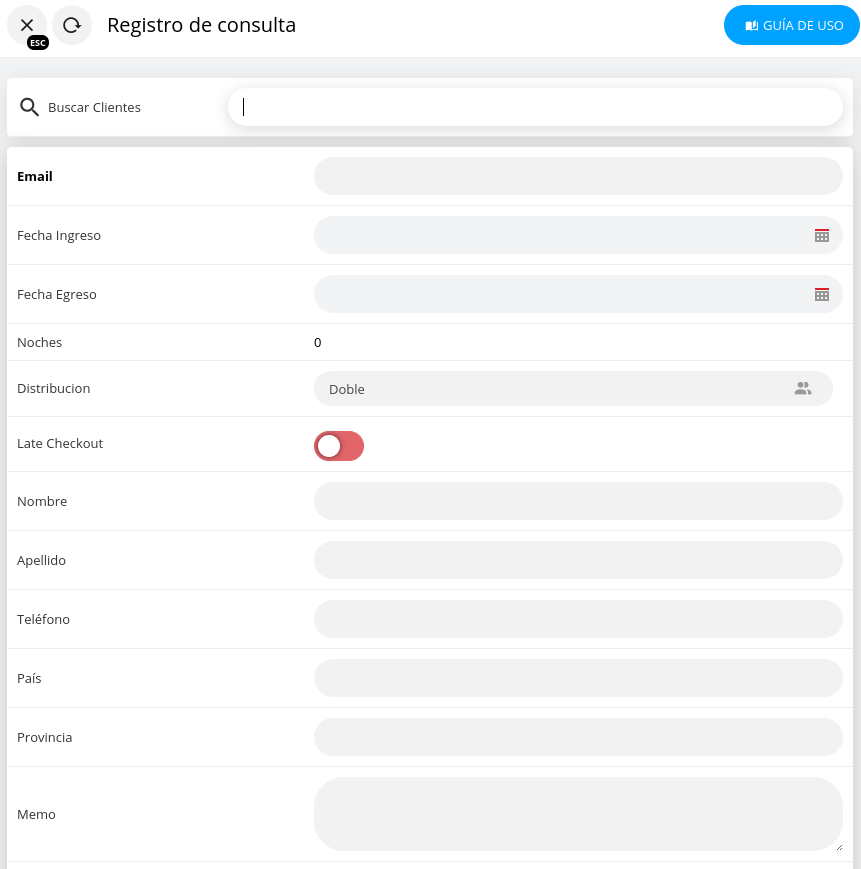 Una vez abierta, puedes buscar clientes preexistentes o, como en el caso que mostraremos, completar una nueva consulta desde cero.
3. Completa los datos más importantes: email, fecha de check-in, check-out, nombre, cantidad de personas, memo. Al finalizar, guarda los cambios. Los campos a completar son:
* Email
* Fecha de ingreso
* Fecha de egreso
* Cantidad de pasajeros
* Late Checkout
* Nombre
* Apellido
* Teléfono
* País
* Provincia
* Memo (aclaraciones)
* Etiqueta (por qué medio fue generada la consulta)
Una vez abierta, puedes buscar clientes preexistentes o, como en el caso que mostraremos, completar una nueva consulta desde cero.
3. Completa los datos más importantes: email, fecha de check-in, check-out, nombre, cantidad de personas, memo. Al finalizar, guarda los cambios. Los campos a completar son:
* Email
* Fecha de ingreso
* Fecha de egreso
* Cantidad de pasajeros
* Late Checkout
* Nombre
* Apellido
* Teléfono
* País
* Provincia
* Memo (aclaraciones)
* Etiqueta (por qué medio fue generada la consulta)
 4. Selecciona **Guardar Cambios**.
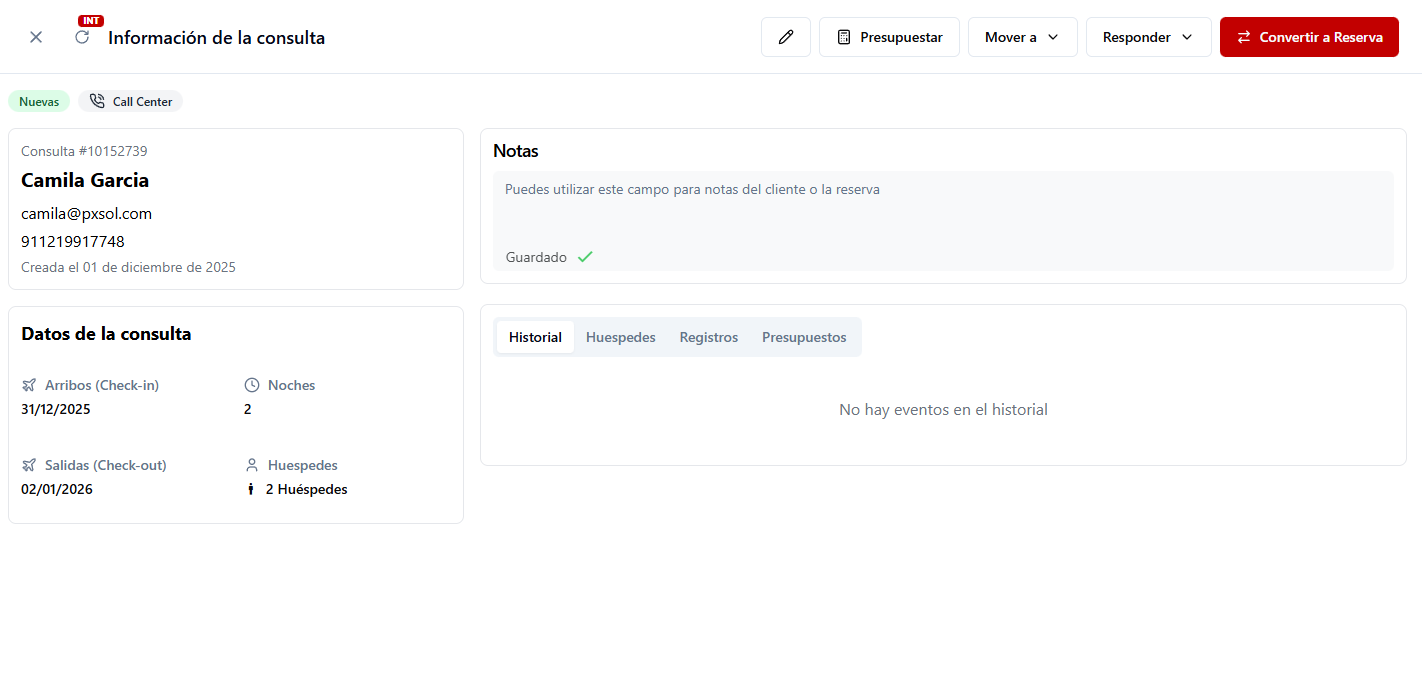
 5. Una vez guardado, tienes la opción de ir a la consulta seleccionando **VER Consulta** en la parte inferior izquierda de la página para poder elaborar el correspondiente presupuesto o encontrarla en la carpeta de consultas.
 **Ver consulta:** Te lleva a la transacción para que puedas presupuestar, responder y enviar el correspondiente recordatorio automático.