> ## Documentation Index
> Fetch the complete documentation index at: https://ayuda.pxsol.com/llms.txt
> Use this file to discover all available pages before exploring further.
# ¿Cómo reiniciar una reserva?
> En esta guía explicaremos cómo reiniciar una reserva.
Las reservas que se podrán reiniciar son aquellas que se encuentran en las instancias No Shows, No Ventas, No Ventas con penalidad y Post-Venta. Esta función servirá para que la reserva vuelva a la instancia `Consulta`.
Puedes ingresar a la reserva que deseas reiniciar de las siguientes dos maneras:
* Colocando el número o nombre de la reserva en la lupa de búsqueda.
 * A través de las carpetas de instancia, si recuerdas en cuál se encuentra.
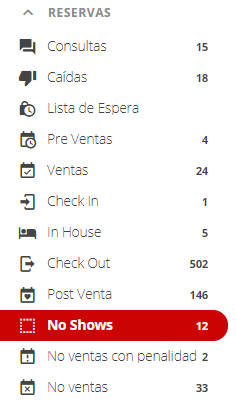 Una vez dentro de la reserva, en el margen superior derecho, encontrarás el ícono para reiniciarla a la instancia `Consulta`.
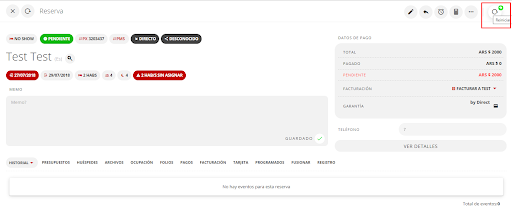 Haz clic en este ícono.
 Al hacer clic en el ícono de reiniciar, aparecerá un pop-up para confirmar que deseas mover la reserva de vuelta a la instancia inicial de `Consulta`.
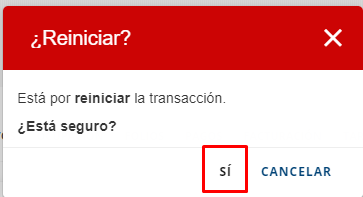 Haz clic en `Aceptar` para confirmar.
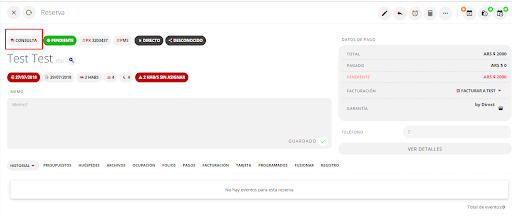 Después de confirmar el reinicio, verás que se habilitan las acciones para editar y mover la reserva a la instancia correspondiente a través de los íconos en el margen superior derecho.
 La reserva ha sido reiniciada exitosamente a la instancia `Consulta`.