> ## Documentation Index
> Fetch the complete documentation index at: https://ayuda.pxsol.com/llms.txt
> Use this file to discover all available pages before exploring further.
# ¿Cómo visualizar la aplicación Email Marketing Manual?
> En esta guía explicaremos cómo ingresar y qué vamos a encontrar en la aplicación Email Marketing Manual.
# ¿Cómo visualizar la aplicación Email Marketing Manual?
En esta guía explicaremos cómo ingresar y qué vamos a encontrar en la aplicación Email Marketing Manual.
## Acceso a la aplicación Email Marketing
Desde el omnibox o desde el menú de marketing, accede a la aplicación Email Marketing.
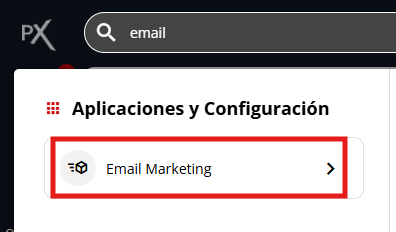 Has accedido correctamente a la aplicación Email Marketing.
## Listado de Campañas de Email
Una vez dentro de la aplicación, encontrarás un listado con todos los correos electrónicos que se han enviado o cargado.
Has accedido correctamente a la aplicación Email Marketing.
## Listado de Campañas de Email
Una vez dentro de la aplicación, encontrarás un listado con todos los correos electrónicos que se han enviado o cargado.
 En este listado se muestra la siguiente información:
* **Nombre:** El asunto de la campaña de email.
* **Email de Prueba:** El correo electrónico de prueba cargado al crear la campaña. Permite previsualizar cómo recibirán el correo los destinatarios.
* **Destinatarios:** La cantidad de correos electrónicos cargados a los que se enviará la campaña.
* **Enviados:** La cantidad de correos enviados exitosamente una vez que la campaña se ha despachado.
* **Fallidos:** La cantidad de correos donde el envío no fue exitoso.
* **Estado:** Muestra `New` cuando una campaña ha sido creada pero no enviada. Una vez enviada, mostrará `Complete`.
* **Acciones:**
* **Antes de enviar la campaña:**
* **Editar:** Permite configurar los datos de la campaña, como el asunto, la plantilla, el remitente y el correo de prueba.
En este listado se muestra la siguiente información:
* **Nombre:** El asunto de la campaña de email.
* **Email de Prueba:** El correo electrónico de prueba cargado al crear la campaña. Permite previsualizar cómo recibirán el correo los destinatarios.
* **Destinatarios:** La cantidad de correos electrónicos cargados a los que se enviará la campaña.
* **Enviados:** La cantidad de correos enviados exitosamente una vez que la campaña se ha despachado.
* **Fallidos:** La cantidad de correos donde el envío no fue exitoso.
* **Estado:** Muestra `New` cuando una campaña ha sido creada pero no enviada. Una vez enviada, mostrará `Complete`.
* **Acciones:**
* **Antes de enviar la campaña:**
* **Editar:** Permite configurar los datos de la campaña, como el asunto, la plantilla, el remitente y el correo de prueba.
 * **Agregar destinatarios:** Permite añadir los correos electrónicos que recibirán la campaña.
 * **Enviar mail de prueba:** Para verificar cómo se enviará la campaña.
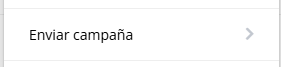
 * **Enviar Campaña:** Envía la plantilla cargada a todos los correos electrónicos asignados.
 * **Después de enviar la campaña:**
* **Borrar:** Elimina la campaña.
* **Después de enviar la campaña:**
* **Borrar:** Elimina la campaña.
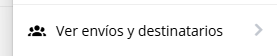
 * **Ver envíos y destinatarios:** Permite visualizar todos los correos electrónicos asignados a esa campaña.
 ## Acciones rápidas
En la esquina superior derecha de la pantalla, encontrarás dos acciones principales:
* **Crear una nueva campaña:**
## Acciones rápidas
En la esquina superior derecha de la pantalla, encontrarás dos acciones principales:
* **Crear una nueva campaña:**
 * **Actualizar la página:**