> ## Documentation Index
> Fetch the complete documentation index at: https://ayuda.pxsol.com/llms.txt
> Use this file to discover all available pages before exploring further.
# Gestionar Cuentas de Correo en Ferozo
> Aprende a editar correos existentes y crear nuevas cuentas de correo desde tu panel de Ferozo.
### Acceder a Cuentas de Correo
\#1. Ingresa a tu [panel de ferozo](https://mipanel.ferozo.com/) con los datos proporcionados.
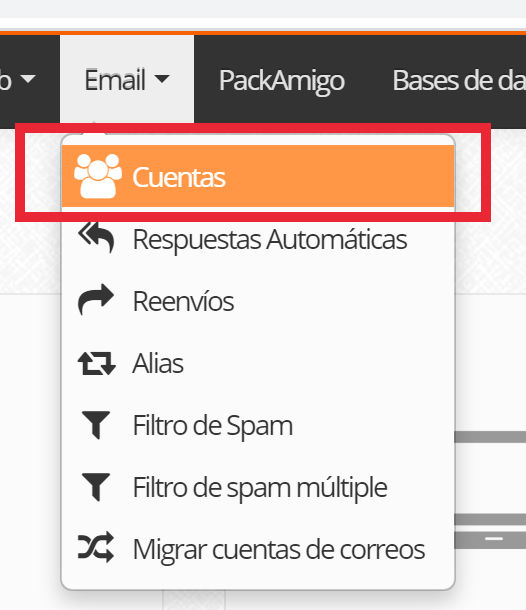
\#2. Una vez en el panel, dirígete a **Cuentas** en el menú superior.
 #### Entrar al Webmail
Para acceder al webmail de una cuenta específica, haz clic en el ícono del sobre que aparece a la derecha de la cuenta.
#### Entrar al Webmail
Para acceder al webmail de una cuenta específica, haz clic en el ícono del sobre que aparece a la derecha de la cuenta.
 ### Crear un Nuevo Correo Electrónico
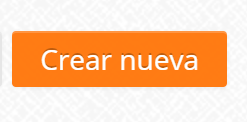
\#1. Haz clic en el botón **Crear Nueva** ubicado en la parte superior derecha.
### Crear un Nuevo Correo Electrónico
\#1. Haz clic en el botón **Crear Nueva** ubicado en la parte superior derecha.
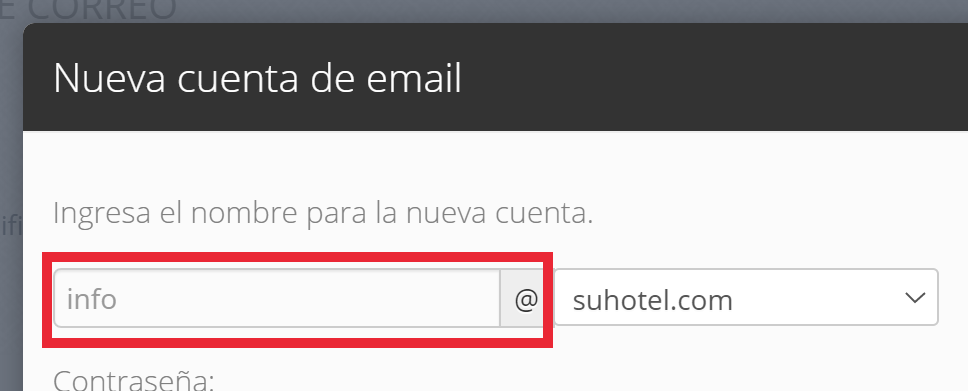
 \#2. En el primer campo, introduce el nombre deseado para la nueva cuenta de correo.
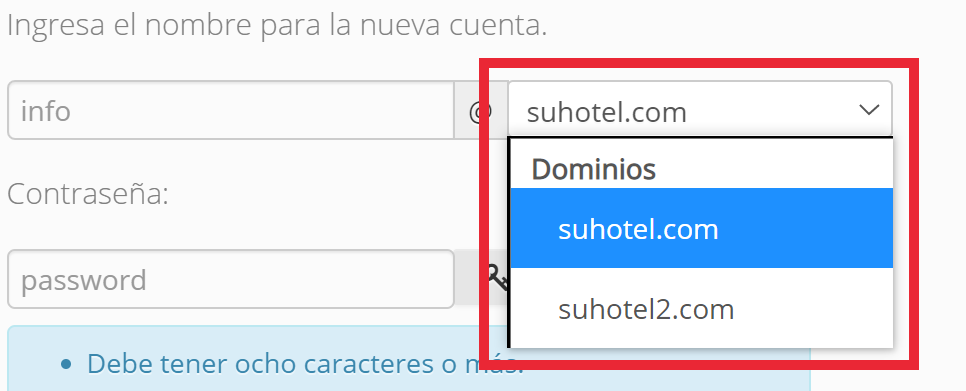
 \#3. Si gestionas múltiples dominios, selecciona el dominio al que deseas vincular esta nueva cuenta de correo.
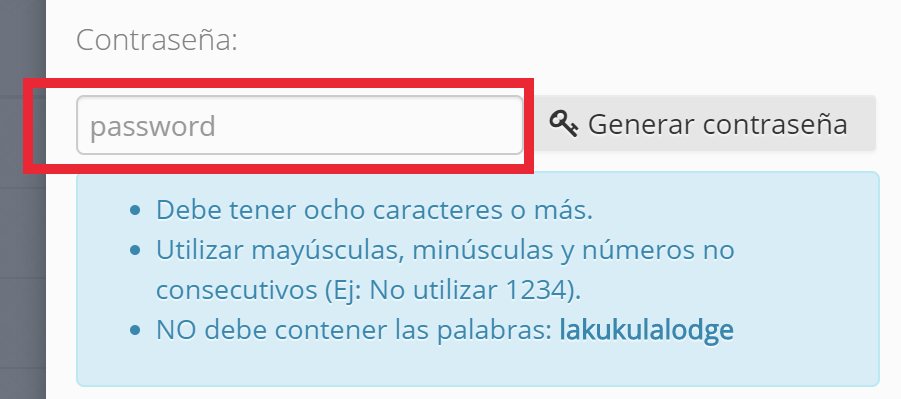
 \#4. Establece una contraseña para la cuenta, asegurándote de cumplir con los requisitos indicados en el cuadro azul. Para mayor seguridad, utiliza el botón **Generar contraseña**.
 \#5. Haz clic en el botón **Crear Ahora** para finalizar.
 ### Editar un Correo Existente
A continuación, se detallan las opciones disponibles para editar una cuenta de correo existente:
* **Desactivar:** Esta opción te permite desactivar una cuenta sin eliminarla, conservando los correos recibidos.
### Editar un Correo Existente
A continuación, se detallan las opciones disponibles para editar una cuenta de correo existente:
* **Desactivar:** Esta opción te permite desactivar una cuenta sin eliminarla, conservando los correos recibidos.
 * **Cambiar nombre:** Permite modificar el nombre de la cuenta de correo.
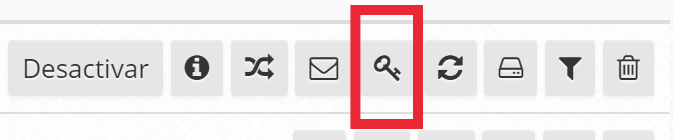
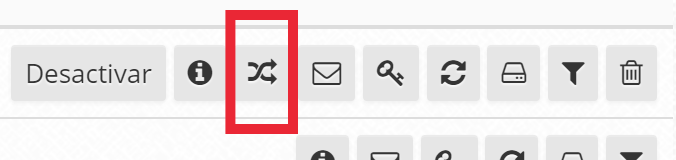 * **Cambiar contraseña:** Te permite modificar la contraseña de la cuenta de correo.
 * **Configurar filtro antispam:** Aquí podrás ajustar las configuraciones del filtro antispam para la cuenta seleccionada.
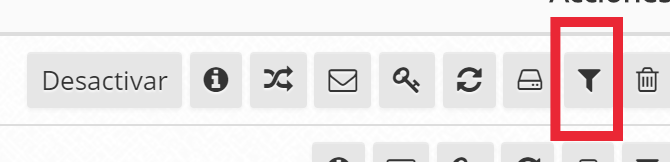 Una vez que accedas al panel de configuración de spam, selecciona la cuenta que deseas configurar, ajusta los parámetros del filtro y haz clic en **"Guardar"**.
.png?alt=media&token=1dc4b875-02c9-44fe-9e8c-300183efddd9) ### Conectar mi Correo a un Gestor Externo
Para obtener instrucciones sobre cómo vincular tu cuenta de correo a un servidor externo, consulta la siguiente guía: [Usar Mi Correo Desde](https://ayuda-correo-electronico.donweb.com/cuenta-de-correo/usar-mi-correo-desde).
### Conectar mi Correo a un Gestor Externo
Para obtener instrucciones sobre cómo vincular tu cuenta de correo a un servidor externo, consulta la siguiente guía: [Usar Mi Correo Desde](https://ayuda-correo-electronico.donweb.com/cuenta-de-correo/usar-mi-correo-desde).