> ## Documentation Index
> Fetch the complete documentation index at: https://ayuda.pxsol.com/llms.txt
> Use this file to discover all available pages before exploring further.
# Edición de Plantillas de Chat con Contenido Dinámico
> Aprende a personalizar tus plantillas de chat agregando variables dinámicas para una comunicación más efectiva.
Esta guía te mostrará cómo editar tus plantillas de chat y personalizarlas con contenido dinámico.
Para comenzar, localiza la sección de contenido de la plantilla que deseas modificar dentro del formulario "Editar Plantilla". Haz clic sobre el área de contenido, que en este caso se titula "Contenido en español", para abrir la ventana de edición. Esta acción desplegará una interfaz específica donde podrás visualizar y alterar el texto del mensaje.
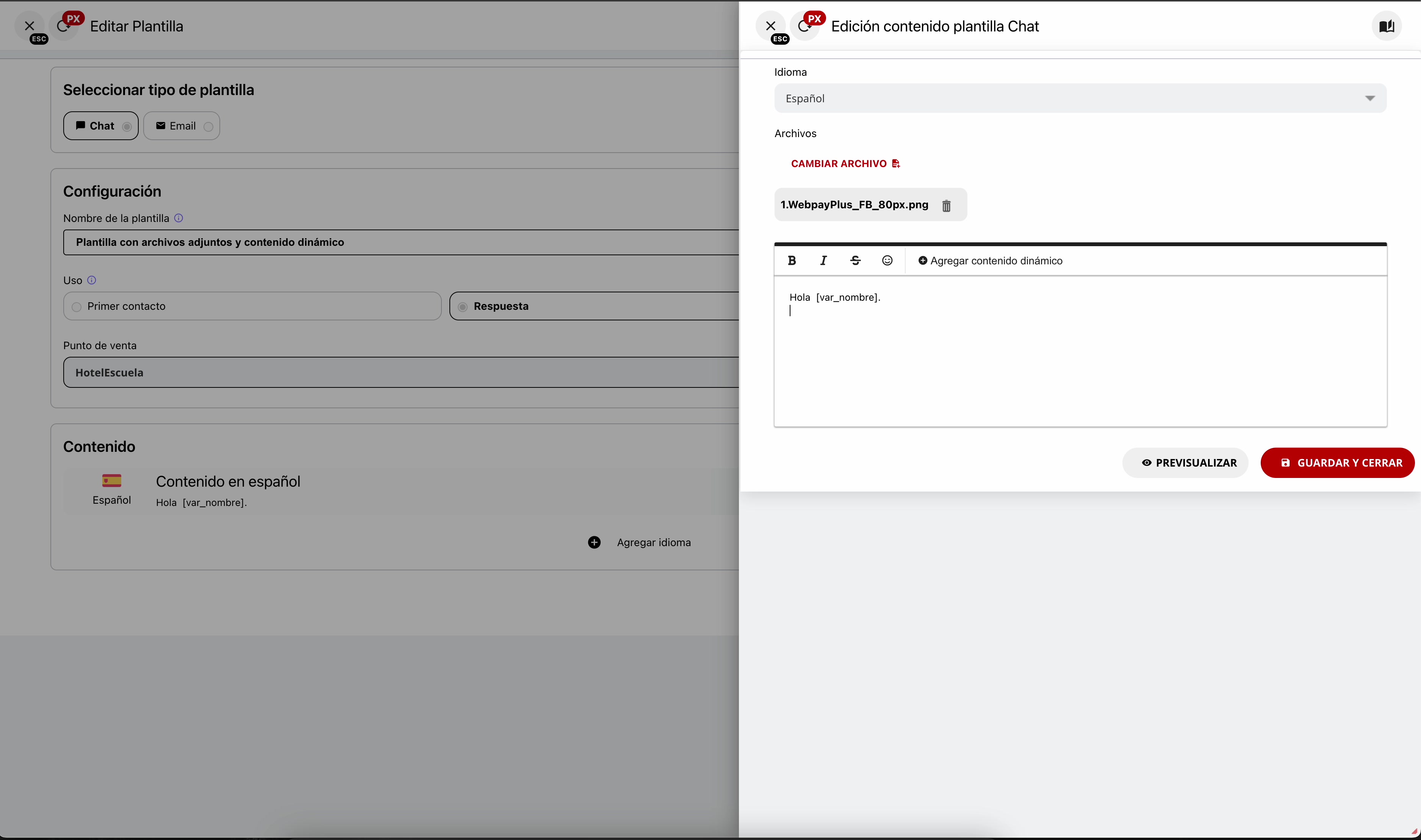
 Dentro de la ventana "Edición contenido plantilla Chat", sitúa el cursor en la posición del texto donde deseas añadir la información dinámica. A continuación, haz clic en el botón "+ Agregar contenido dinámico" para abrir un selector de variables disponibles. Este botón se encuentra sobre el área de texto.
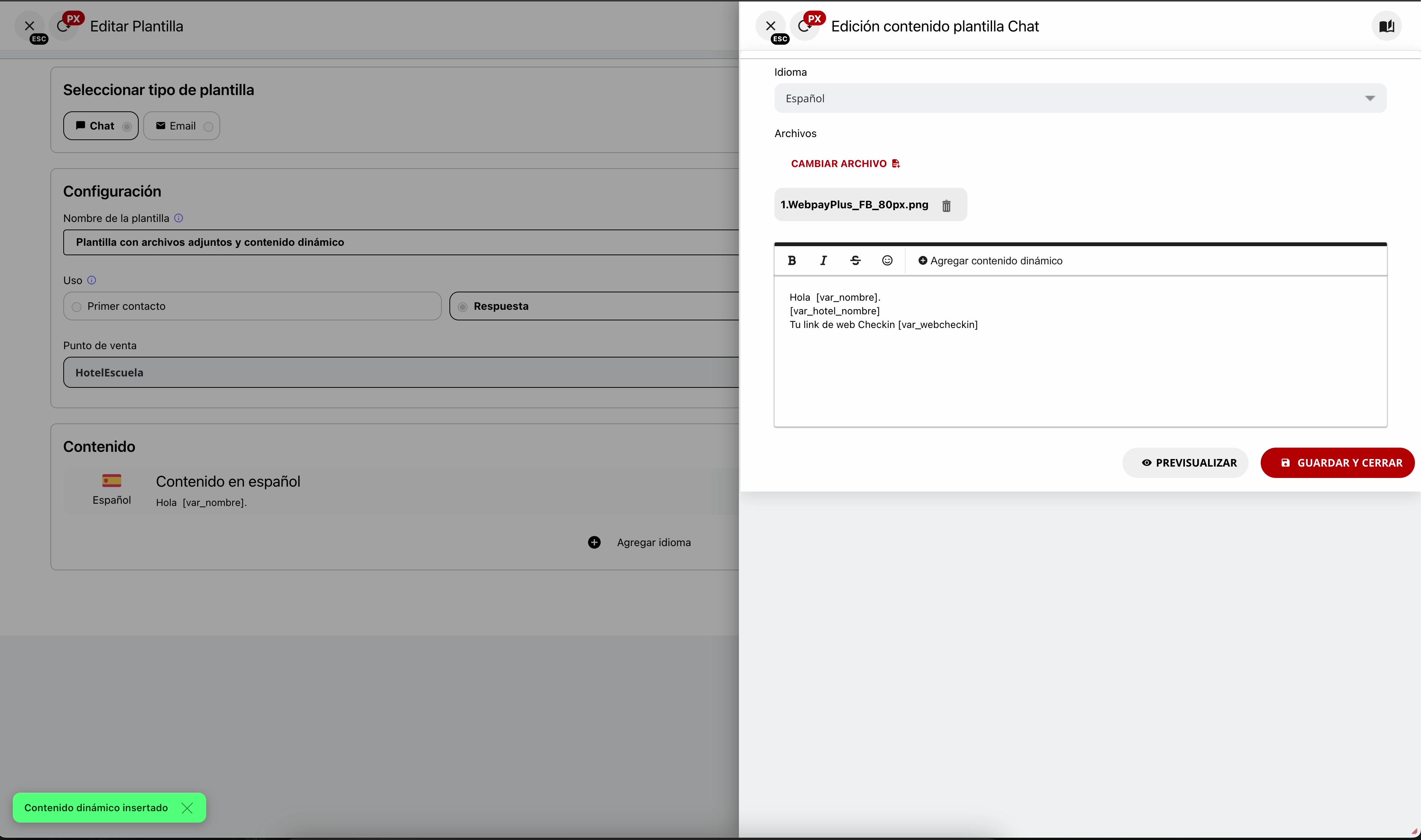
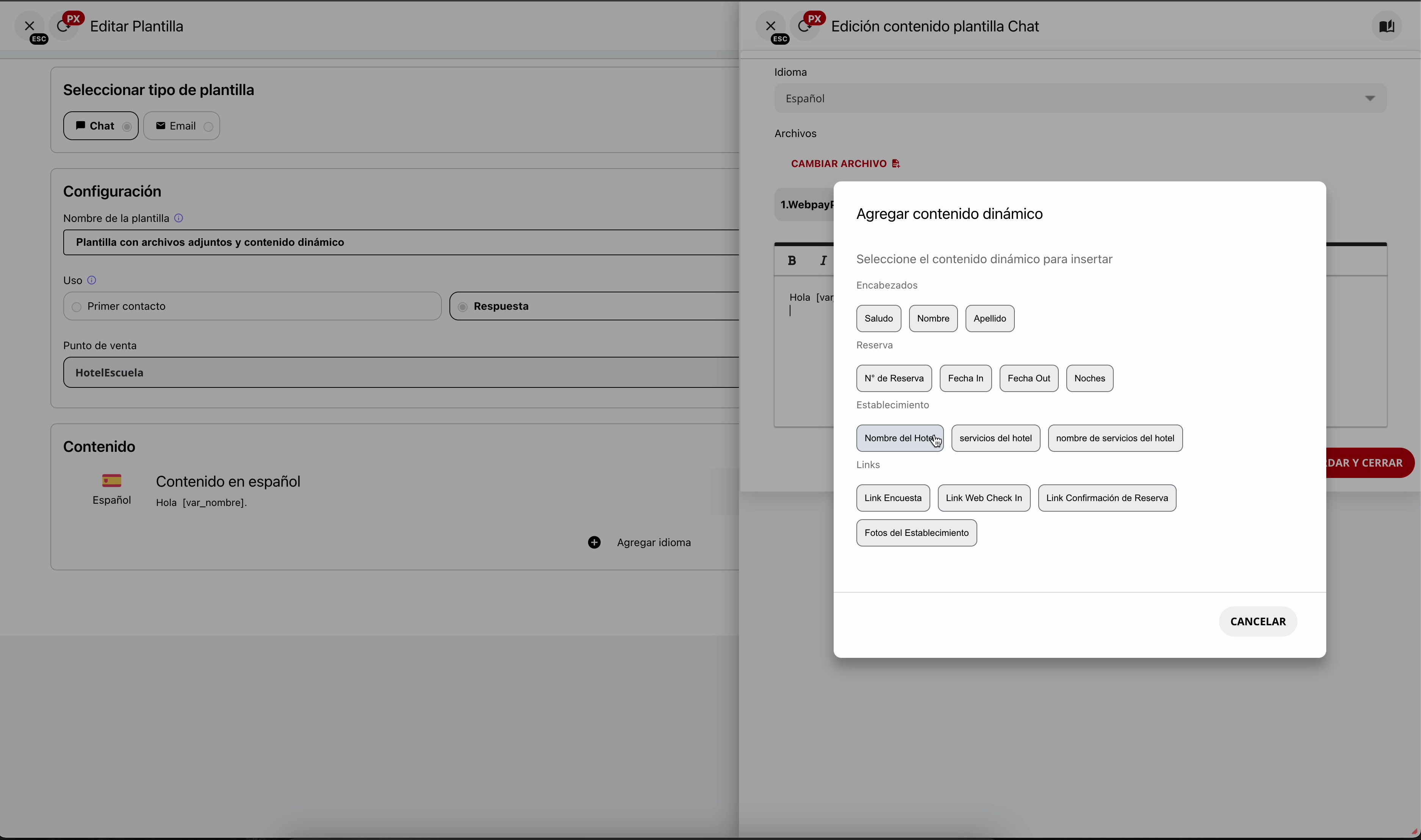
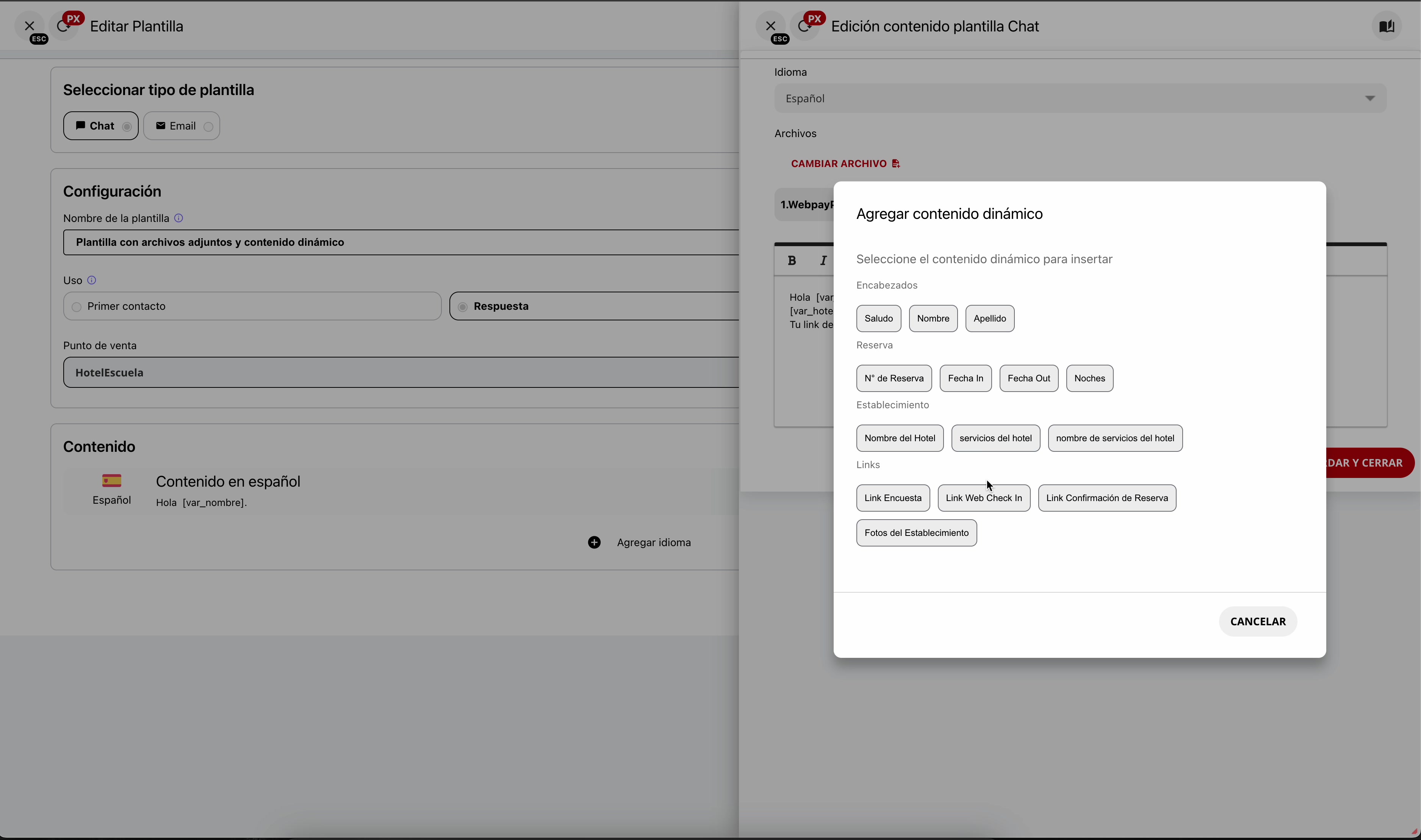
 Se abrirá una ventana emergente titulada "Agregar contenido dinámico", que muestra una lista de variables disponibles agrupadas por categorías como "Encabezados", "Reserva" y "Establecimiento". Localiza la categoría "Establecimiento" y haz clic en la variable "Nombre del hotel" para insertarla en tu plantilla. El sistema añadirá automáticamente el código correspondiente a la variable en la posición del cursor y mostrará una notificación de confirmación.
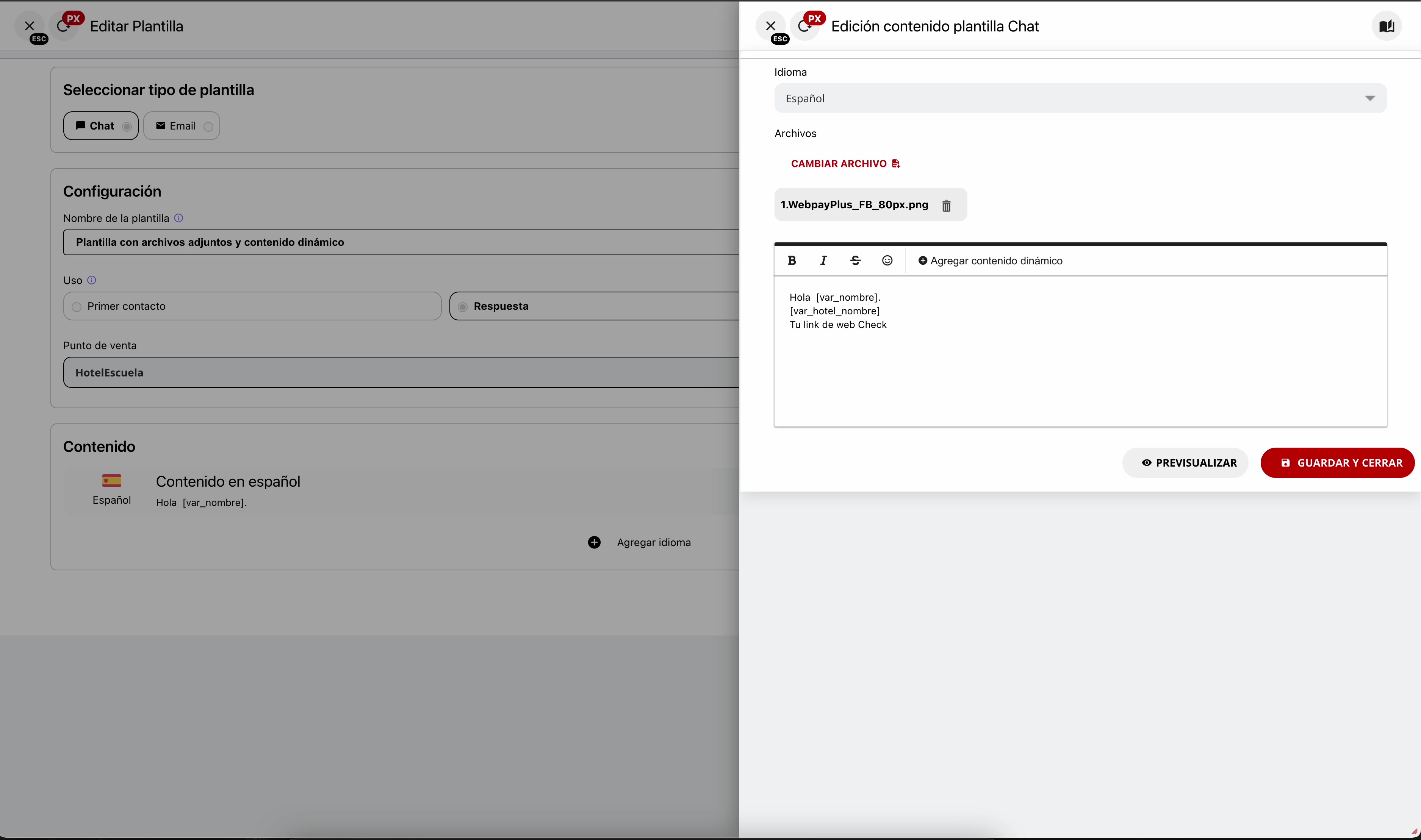
 Después de insertar una variable, puedes continuar escribiendo texto estático directamente en el editor para complementar la información dinámica. En este caso, se añade una nueva línea y se escribe la frase "Tu link de web CheckIn:" para contextualizar la siguiente variable dinámica que se insertará. Esto permite combinar texto fijo con información que cambiará automáticamente en cada envío.
 Para añadir otra variable, haz clic nuevamente en el botón "+ Agregar contenido dinámico". En la ventana emergente, busca la categoría "Links" y selecciona la opción "Link Web Check-In". Al hacer clic, la variable correspondiente se insertará inmediatamente después del texto estático que acabas de escribir. El sistema confirmará la inserción con una notificación.
 Una vez que hayas finalizado de añadir todo el contenido dinámico y el texto estático deseado, revisa el mensaje completo en el editor para asegurarte de que tiene el formato correcto. Para finalizar el proceso y aplicar los cambios realizados en la plantilla, haz clic en el botón rojo "GUARDAR Y CERRAR". Esto almacenará la nueva versión de la plantilla y cerrará la ventana de edición.