> ## Documentation Index
> Fetch the complete documentation index at: https://ayuda.pxsol.com/llms.txt
> Use this file to discover all available pages before exploring further.
# Guía: Cómo activar las notificaciones de la aplicación Conversaciones en tu celular
> Sigue estos pasos para asegurarte de recibir todas las notificaciones en tu dispositivo móvil.
Sigue estos pasos para asegurarte de recibir todas las notificaciones en tu dispositivo móvil.
### 1. Instalar el acceso directo de la aplicación
Desde tu celular, ingresa al siguiente enlace: 👉 [https://chat.pxsol.io/](https://chat.pxsol.io/)
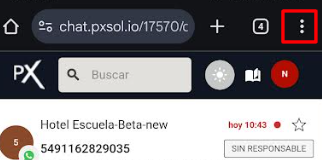
En el navegador, toca el ícono de los tres puntitos (menú de opciones).
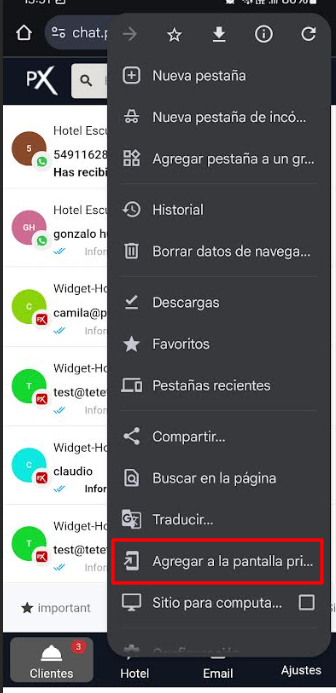
Selecciona “Agregar a pantalla principal”.
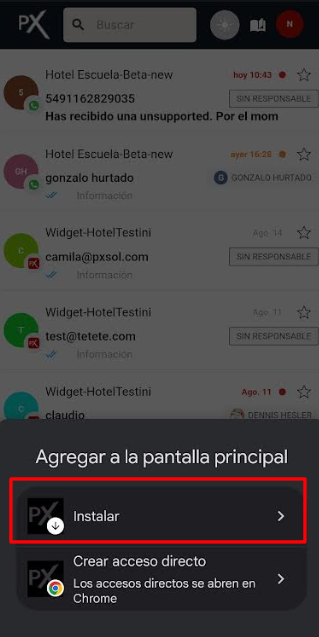
Haz clic en Instalar.
Ahora tendrás el acceso directo a la aplicación en tu pantalla principal.
 ### 2. Activar el envío de notificaciones
Ingresa a la aplicación desde el acceso directo recién creado.
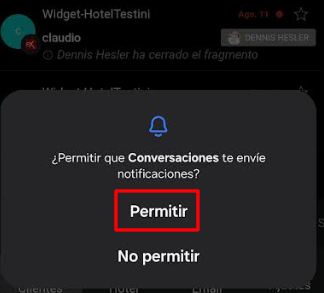
Al entrar por primera vez, la aplicación solicitará permiso para enviar notificaciones. Acepta esta solicitud para poder recibir alertas.
Se ha concedido permiso para enviar notificaciones.
### 2. Activar el envío de notificaciones
Ingresa a la aplicación desde el acceso directo recién creado.
Al entrar por primera vez, la aplicación solicitará permiso para enviar notificaciones. Acepta esta solicitud para poder recibir alertas.
Se ha concedido permiso para enviar notificaciones.
 ### 3. Verificar configuraciones de notificaciones
* ✅ Dentro de la aplicación: confirma que las notificaciones estén habilitadas.
* ✅ En el navegador: revisa que las notificaciones estén permitidas.
Si notas que las notificaciones no llegan, prueba acceder desde otro navegador para descartar que el problema sea del navegador o de su configuración.
### 3. Verificar configuraciones de notificaciones
* ✅ Dentro de la aplicación: confirma que las notificaciones estén habilitadas.
* ✅ En el navegador: revisa que las notificaciones estén permitidas.
Si notas que las notificaciones no llegan, prueba acceder desde otro navegador para descartar que el problema sea del navegador o de su configuración.
