
- Centro de ayuda
- Configuración Inicial
-
Primeros pasos
-
Configuración Inicial
-
Procesos
-
MOTOR
- Establecimientos
- Ubicación y distancias
- Políticas
- Medios de pago
- Fotos
- Tipos de habitaciones
- Tarifas y disponibilidad
- Promociones
- Moneda
- Reserva
- Reserva - Pestaña Historial
- Reserva - Pestaña Presupuestos
- Reserva - Pestaña Tarjeta
- Mercado pago
- Canales
- Motor de Reservas
- Punto de Venta
- Canales de Venta
-
CRM
- Instancias
- Contactos
- Encuestas
- Etiquetas
- Inbox
- Plantillas de correo
- Email marketing
- Email Marketing Manual
- Reserva - Funciones
- Reserva - Pestaña Historial
- Reserva - Pestaña Presupuestos
- Reserva - Pestaña Archivos
- Reserva - Pestaña Programados
- Reserva - Pestaña Registro
- Movimientos de una reserva
- Presupuestos
- Registros de consultas
- Punto de ventas
- Correo corporativo
- Importar Reservas
- Búsquedas
- Reserva - Pestaña Avanzado
- Conversaciones
-
PMS
- Plano de ocupación
- Cargar reservas
- Cuentas contables
- Inventario
- Facturación
- Reserva - Ocupación
- Reserva - Huéspedes
- Reserva - Archivos
- Reserva - Folios
- Reserva - Pagos
- Reserva - Facturación
- Reserva
- Estado de habitaciones
- Caja diaria
- Cuentas corrientes
- Proveedores
- Planos de mesas
- Planos de spa
- Impuestos
- Acuerdos
- Servicios
- Tareas
- Tarifas y disponibilidad
- Reserva - Habitaciones y huéspedes
-
WEB
-
CHANNEL
-
CONVERSACIONES
-
Informes
-
SALES
-
Internas de Pxsol
-
Analítica
-
Performance
-
Administración
-
Arion
-
Desconexión por baja
-
Conexiones
-
Central de Reservas
-
Operaciones
-
Agencias - B2B
-
Generales
-
MarketPlace
-
Tarifas y disponibilidad
-
Plano de mesa
-
Preguntas frecuentes
-
Integraciones
-
Marca blanca
-
Inbox
¿Cómo importar Datos del Hotel desde Booking.com?
Importación de Datos de Hotel desde Booking.com
🏨 Importación de Datos de Hotel desde Booking.com
Aprende a importar automáticamente la información de tu hotel desde Booking.com, incluyendo datos generales, habitaciones, fotos, servicios y reseñas, para una configuración inicial rápida y eficiente.
⚙️ Importación de Datos de Hotel
Esta funcionalidad te permite importar automáticamente la información de tu establecimiento desde su perfil público en Booking.com. El proceso extrae datos como información general, categorías de habitaciones, fotos, servicios, distancias a puntos de interés y reseñas, agilizando significativamente la configuración inicial del hotel en el sistema. Los datos importados pueden ser revisados y editados antes de ser guardados de forma definitiva.
Pasos para la Importación:
-
Accede a la Herramienta de Importación
-
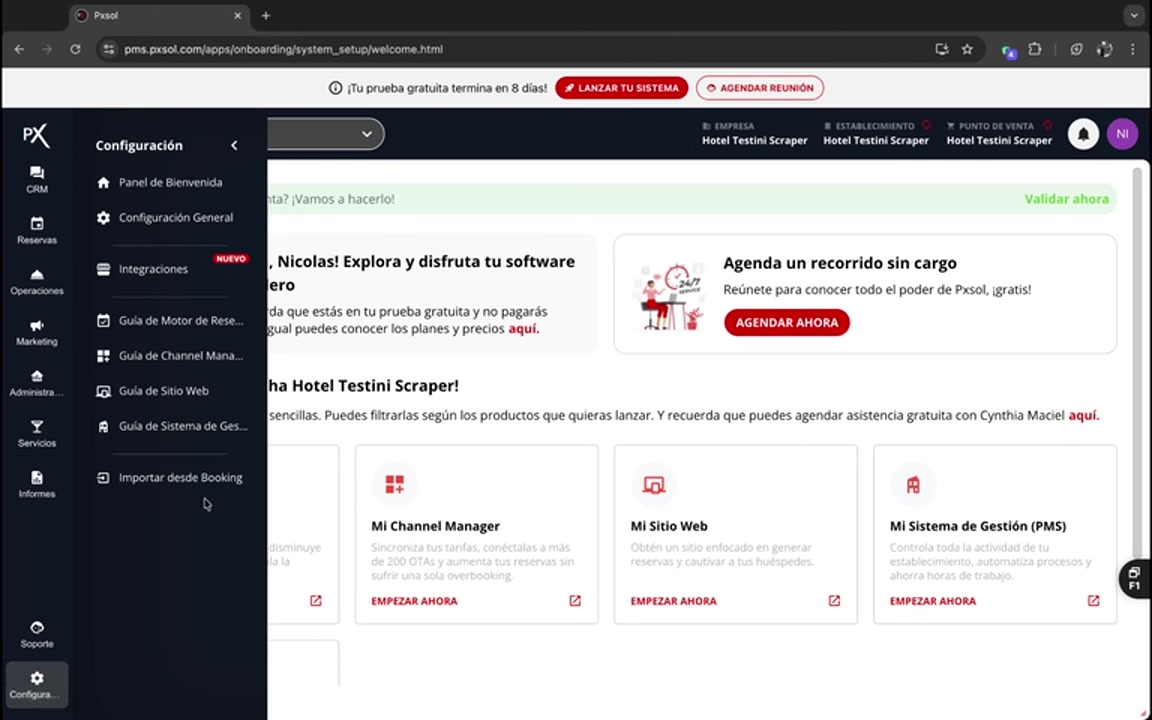
Navega hasta el menú lateral izquierdo y selecciona la opción "Configuración".
-
✅ Se desplegará un submenú con diversas opciones de configuración del sistema.
-
-
Inicia la Importación desde Booking.com
-
Dentro del submenú de "Configuración", haz clic en la opción "Importar desde Booking".
-
✅ Se abrirá una ventana modal titulada "Importar datos desde Booking", que te guiará a través del proceso de extracción en tres pasos: "Busca tu hotel", "Extrae el contenido" y "Revisa los cambios".
-
-
Busca tu Hotel
-
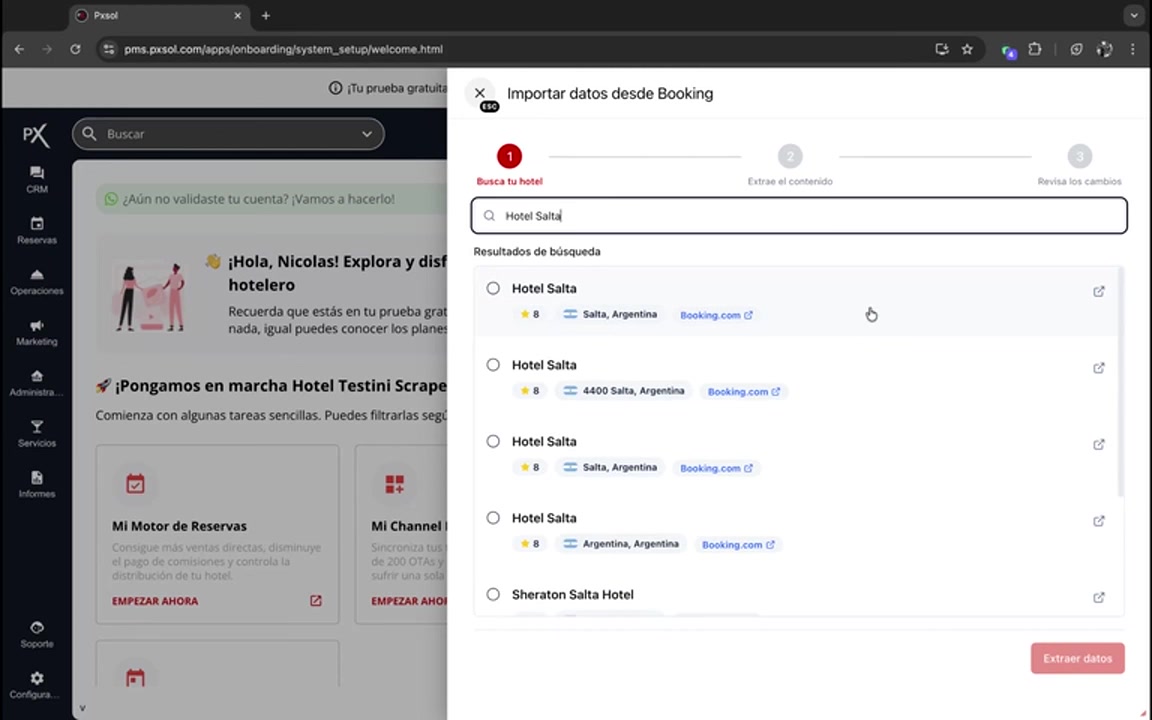
En el primer paso, "Busca tu hotel", escribe el nombre del establecimiento en el campo de búsqueda "Buscar por nombre de hotel...".
-
💡 A medida que escribes, el sistema buscará coincidencias en Booking.com y mostrará los resultados en tiempo real.
-
✅ Una vez que aparecen los resultados, identifica y selecciona el hotel correcto de la lista.
-
📝 Cada resultado muestra el nombre del hotel, su ubicación y un enlace a su perfil en Booking.com para verificación.
-
✅ Marca la casilla de radio correspondiente al hotel deseado.
-
-
Extrae los Datos del Hotel
-
Con el hotel correcto seleccionado, haz clic en el botón "Extraer datos", ubicado en la esquina inferior derecha de la ventana modal.
-
✅ Esta acción inicia el proceso de scraping, durante el cual el sistema recopila toda la información pública del perfil del hotel.
-
-
Revisa y Edita la Información
-
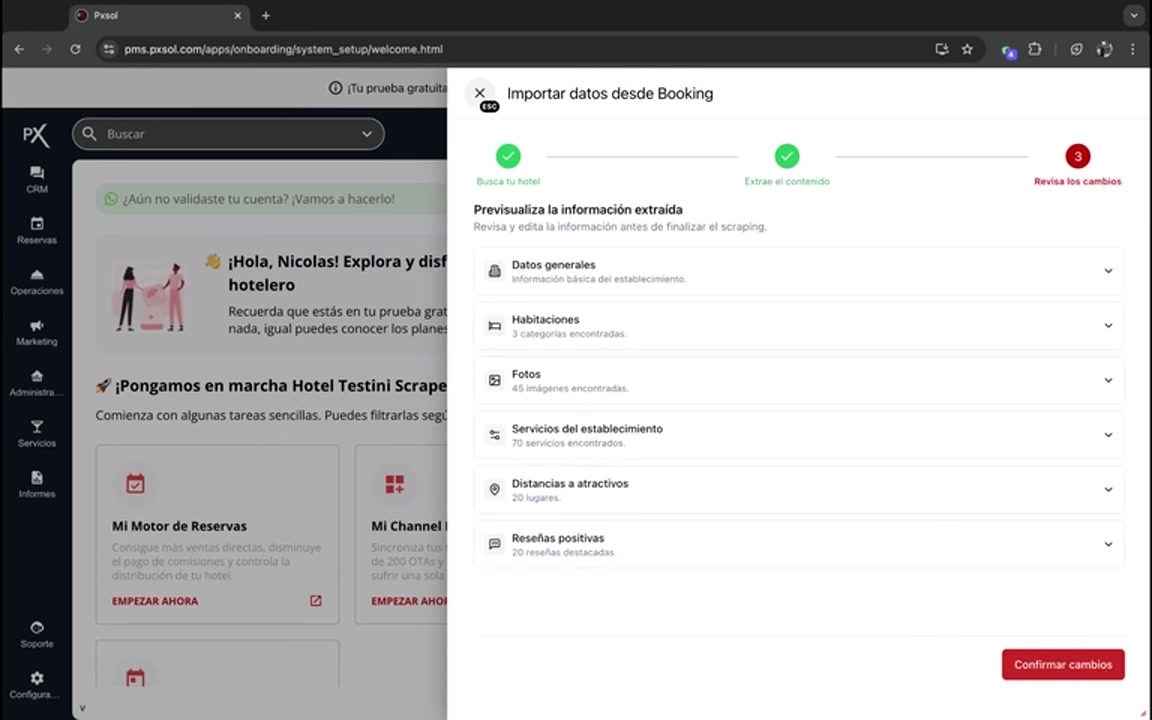
Una vez finalizada la extracción, el sistema avanza al tercer paso, "Revisa los cambios". En esta pantalla se muestra toda la información extraída, organizada en secciones desplegables como "Datos generales", "Habitaciones", "Fotos", "Servicios del establecimiento", "Distancias a atractivos" y "Reseñas positivas".
-
💡 Es posible revisar y editar la información antes de guardarla.
-
📝 Por ejemplo, al desplegar la sección "Habitaciones", puedes modificar los nombres, añadir descripciones o agregar nuevas características (amenities) escribiéndolas en el campo correspondiente y separándolas por comas.

-
-
Confirma los Cambios
-
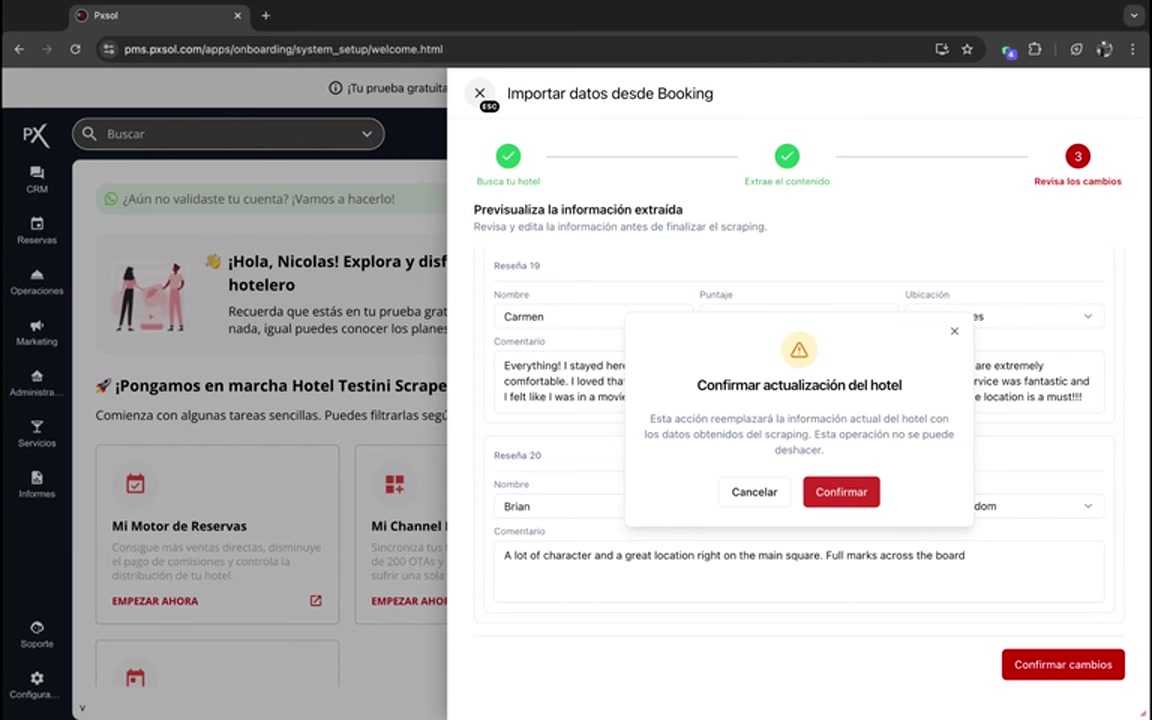
Después de revisar y realizar todas las modificaciones necesarias en las distintas secciones, haz clic en el botón "Confirmar cambios" para guardar toda la información importada en el sistema.
-
⚠️ Aparecerá una ventana de confirmación advirtiendo que esta acción reemplazará la información actual del hotel y no se puede deshacer.
-
✅ Para proceder, haz clic en el botón "Confirmar".
-
✅ El sistema comenzará a guardar los datos.
-
-
Verifica la Importación
-
Una vez que los cambios han sido guardados, el sistema muestra una notificación indicando que el proceso fue exitoso.
-
📝 Para verificar el contenido, puedes visitar las distintas aplicaciones donde ha sido guardado: "Biblioteca de Archivos", "Categorías de Habitaciones", "Políticas de cancelación", "Planes Tarifarios", etc.
-