> ## Documentation Index
> Fetch the complete documentation index at: https://ayuda.pxsol.com/llms.txt
> Use this file to discover all available pages before exploring further.
# Emisión de Comprobantes de Recibo Fiscal para Uruguay
> Generación de comprobantes de recibo fiscal para clientes uruguayos, cumpliendo con las normativas de la DGI. Integración con Facturalista y GNS.
Esta guía detalla el proceso para generar comprobantes de recibo fiscal para clientes de Uruguay,
asegurando el cumplimiento de las normativas de la Dirección General Impositiva (DGI). La
funcionalidad se integra con proveedores de facturación electrónica como Facturalista y GNS,
automatizando el envío de información para su validación.
Una característica de los Recibos Fiscales en Uruguay es que la reserva no queda marcada como Facturada al emitir este tipo de comprobante. Permite mantener la reserva pendiente de Facturar hasta que se genere la Factura correspondiente.
Proceso para Integración con Facturalista
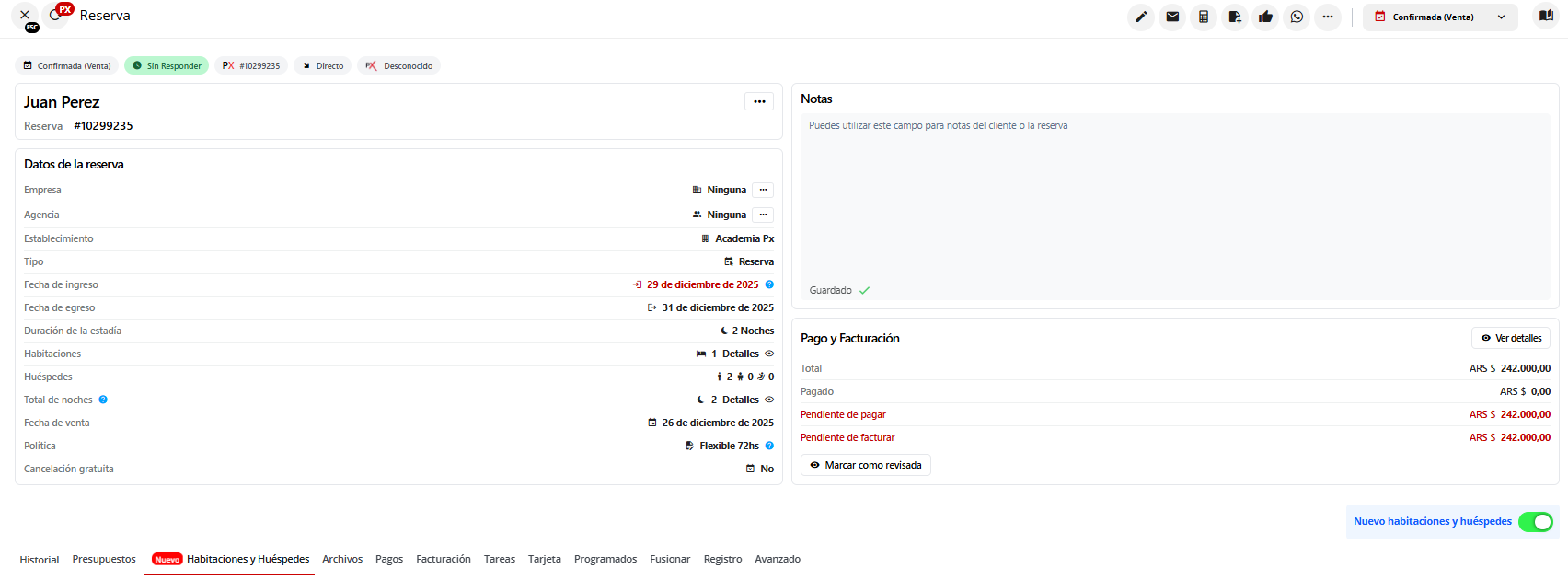
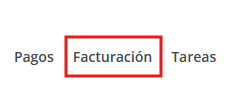
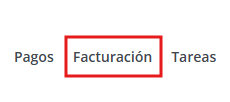
Navega hasta la sección de "Facturación" dentro de la reserva del cliente. Desde el panel principal, localiza y accede a la reserva específica para la cual emitirás el comprobante. Una vez dentro de la reserva, selecciona la pestaña "Facturación".
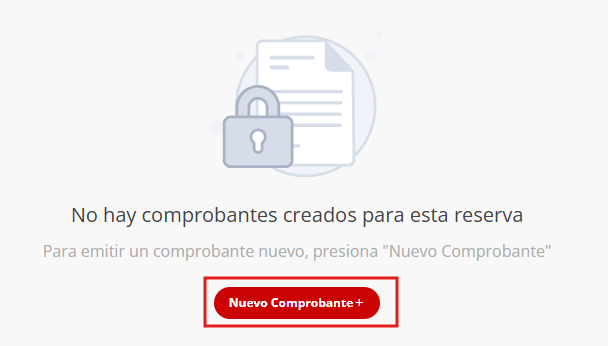
 Presiona el botón "Nuevo Comprobante" y selecciona el folio de la reserva.
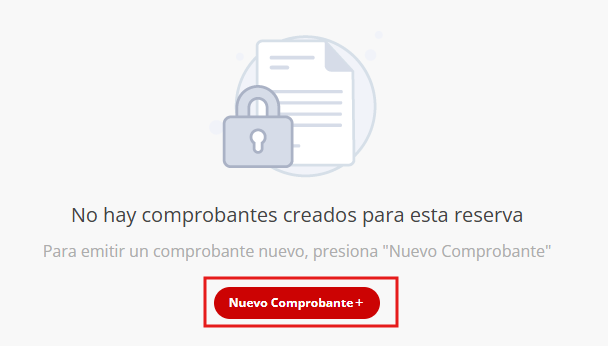 Luego de presionar el botón "Nuevo Comprobante", selecciona el folio de la reserva que contiene los cargos a facturar desde la opción "Cargar desde".
 Haz clic en el botón "Preparar Comprobante" para cargar los datos del folio.
 Esta acción cargará todos los datos y conceptos del folio en un formulario de edición, preparando el sistema para la configuración final del documento fiscal.
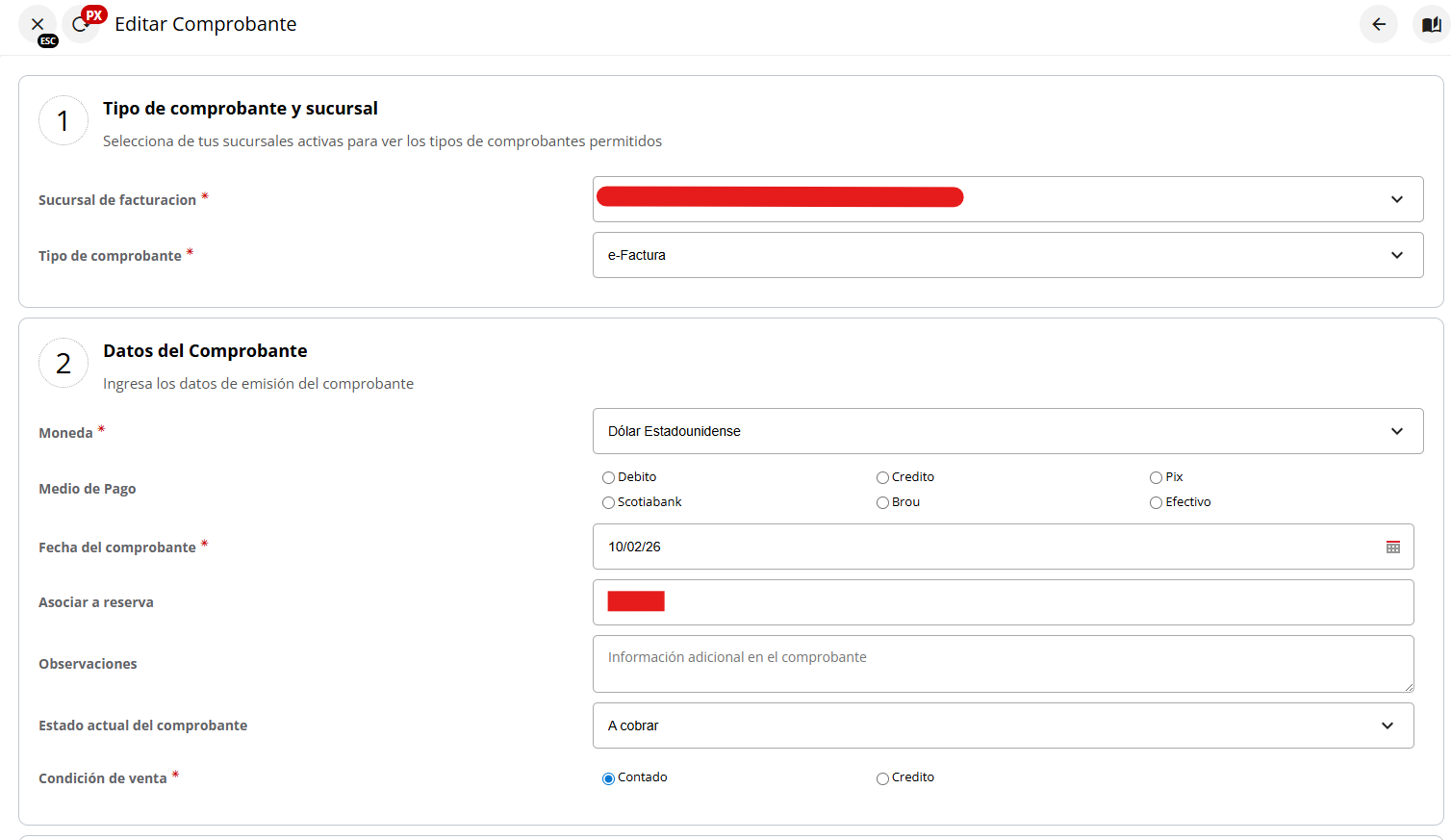 Selecciona "Recibo fiscal y E-factura" o "Recibo fiscal E-ticket". En el formulario "Editar Comprobante", en la sección "Tipo de comprobante y sucursal", selecciona "Recibo fiscal E-factura" o "Recibo fiscal E-ticket", según corresponda para el cliente.
 Esta selección es específica para las integraciones con el proveedor Facturalista.
Proceso para Integración con GNS
Ingresa a la reserva del cliente y accede a la pestaña "Facturación".
Esta selección es específica para las integraciones con el proveedor Facturalista.
Proceso para Integración con GNS
Ingresa a la reserva del cliente y accede a la pestaña "Facturación".
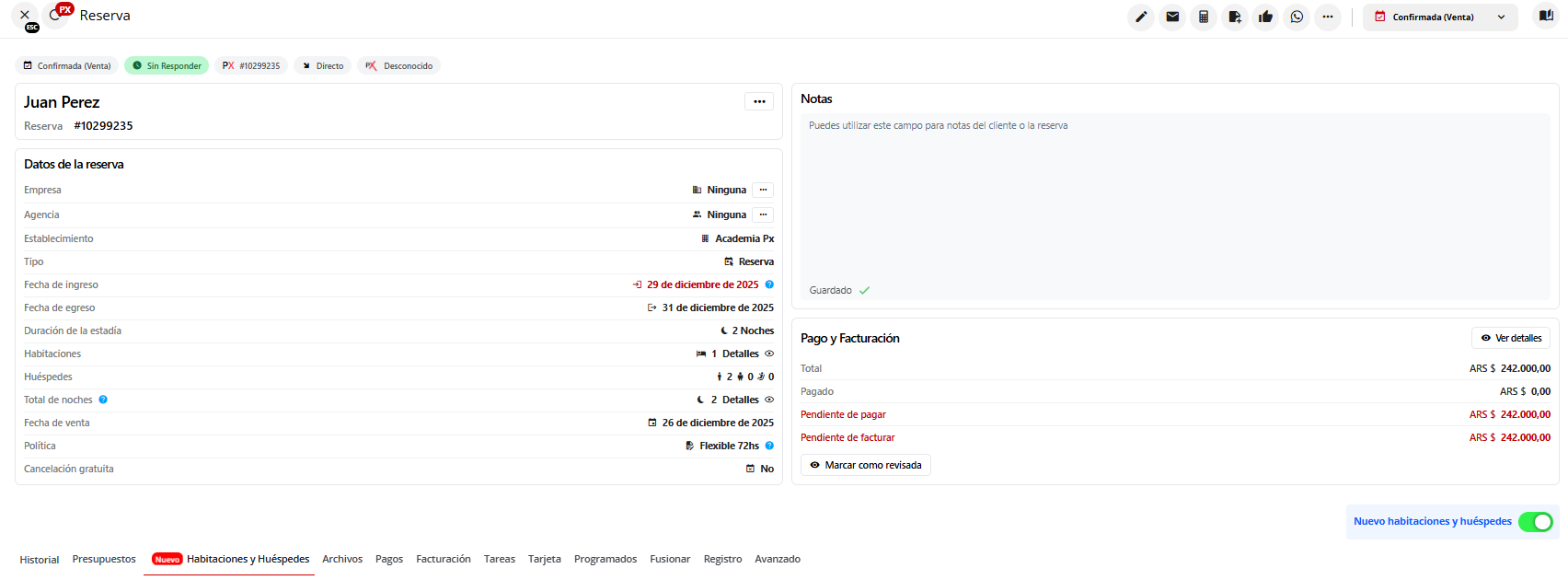
 Presiona el botón "Nuevo Comprobante" y selecciona el folio correspondiente. Luego, haz clic en "Preparar Comprobante".
 Selecciona la opción "Automático (Recibo Fiscal e-Ticket o Recibo Fiscal e-Factura)".
 En el formulario "Editar Comprobante", en el campo "Tipo de comprobante", selecciona "Automático (Recibo Fiscal e-Ticket o Recibo Fiscal e-Factura)".
Ingresa los datos requeridos, incluyendo el RUT del receptor. Completa los campos necesarios.
Guarda los cambios y emite el comprobante. Después de ingresar todos los datos, guarda los cambios. La opción para emitir el comprobante se habilitará y enviará la información al sistema de facturación electrónica para su procesamiento y validación.
En el formulario "Editar Comprobante", en el campo "Tipo de comprobante", selecciona "Automático (Recibo Fiscal e-Ticket o Recibo Fiscal e-Factura)".
Ingresa los datos requeridos, incluyendo el RUT del receptor. Completa los campos necesarios.
Guarda los cambios y emite el comprobante. Después de ingresar todos los datos, guarda los cambios. La opción para emitir el comprobante se habilitará y enviará la información al sistema de facturación electrónica para su procesamiento y validación.