> ## Documentation Index
> Fetch the complete documentation index at: https://ayuda.pxsol.com/llms.txt
> Use this file to discover all available pages before exploring further.
# Actualización Bandeja de entrada
> La aplicación Bandeja de Entrada ha sido actualizada con un diseño optimizado para facilitar la gestión diaria de correos. Puedes acceder a ella desde el omnibox, desde el hub de conversaciones o directamente dentro de la aplicación Conversaciones.
### Casillas de correo
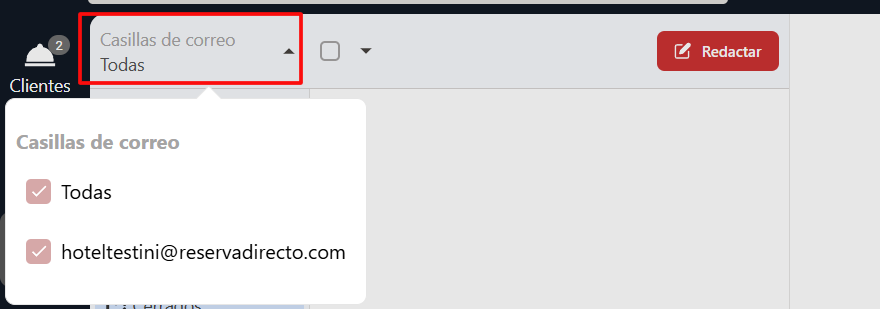
En la esquina superior izquierda encontrarás un desplegable que permite visualizar todas las casillas de correo configuradas para la propiedad. Desde allí, puedes elegir ver una casilla específica o todas en conjunto.
Si el usuario tiene restricciones de acceso, solo podrá visualizar las casillas para las que tenga permisos habilitados.
 ### Visualización de correos
Con esta actualización los correos se visualizan de forma rápida y clara, con un diseño unificado que sigue el mismo estilo que los chats.
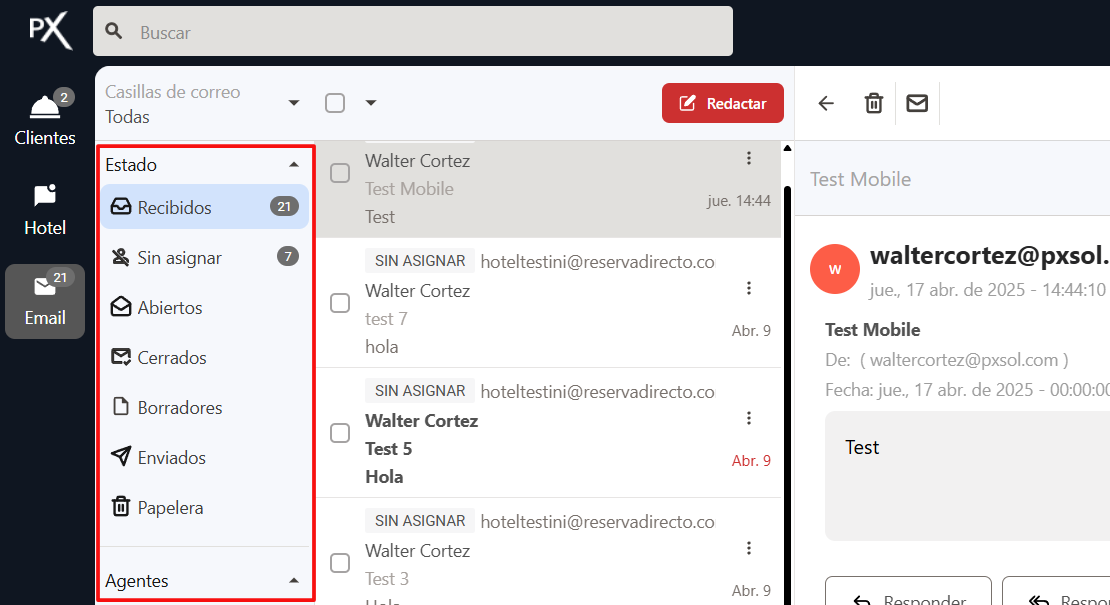
En el panel lateral izquierdo se encuentran las distintas carpetas de organización:
* Recibidos: muestra todos los correos entrantes.
* Sin asignar: incluye los correos que aún no han sido asignados a ningún agente, similar al funcionamiento en los chats.
* Abiertos: contiene los correos que ya han sido leídos.
* Cerrados: agrupa los correos que han sido marcados como resueltos o finalizados.
* Enviados: muestra todos los correos salientes.
* Papelera: almacena los correos que han sido eliminados.
* Agentes: muestra los correos asignados a ese agente determinado.
Para visualizar un correo determinado haz clic sobre él; se mostrará completo en el lateral derecho.
### Visualización de correos
Con esta actualización los correos se visualizan de forma rápida y clara, con un diseño unificado que sigue el mismo estilo que los chats.
En el panel lateral izquierdo se encuentran las distintas carpetas de organización:
* Recibidos: muestra todos los correos entrantes.
* Sin asignar: incluye los correos que aún no han sido asignados a ningún agente, similar al funcionamiento en los chats.
* Abiertos: contiene los correos que ya han sido leídos.
* Cerrados: agrupa los correos que han sido marcados como resueltos o finalizados.
* Enviados: muestra todos los correos salientes.
* Papelera: almacena los correos que han sido eliminados.
* Agentes: muestra los correos asignados a ese agente determinado.
Para visualizar un correo determinado haz clic sobre él; se mostrará completo en el lateral derecho.
 ### Responder un correo electrónico
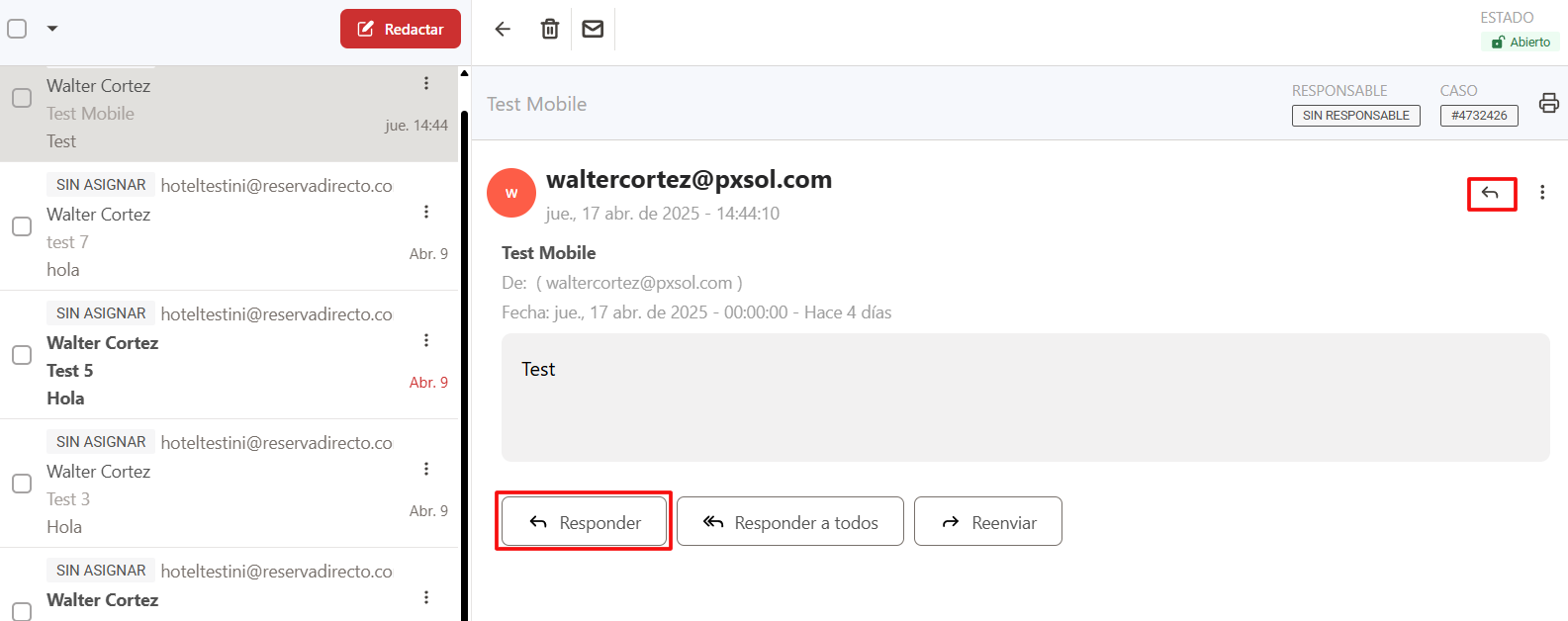
Al abrir un correo, encontrarás las opciones para Responder o Responder a todos. Estas pueden ubicarse en la parte inferior del mensaje o en la esquina superior derecha de la pantalla.
### Responder un correo electrónico
Al abrir un correo, encontrarás las opciones para Responder o Responder a todos. Estas pueden ubicarse en la parte inferior del mensaje o en la esquina superior derecha de la pantalla.
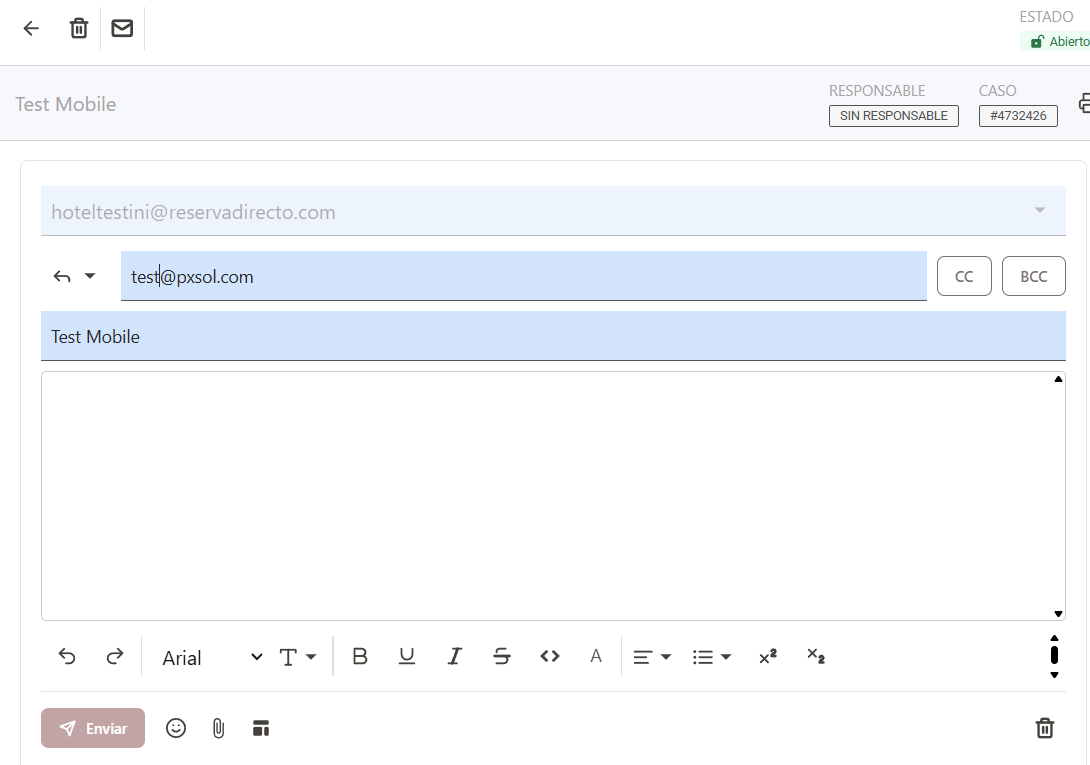
 Al seleccionar Responder, se abrirá una nueva sección que mostrará:
* La dirección desde la cual estás respondiendo.
* El destinatario del mensaje.
* El asunto del correo.
* Y, a continuación, el cuadro de texto donde podrás redactar tu respuesta.
* Al completar la información, se activará el botón rojo Enviar.
Al seleccionar Responder, se abrirá una nueva sección que mostrará:
* La dirección desde la cual estás respondiendo.
* El destinatario del mensaje.
* El asunto del correo.
* Y, a continuación, el cuadro de texto donde podrás redactar tu respuesta.
* Al completar la información, se activará el botón rojo Enviar.
 ### Reenviar un correo
Para reenviar un correo, encontrarás la opción en el menú inferior.
### Reenviar un correo
Para reenviar un correo, encontrarás la opción en el menú inferior.
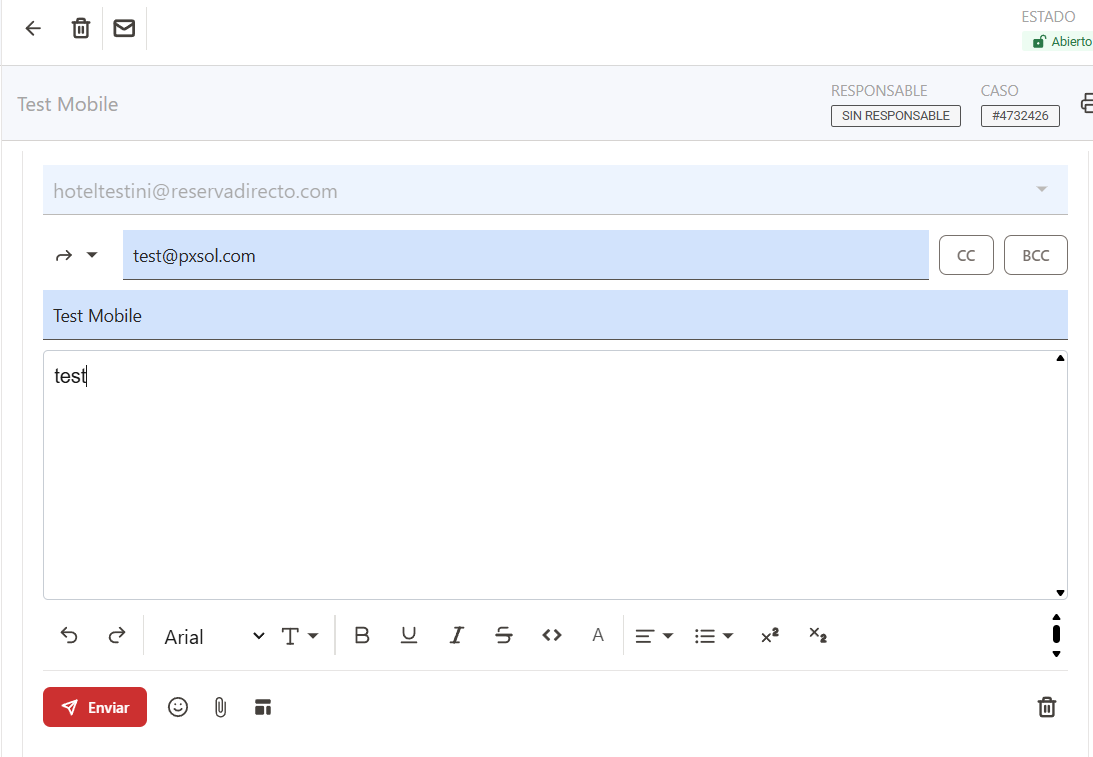
 Al seleccionar Reenviar, se abrirá una sección que mostrará:
* La dirección desde la cual estás reenviando el mensaje.
* El campo destinatario vacío para completar con el correo al cual quieres reenviar el mensaje.
* El asunto del correo.
* Y, a continuación, el cuadro de texto donde podrás redactar tu respuesta.
* Al completar la información, se activará el botón rojo Enviar.
Al seleccionar Reenviar, se abrirá una sección que mostrará:
* La dirección desde la cual estás reenviando el mensaje.
* El campo destinatario vacío para completar con el correo al cual quieres reenviar el mensaje.
* El asunto del correo.
* Y, a continuación, el cuadro de texto donde podrás redactar tu respuesta.
* Al completar la información, se activará el botón rojo Enviar.
 ### Redactar un nuevo correo
Para crear un nuevo mail, encontrarás la opción Redactar en el margen superior.
### Redactar un nuevo correo
Para crear un nuevo mail, encontrarás la opción Redactar en el margen superior.
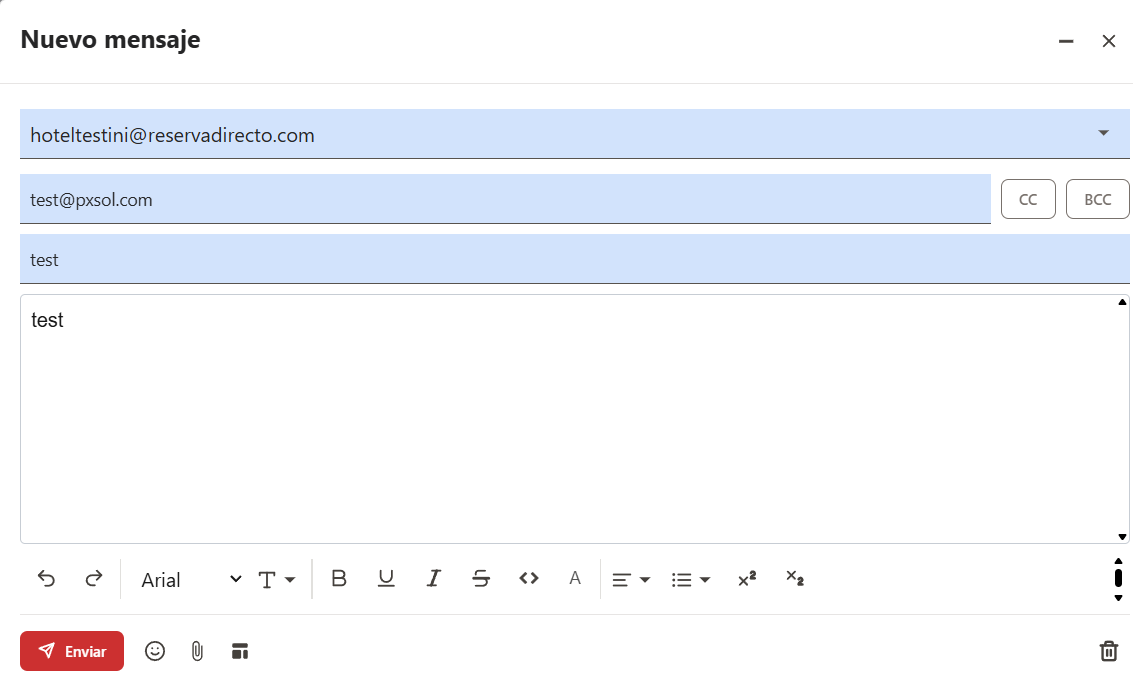
 Al seleccionar Redactar, se abrirá una nueva ventana que mostrará:
* La dirección desde la cual quieres enviar el correo.
* El destinatario.
* El asunto del correo.
* Y, a continuación, el cuadro de texto donde podrás redactar tu respuesta. En el margen superior aparecen todas las funcionalidades para darle formato al texto.
Al seleccionar Redactar, se abrirá una nueva ventana que mostrará:
* La dirección desde la cual quieres enviar el correo.
* El destinatario.
* El asunto del correo.
* Y, a continuación, el cuadro de texto donde podrás redactar tu respuesta. En el margen superior aparecen todas las funcionalidades para darle formato al texto.
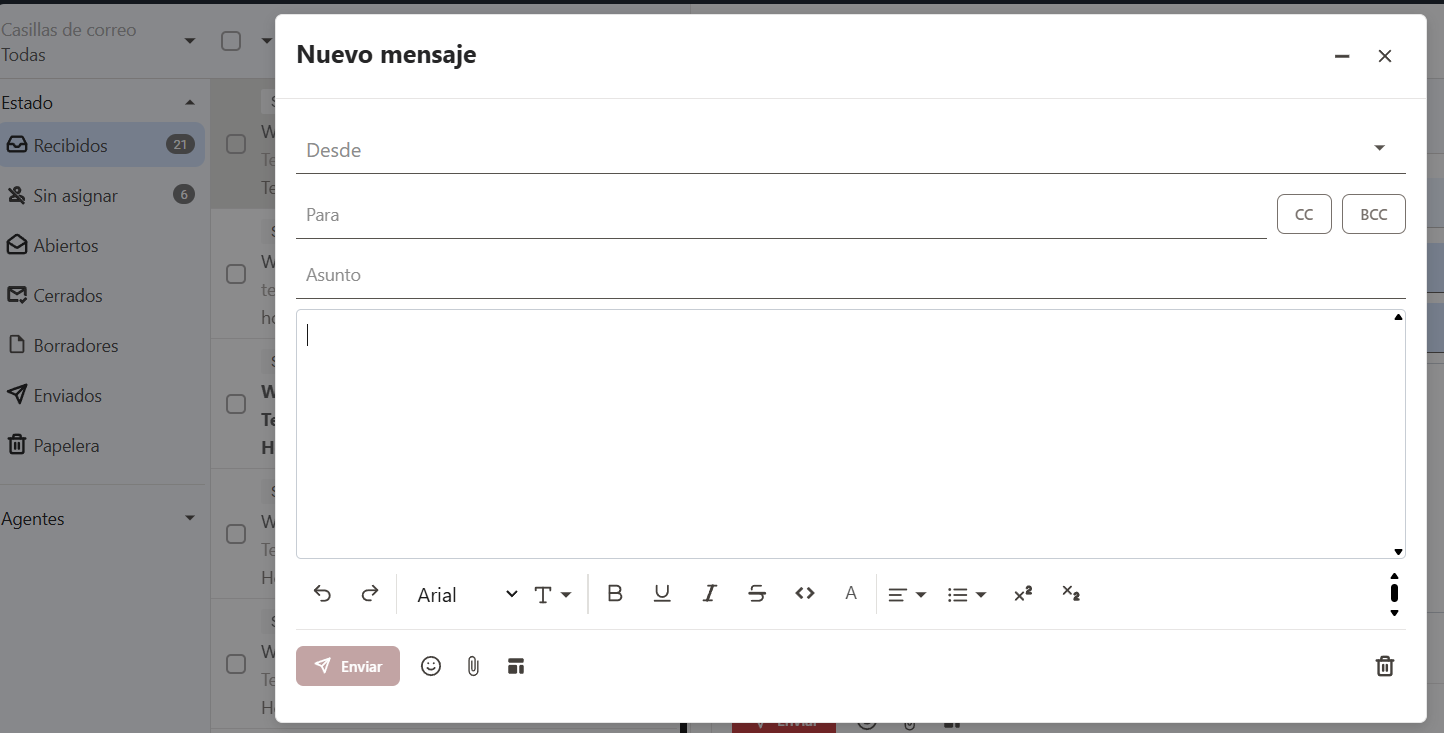 Al completar la información, se activará el botón rojo Enviar: